
Пошаговое понимание формул в Excel: проверка и аудит
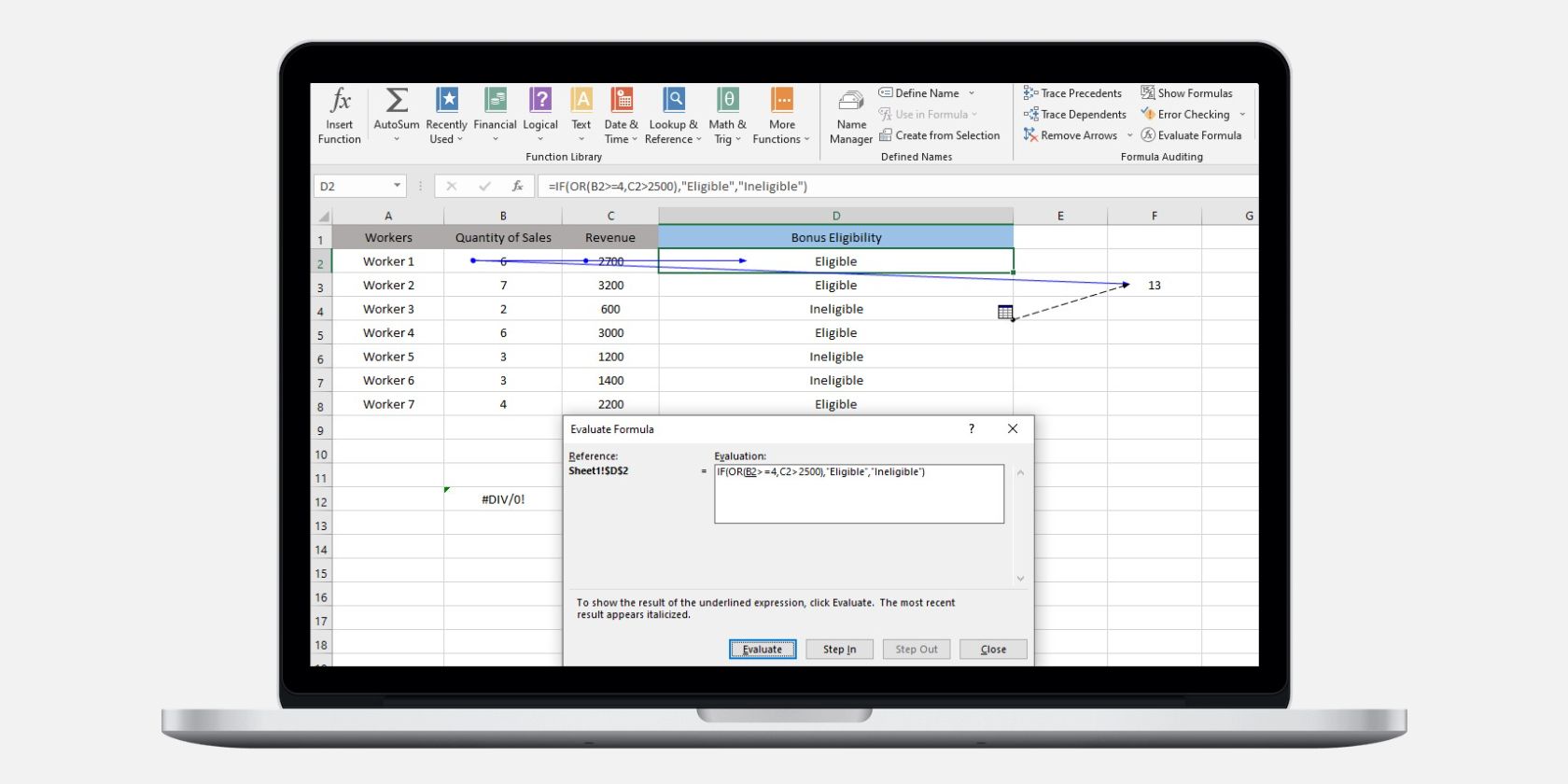
Важно: в статье используются оригинальные названия элементов ленты Excel (например, Evaluate, Trace Precedents) — рядом даются пояснения на русском для ориентира.
Почему аудит формул помогает лучше понимать расчёты
Функции аудита формул нужны, когда листы становятся сложными и вывод формул трудно проследить глазами. Ключевые преимущества:
- Можно последовательно проследить вычисления внутри одной формулы — это уменьшает объём логических догадок.
- Быстро находятся зависимые и исходные ячейки, что помогает оценить ответную реакцию при изменениях.
- Упрощается локализация и исправление ошибок в формулах и в ячейках, от которых они зависят.
Определение: «Аудит формулы» — коротко, это набор инструментов Excel для визуализации и пошагового выполнения формул.
Как работает инструмент Evaluate (пошаговое вычисление)
Коротко о логике: Evaluate показывает, какая часть формулы будет вычислена следующей, и позволяет выполнить вычисление по шагам. Это полезно для вложенных функций и длинных выражений.
Что важно помнить при использовании:
- Инструмент подчёркивает часть формулы, которая будет вычислена на следующем шаге.
- Каждое нажатие Evaluate выполняет текущий подчёркнутый фрагмент и заменяет его результатом для последующего шага.
- Нажатие Step In (если доступно) позволяет «зайти» в ссылку на другую формулу/ячейку и просмотреть её вычисление.
- Step Out возвращает к внешнему уровню вычисления.
- Кнопка Close завершает окно — нельзя пропустить шаги, но можно остановиться и вернуться позже.
Примерная последовательность действий в Excel:
- Выберите ячейку с формулой.
- Вкладка Formulas (вкладка «Формулы») → Evaluate Formula (кнопка «Evaluate Formula» / Пошаговое вычисление).
- Нажимайте Evaluate, пока не достигнете финального значения. При необходимости используйте Step In / Step Out.
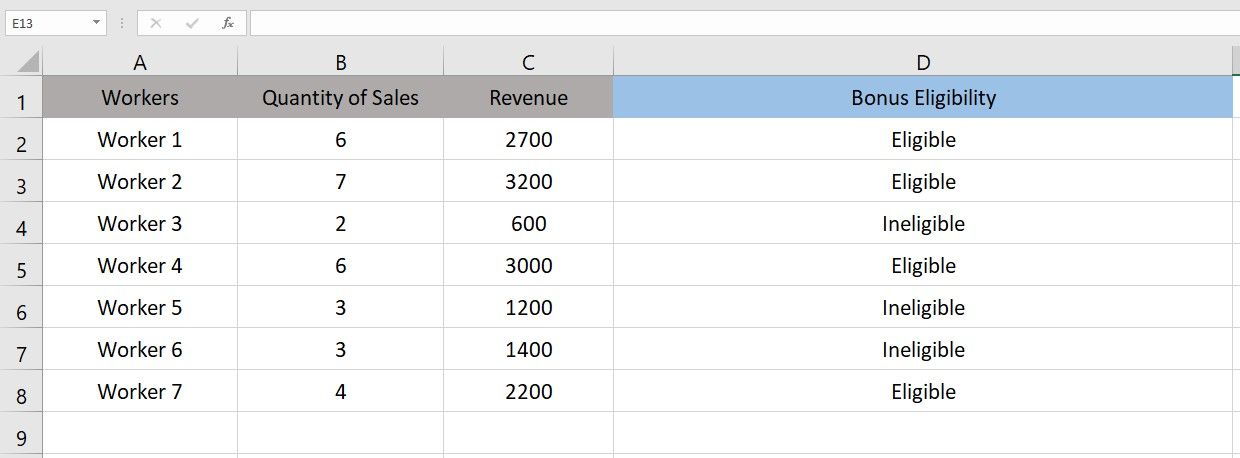
Ниже показано применение на примере расчёта права на бонус, где использована вложенная формула.
После открытия окна пошагового просмотра вы увидите подчёркнутые фрагменты и сможете наблюдать за промежуточными результатами.
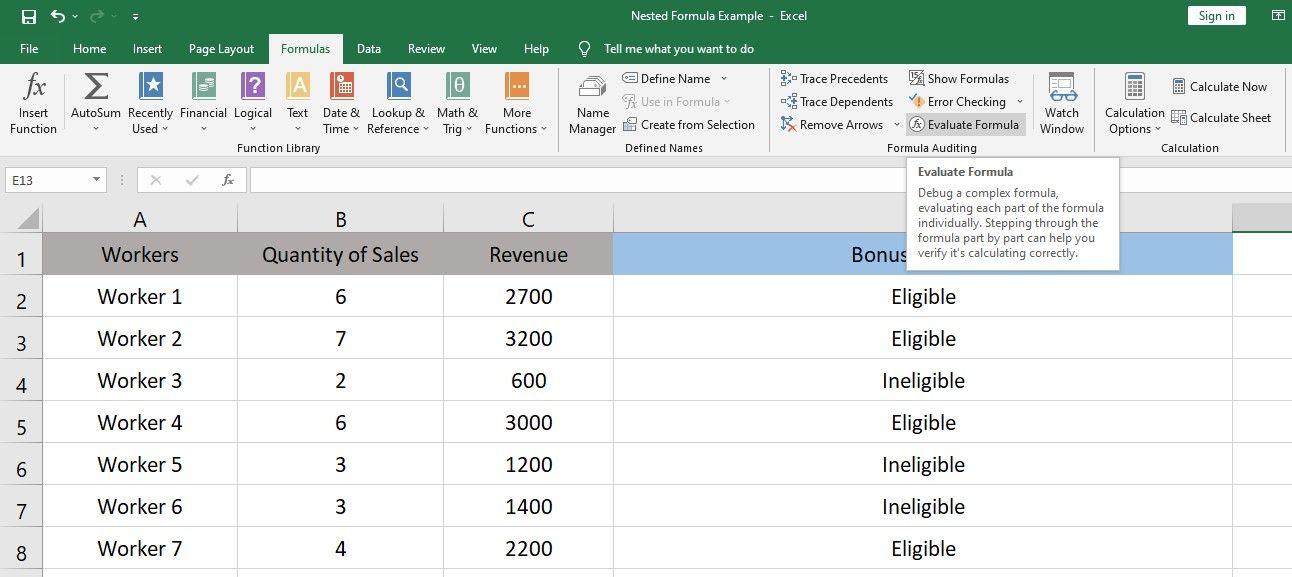
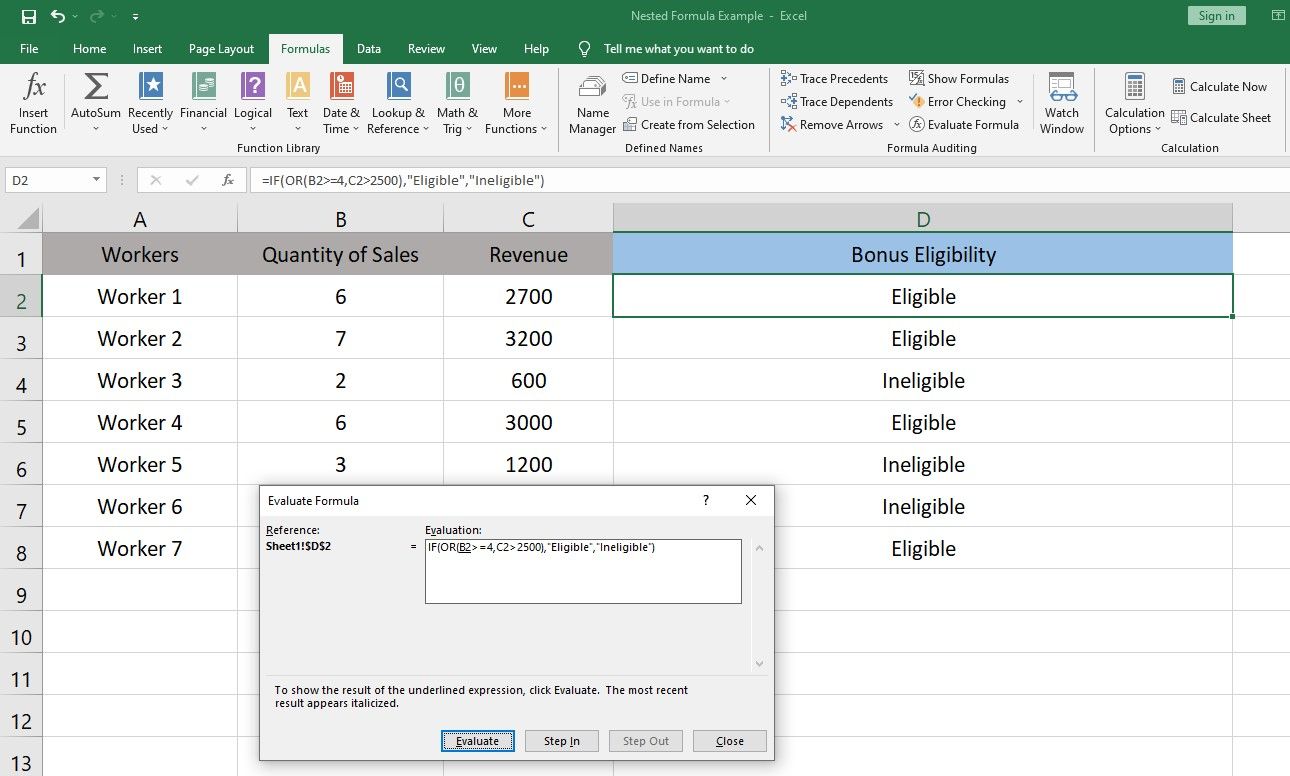
Ниже показан список всех шагов, которые выполняет инструмент: каждый шаг — отдельная подзадача вычисления.
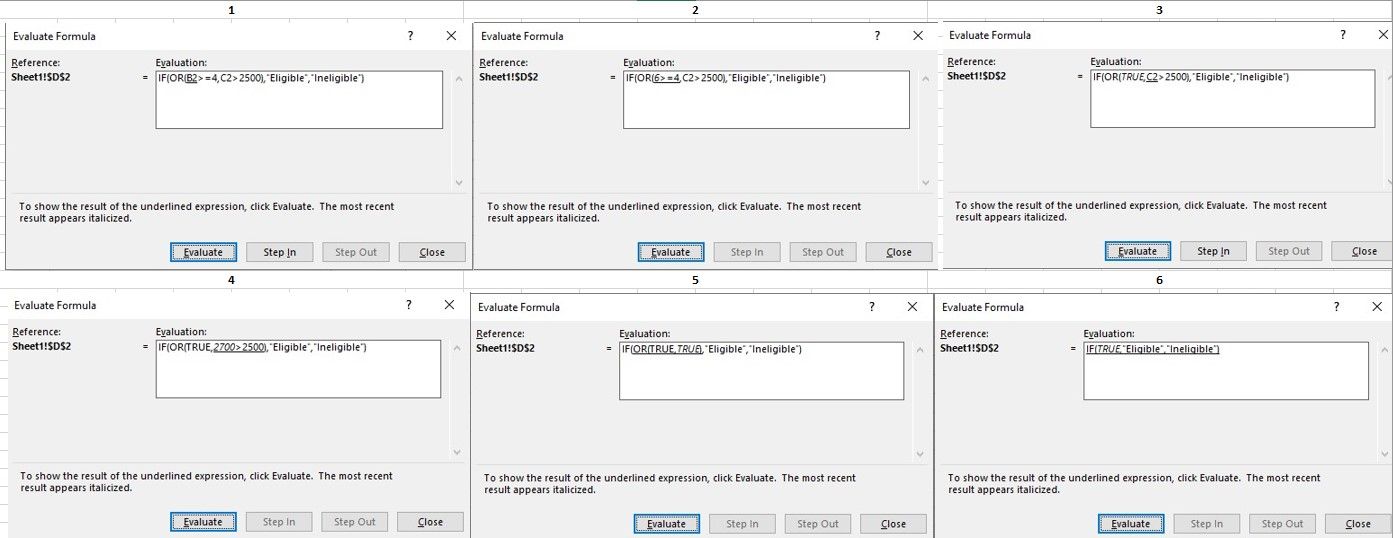
Чем сложнее формула — тем больше шагов. Но каждый шаг автономен, что снижает вероятность ошибочного толкования логики функции.
Важно: у Evaluate нет возможности автоматически пропускать шаги. Это делает процесс надёжным, но иногда медленным для очень длинных выражений.
Другие функции аудита формул и как их использовать
Ниже — обзор дополнительных инструментов, которые упрощают анализ формул.
Trace Precedents — показать исходные ячейки
Функция рисует стрелки от ячеек, от которых зависит выбранная ячейка. Это быстрый способ увидеть, какие именно данные влияют на результат.
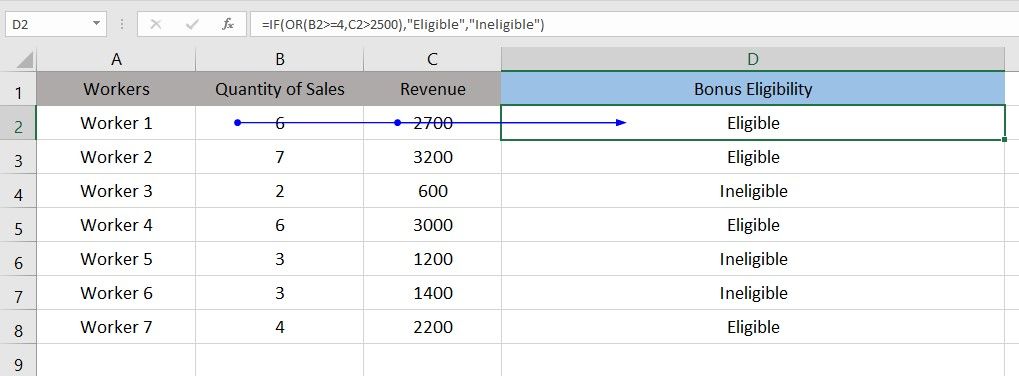
Пример: для ячейки D2 стрелки укажут на B2 и C2. Это помогает выделить только необходимые ячейки при правках и уменьшает риск сломать формулы.
Когда использовать: при рефакторинге листа, переносе диапазонов, анализе чужих таблиц.
Trace Dependents — показать зависимые ячейки
Обратная функция: показывает, какие формулы будут изменены при изменении текущей ячейки. Это важно, чтобы понять сферу влияния правки.
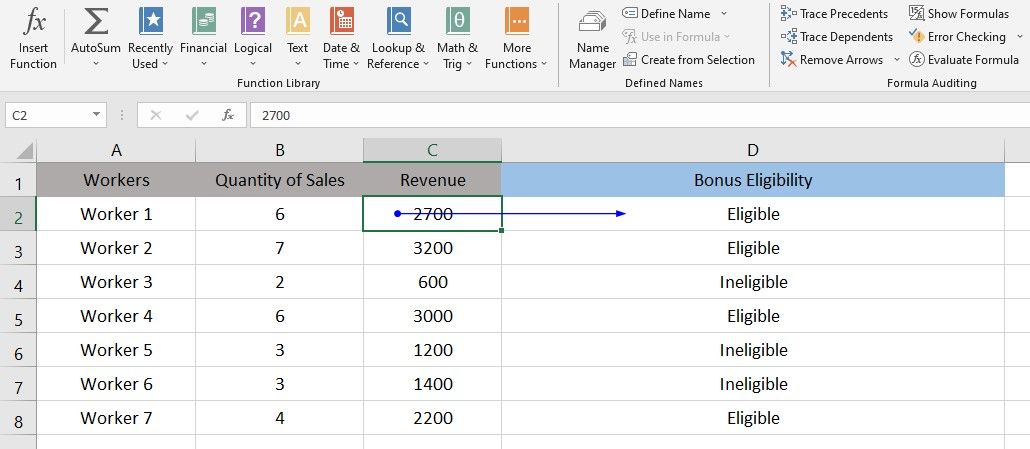
Пример: изменение C2 повлияет на результат в D2 — стрелки это демонстрируют.
Совет: всегда проверяйте зависимые ячейки перед массовой заменой значений.
После анализа можно убрать стрелки кнопкой Remove Arrows (Удалить стрелки).
Show Formulas — показывать формулы вместо результатов
Эта опция переключает лист так, что в ячейках отображаются формулы, а не вычисленные значения. Это удобно для обзора множества формул сразу.
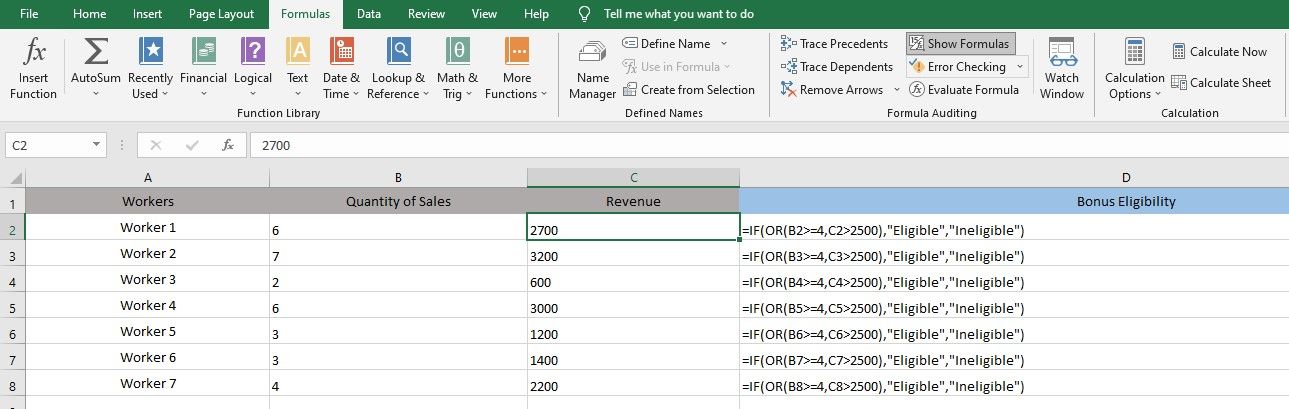
Когда использовать: при ревью сложного шаблона расчётов, когда нужно быстро понять какие формулы применяются в диапазоне.
Error Checking — проверка ошибок в формулах
Инструмент указывает тип ошибки, краткое пояснение и помогает перейти к проблемной ячейке. Это ускоряет отладку математических и ссылочных ошибок.
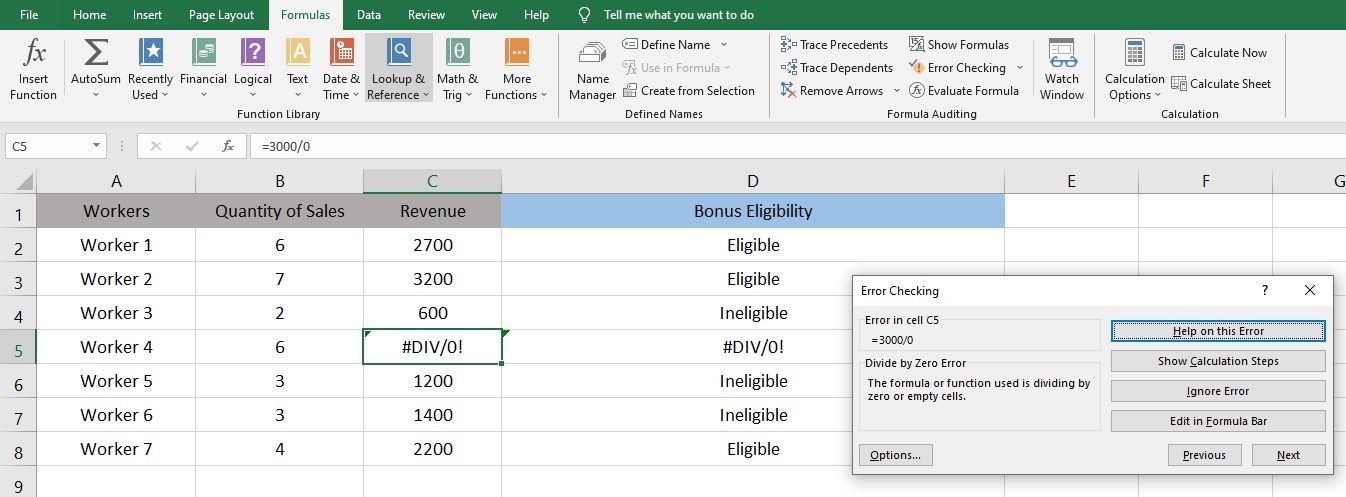
Примеры ошибок: #DIV/0!, #REF!, #VALUE! и другие. Error Checking помогает понять причину и предлагает варианты исправления.
Watch Window — окно наблюдения для кросс‑листовых зависимостей
Watch Window — небольшое отдельное окно, куда можно добавить любую ячейку и следить за её значением при переключении между листами. Это единственный стандартный способ в Excel наблюдать за значением ячейки, не переходя на лист, где она находится.
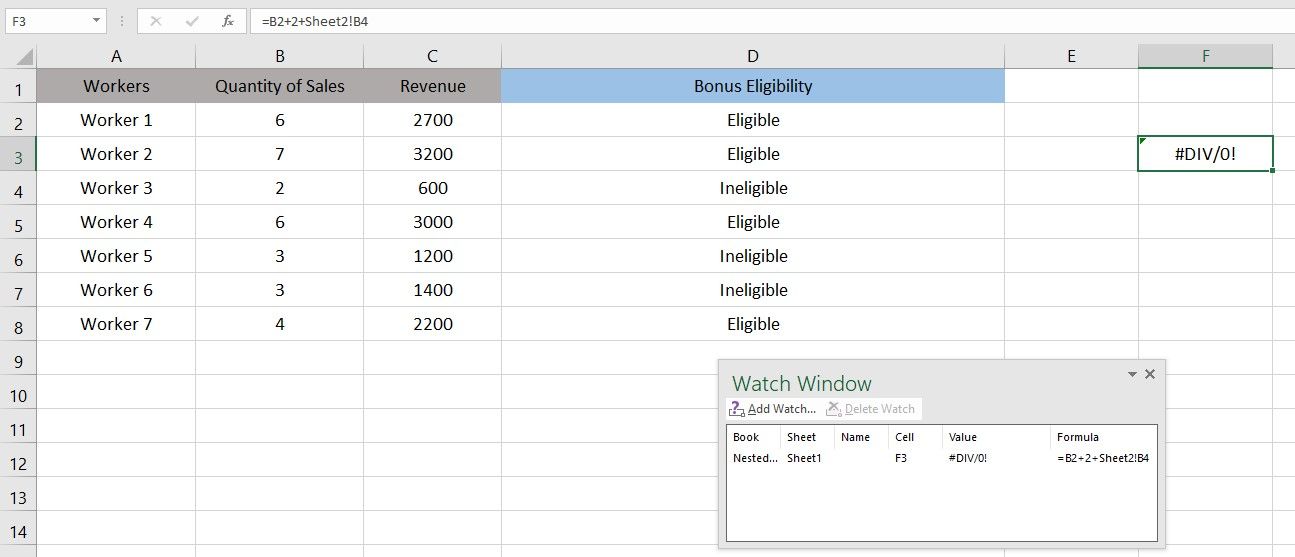
Как использовать:
- Выберите ячейку (например, F3) и нажмите Watch Window (Окно наблюдения).
- Перейдите на другой лист (например, Sheet2) и измените значения, влияющие на наблюдаемую ячейку.
- Посмотрите, как меняется значение в окне наблюдения без возврата на исходный лист.
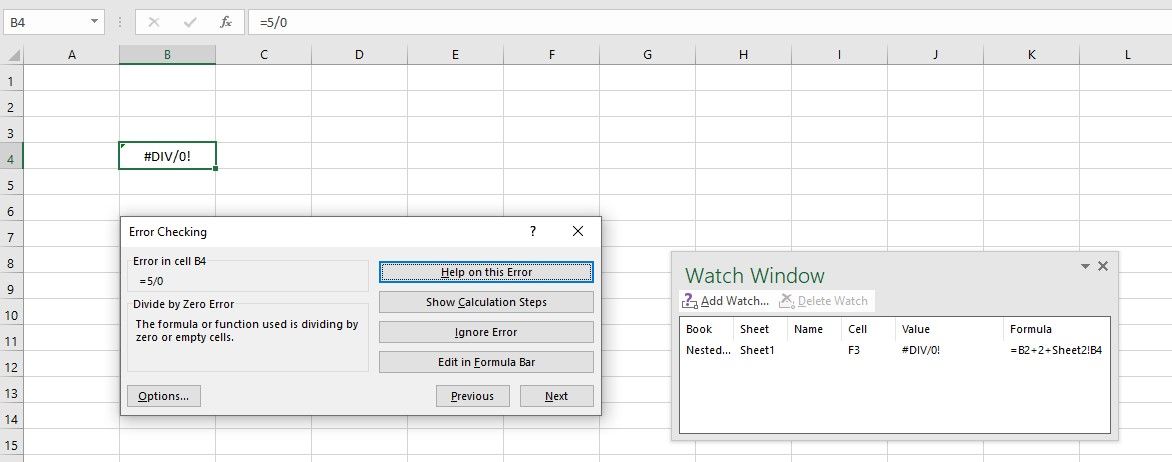
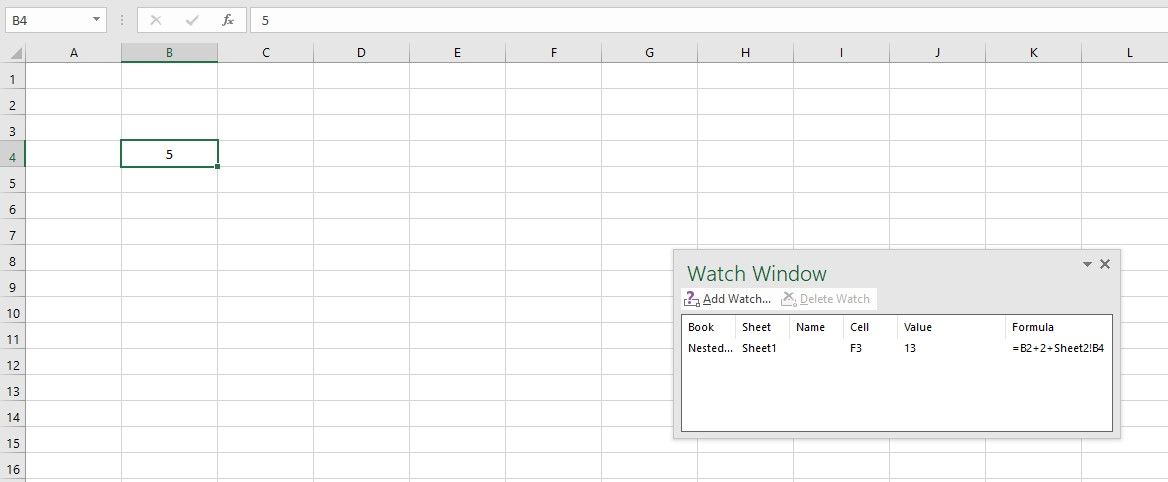
Watch Window полезно, когда формулы распределены по нескольким листам и нужно одновременно наблюдать несколько ключевых ячеек.
Ограничения инструментов аудита
Главное ограничение: большинство инструментов работает только в пределах одного листа. Они могут показать, что зависимость идёт на другой лист, но не нарисуют стрелки к ячейкам на том листе.

Следствия:
- При кросс‑листовых и кросс‑книговых зависимостях придётся вручную искать ссылочные диапазоны.
- Для сложных книг с внешними связями полезны Watch Window или сторонние инструменты/скрипты.
Важно: если стандартные возможности мешают выполнить задачу, рассмотрите альтернативные подходы (ниже).
Практический SOP: пошаговая методика аудита формул
Используйте эту короткую методику при разборе чужой таблицы или отладке собственной логики.
- Подготовка
- Сделайте копию рабочей книги перед изменениями.
- Отключите автоматический пересчёт больших книг, если они тормозят (Formulas → Calculation Options).
- Быстрый обзор
- Включите Show Formulas и пробегитесь по ключевым диапазонам.
- Локализация проблемы
- Для подозрительных ячеек запустите Evaluate и пройдите шаги.
- Если результат зависит от других ячеек, используйте Trace Precedents и Trace Dependents.
- Параллельная проверка
- Добавьте проблемные ячейки в Watch Window и изменяйте входные данные на связанных листах.
- Устранение ошибок
- Включите Error Checking и следуйте подсказкам.
- Рефакторинг
- Если формула слишком сложна — разбейте её на промежуточные шаги (вспомогательные столбцы).
- Тестирование
- Проверьте поведение на краевых входных данных (пустые значения, нули, неверные типы).
- Документирование
- Добавьте комментарий к ключевой ячейке с кратким описанием логики.
Критерии приёмки:
- Все ключевые значения отслеживаются в Watch Window.
- Нет скрытых #REF! или #NAME? в проверенных диапазонах.
- Рефакторинг сокращает вложенность формул или делает их читаемее на 2–3 шага.
Роль‑ориентированные чеклисты
Для ускорения аудита приведены короткие чеклисты для трёх ролей.
Аналитик:
- Включил Show Formulas и просмотрел ключевые диапазоны.
- Использовал Evaluate для трёх наиболее сложных формул.
- Добавил 5–10 ячеек в Watch Window.
Аудитор/ревьюер:
- Проверил зависимости с помощью Trace Precedents/Dependents.
- Искал внешние ссылки и пометил их.
- Проверил наличие комментариев и версий формул.
Менеджер данных:
- Убедился, что ключевые вычисления документированы.
- Проверил, что изменения не влияют на критичные отчёты.
- Попросил создать тестовый набор данных для регрессионного теста.
Когда аудит формул не помогает: контрпримеры и альтернативы
Контрпримеры (когда встроенные инструменты не решат проблему):
- Формула с динамическими массивами и сложной логикой в нескольких книгах: стрелки не покажут внешние ссылки автоматически.
- Макросы или UDF (пользовательские функции) — Evaluate покажет результат, но не логику внутри UDF.
- Формула, которая зависит от именованных диапазонов, заданных в другой книге: потребуется ручной поиск.
Альтернативные подходы:
- Создать тестовую мини‑книгу и воспроизвести вычисления пошагово.
- Использовать Power Query для преобразования и упрощения логики вычислений.
- Применять сторонние инструменты/надстройки для визуализации зависимостей (включая коммерческие решения).
- Написать короткий VBA‑скрипт, который рекурсивно просматривает зависимости в книге (при наличии прав на макросы).
Проверочный набор тестов и критерии приёмки
Тесты, которые стоит выполнить после правок:
- Краевые значения: пустые ячейки, нули, отрицательные числа.
- Несоответствующие типы: текст в числовом столбце.
- Внешние ссылки: отключение источника и проверка реакции.
- Перемещение диапазонов: вставка столбца/строки и проверка целостности формул.
Успешное завершение: все тесты пройдены без появления новых #REF! или некорректных вычислений в ключевых отчётах.
Ментальные модели и эвристики для быстрого анализа
- «Разбивай сложное на простое»: при встрече с длинной формулой — выделяй её части как отдельные шаги и проверяй по одной.
- «Вход→Промежуточные→Выход»: пометь, какие ячейки являются источниками, какие — промежуточными, а какие — конечным результатом.
- «Зона ответственности»: определяй, кто отвечает за входные данные, а кто — за логику расчёта.
Маленькая карточка фактов (qualitative fact box)
- Инструменты аудита работают быстрее, чем ручное чтение длинной формулы.
- Evaluate полезен для вложенных функций; Trace Precedents/Dependents — для понимания связей.
- Watch Window — основной способ отслеживать значения между листами.
- Error Checking ускоряет поиск часто встречающихся ошибок ссылок и типов.
Краткая памятка по безопасности и приватности
- Перед использованием макросов или сторонних надстроек убедитесь в их надёжности.
- Работайте с копией книги, если она содержит критичные или личные данные.
Пример простой политики изменений (rollback)
- Сохраняйте версии (Save As) до крупных изменений.
- Тестируйте правки на копии.
- Если результат некорректен — откатитесь к предыдущей версии и применяйте изменения по шагам.
Сводка
Функции аудита формул в Excel значительно упрощают понимание и отладку сложных вычислений. Evaluate помогает следить за пошаговым исполнением формулы; Trace Precedents/Dependents показывают связи внутри листа; Show Formulas даёт обзор формул; Error Checking быстро выявляет ошибки; Watch Window облегчает работу с зависимостями между листами. Однако инструменты ограничены в работе с кросс‑листовыми и кросс‑книговыми связями — в таких случаях пригодятся Watch Window, разбивка логики на вспомогательные столбцы или сторонние инструменты.
Ключевые выводы:
- Разбивайте сложные формулы на шаги и проверяйте каждый шаг через Evaluate.
- Используйте Trace Precedents/Dependents перед массовыми правками.
- Watch Window — лучший стандартный способ отслеживать значения между листами.
- Документируйте логику и делайте резервные копии перед крупными изменениями.
Короткое объявление (анонс, 100–200 слов):
Используйте встроенные функции аудита формул Excel, чтобы быстро понять и отладить сложные расчёты. Пошаговое вычисление (Evaluate) разбивает формулы на отдельные шаги, Trace Precedents/Dependents показывает связи между ячейками, Show Formulas позволяет просмотреть формулы в листе, Error Checking помогает найти ошибки, а Watch Window даёт возможность наблюдать ключевые значения при работе на других листах. Эта статья предлагает практический SOP, чеклисты для ролей, тесты приёмки и стратегии отката — всё, чтобы работать с формулами безопасно и эффективно.

Похожие материалы

Несколько аккаунтов Skype: Multi Skype Launcher

Журнал для работы: повысить продуктивность

Персональные звуки уведомлений на Android

Скачивание шоу Hulu для офлайн‑просмотра

Microsoft Start: персонализированная новостная лента
