
Как получить доступ к заблокированным сайтам в Safari
Почему Safari может блокировать сайты
Safari — безопасный браузер с встроенной фильтрацией. Он может блокировать сайты по нескольким причинам:
- Фильтрация контента и родительский контроль. На macOS и iOS есть системные опции, которые ограничивают доступ к сайтам для отдельных учётных записей.
- Блокировка со стороны интернет‑провайдера (ISP) или корпоративного фаервола. Провайдеры и сети компаний часто фильтруют доступ к ресурсам.
- Гео‑ограничения. Некоторые сервисы (стриминг, платный контент) доступны только в определённых странах.
- Антивирусы и расширения безопасности. Иногда сторонние программы помечают страницы как опасные и блокируют их.
Важно: прежде чем обходить блокировку, убедитесь, что сайт безопасен и его посещение не нарушает законов вашей страны или правила организации.
Быстрая проверка перед устранением неполадок
- Попробуйте открыть сайт в другом браузере (Chrome или Firefox).
- Откройте страницу в режиме инкогнито/частного просмотра.
- Проверьте соединение на другом устройстве в той же сети и в мобильной сети.
- Выполните загрузку HTTPS‑версии (начните с https://).
- Очистите кэш DNS: на macOS выполните sudo dscacheutil -flushcache и sudo killall -HUP mDNSResponder.
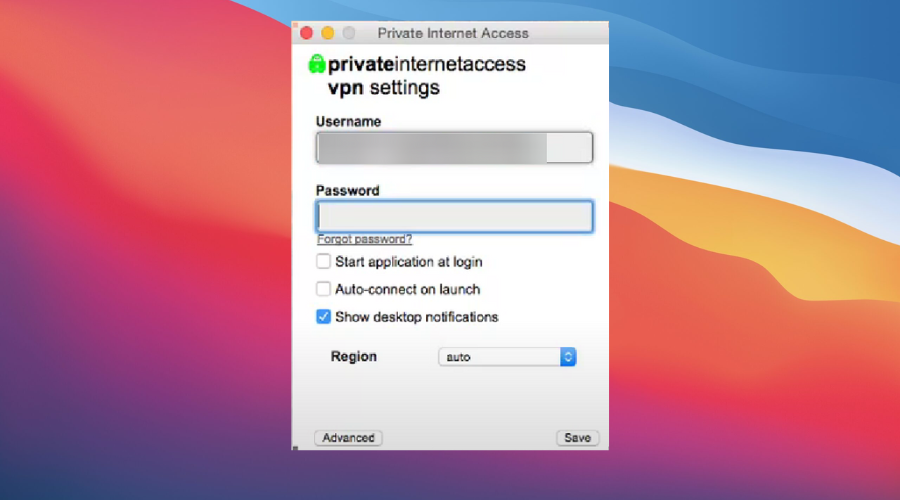
1. Используйте надёжный VPN
Когда сайт заблокирован провайдером или гео‑ограничен, VPN поможет скрыть ваше местоположение и зашифровать трафик.
Примеры шагов для использования VPN на Mac:
- Оформите подписку и установите клиента VPN на Mac.
- Запустите приложение и войдите в аккаунт.
- Нажмите центральную кнопку «Включить» (Power) или выберите сервер из списка, чтобы подключиться.
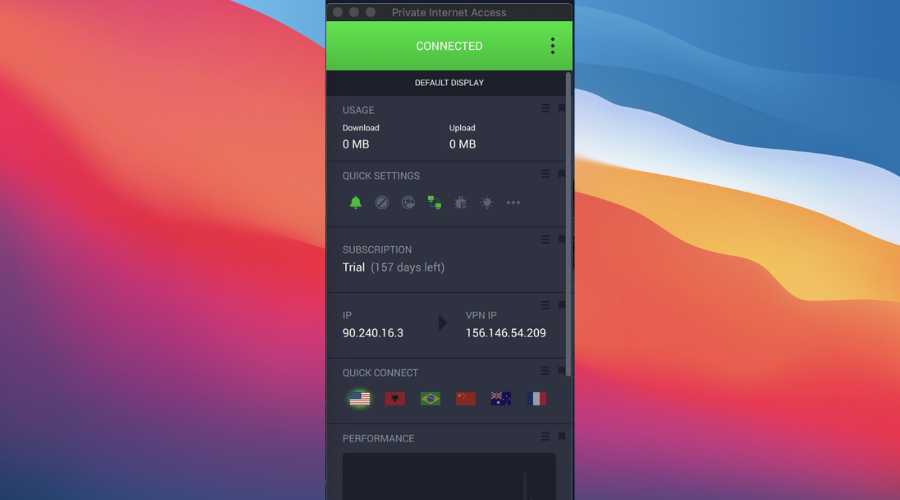
- После подключения открывайте Safari и посещайте нужные сайты под защищённым соединением.
Советы:
- Выбирайте проверенные провайдеры без логов трафика и с надёжными протоколами (WireGuard, OpenVPN и т. п.).
- Если VPN замедляет соединение, смените сервер или протокол.
2. Проверьте системные родительские и контентные ограничения
На macOS:
- Откройте меню (Apple) и выберите Системные настройки.
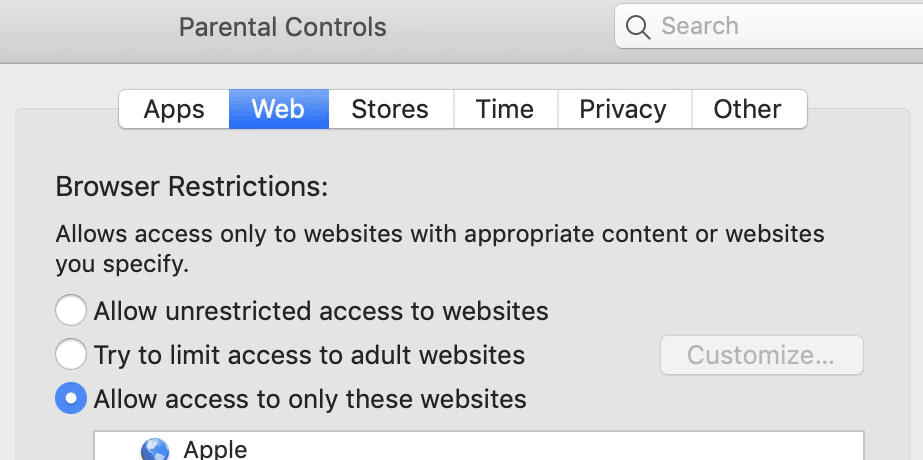
- Перейдите в раздел Экранное время (или Родительский контроль на старых версиях macOS).
- Нажмите на замок внизу слева, введите пароль и разблокируйте настройки.
- Выберите нужную учётную запись и в разделе «Контент и конфиденциальность» включите «Разрешить неограниченный доступ к веб‑сайтам» или вручную добавьте сайты в список разрешённых.
На iPhone / iPad:
- Откройте Настройки → Экранное время.
- Выберите Содержимое и конфиденциальность → Ограничения контента.
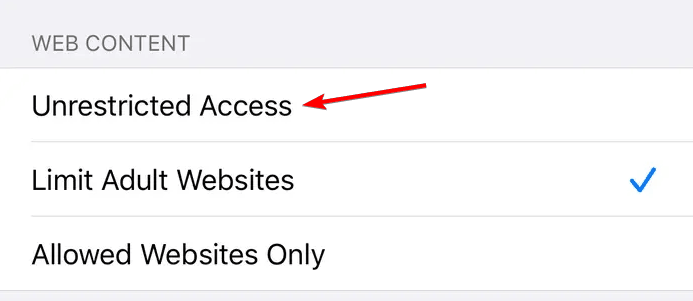
- В разделе Веб‑контент разрешите «Неограниченный доступ» либо добавьте исключения.
Если сайт всё ещё недоступен после изменения настроек — проверьте дополнительные ограничения в антивирусе или расширениях браузера.
3. Смена DNS и использование прокси
Иногда блокировка основана на DNS‑уровне: провайдер перенаправляет запросы и блокирует адрес. Быстрая проверка и шаги:
- Временно смените DNS на общедоступные адреса (например, Google DNS 8.8.8.8 / 8.8.4.4, Cloudflare 1.1.1.1).
- На macOS: Системные настройки → Сеть → Выберите интерфейс → Дополнительно → DNS → Добавить нужные серверы.
- Если смена DNS помогает — возможно, провайдер применяет блокировку на уровне резолвера.
Прокси (HTTP/HTTPS/SOCKS) могут помочь при локальных сетевых ограничениях, но они обычно не шифруют весь трафик и уступают VPN по безопасности.
4. Альтернативы и когда они не сработают
Альтернативные методы:
- Использовать Tor Browser — сильная анонимизация, но медленнее и иногда блокируется сервисами.
- Smart DNS — меняет только геолокацию для DNS-запросов; полезно для стриминга, но не шифрует трафик.
- Онлайн‑прокси и зеркала — быстрый обход, но небезопасно для личных данных.
Когда обход блокировки не сработает:
- Сайт блокируется на уровне CDN или серверов целевого сервиса (они могут блокировать VPN‑IP).
- В сети организации включены глубокая инспекция трафика (DPI) и белые списки.
- Если доступ запрещён по закону — любые обходы могут иметь юридические последствия.
Быстрая методология устранения (mini‑методика)
- Подтвердите проблему: сайт недоступен только в Safari или на всех устройствах?
- Проверьте локальные ограничения (Экранное время, антивирус, расширения).
- Смените DNS и попробуйте другой браузер.
- Подключитесь к VPN или Tor и проверьте доступ.
- Если вы — админ, проверьте логи фаервола и правила прокси.
Роли: быстрые чек‑листы
Для рядового пользователя:
- Проверить в другом браузере.
- Отключить расширения и очистить кэш.
- Проверить «Экранное время»/родительский контроль.
- Попробовать VPN или сменить DNS.
Для IT‑администратора:
- Проверить политики фаервола и прокси.
- Выполнить трассировку до ресурса (traceroute, ping).
- Проанализировать логи DNS и HTTP/HTTPS.
- Оценить необходимость исключений в корпоративной политике.
Безопасность и конфиденциальность
- Всегда проверяйте сертификат сайта (нажмите на значок замка в адресной строке).
- Избегайте бесплатных VPN/прокси, которые могут перехватывать трафик или продавать данные.
- Если посещаете сайты, требующие логина или платежей, используйте только защищённые (HTTPS) соединения и надёжные сервисы.
- При работе с персональными данными убедитесь, что провайдер VPN соблюдает законы о защите данных.
Юридические замечания
Обход гео‑блокировок и сетевых фильтров может нарушать правила провайдера либо местное законодательство. Явно запретные ресурсы и содержание не следует посещать ни при каких обстоятельствах. При сомнениях проконсультируйтесь с юристом.
Часто задаваемые вопросы
Почему сайт открывается в мобильной сети, но не в домашнем Wi‑Fi?
Домашний роутер или интернет‑провайдер могут применять DNS‑блокировку или фильтрацию контента. Попробуйте сменить DNS или перезагрузить роутер.
Можно ли обойти блокировку без установки приложений?
Да — смена DNS или использование веб‑прокси иногда помогают. Однако для безопасного и приватного доступа предпочтительнее VPN.
Как убедиться, что сайт действительно безопасен?
Проверьте HTTPS‑сертификат, репутацию домена (через базы malware/phishing) и избегайте ввода личных данных на непроверенных ресурсах.
Итог
Если Safari блокирует сайт, начните с проверки родительских настроек и ограничений контента, затем смените DNS и при необходимости используйте VPN. Для организаций стоит проанализировать политики сети и логи. Всегда оценивайте риски и правовые последствия перед обходом блокировок.
Важное: используйте перечисленные методы только для законных целей и для доступа к безопасным ресурсам.

Похожие материалы

Несколько аккаунтов Skype: Multi Skype Launcher

Журнал для работы: повысить продуктивность

Персональные звуки уведомлений на Android

Скачивание шоу Hulu для офлайн‑просмотра

Microsoft Start: персонализированная новостная лента
