
Как разблокировать адрес электронной почты в Gmail

Быстрые ссылки
- Разблокировать один адрес в веб‑версии Gmail
- Разблокировать все адреса в мобильном приложении Gmail
Если вы передумали и хотите снова получать письма от ранее заблокированного отправителя, разблокировка в Gmail простая. Ниже показано, как сделать это на компьютере и на телефоне.
Важно: в веб‑версии вы можете убрать блок только для отдельных адресов. В мобильном приложении — только снять блок со всех адресов одновременно.
Разблокировать адрес в веб‑версии Gmail
Краткая идея: зайдите в «Настройки» → «Просмотреть все настройки» → вкладка «Фильтры и заблокированные адреса», найдите адрес и нажмите «Разблокировать».
Шаги подробно:
- Откройте браузер на компьютере и зайдите на gmail.com. Войдите в аккаунт.
- В правом верхнем углу нажмите значок шестерёнки “Настройки”.

- В раскрывающемся меню нажмите «Просмотреть все настройки».
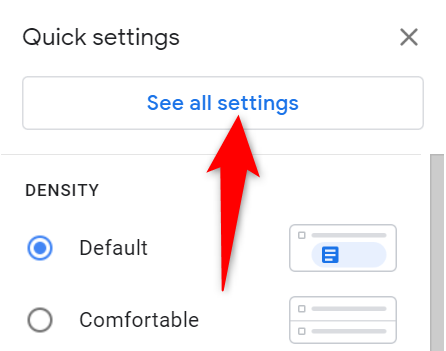
- На странице настроек откройте вкладку «Фильтры и заблокированные адреса».

- Прокрутите вниз до списка заблокированных адресов. Справа от нужного адреса нажмите «Разблокировать».
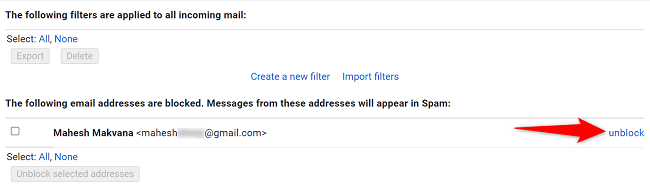
- Подтвердите действие в появившемся диалоге, снова выбрав «Разблокировать».

После этого входящие письма от этого адреса вновь будут попадать в ваш Входящие. Если сообщение ранее попадало в «Спам», попросите отправителя переслать письмо или проверьте папку «Спам» и пометьте как «Не спам».
Разблокировать все адреса в мобильном приложении Gmail
Краткая идея: в приложении вы не можете выборочно убрать блоки — только полностью очистить список заблокированных адресов через настройки аккаунта Google.
Шаги подробно (iPhone и Android):
- Откройте приложение Gmail на телефоне.
- В правом верхнем углу нажмите на иконку своего профиля и выберите «Управление аккаунтом Google».

- Пролистайте экран вниз и выберите «Защитить аккаунт».

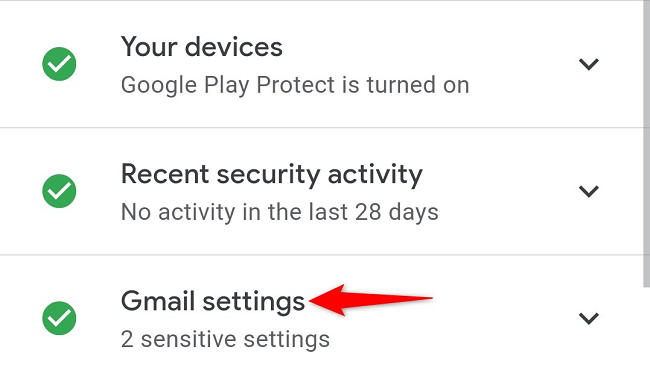
- На странице «Проверка безопасности» пролистайте вниз и нажмите «Настройки Gmail».
- В меню «Настройки Gmail» под заголовком «Заблокированные адреса электронной почты» вы увидите список заблокированных отправителей. Нажмите «Разблокировать все».
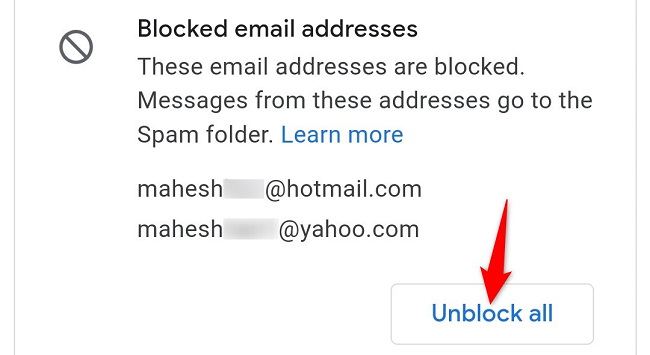
Gmail немедленно уберёт все адреса из списка блокировок. Учтите: это действие нельзя отменить выборочно — придётся снова блокировать адреса по одному.
Когда разблокировка может не помочь
- Отправитель пишет с другого адреса или домена — блок привязан к конкретному адресу.
- Сообщения отправителя попадают в «Спам» из‑за содержимого или меток, а не из‑за блокировки — проверьте папку «Спам». Пометьте письмо как «Не спам».
- Для корпоративных аккаунтов Google Workspace админ мог наложить глобальные правила блокировок — обратитесь к администратору.
- Отправитель использует рассылку через сервисы, которые подменяют адрес отправителя — проверьте заголовки письма.
Альтернативные подходы
- Не разблокировать, но добавить отправителя в контакты — иногда письма перестают помечаться как спам.
- Создать фильтр, который явно разрешит сообщения от адреса и поместит их в «Входящие».
- Попросить отправителя использовать дополнительный адрес или изменить тему/формат письма.
Ментальные модели и правила на практике
- Блокировка = правило Gmail: «не доставлять и не показывать».
- Разблокировка в браузере = выборочная → контроль.
- Разблокировка в приложении = массовая → быстро, но грубо.
Чек‑лист перед действием
- Проверить, действительно ли адрес заблокирован (в веб‑версии).
- Проверить папку «Спам».
- Спросить отправителя, не сменял ли он адрес.
- Если у вас рабочий аккаунт — проверить правила админа.
Пошаговый SOP для команды поддержки
- Уточнить: личный или рабочий аккаунт.
- Попросить пользователя открыть gmail.com в браузере и зайти в «Настройки» → «Фильтры и заблокированные адреса».
- Найти адрес и выбрать «Разблокировать».
- Попросить отправителя переслать одно тестовое письмо.
- Проверить поступление письма в «Входящие» и / или папку «Спам».
Критерии приёмки
- После разблокировки тестовое письмо отправителя приходит в «Входящие» в течение 10 минут.
- Письмо не должно продолжать попадать в «Спам» (если попадает — отметьте «Не спам»).
- Если проблема сохраняется — подтверждена причина на уровне домена, почтового сервиса отправителя или корпоративной политики.
Советы по безопасности и приватности
- Разблокировка не раскрывает ваши персональные данные отправителю.
- Если ранее сообщения содержали вредоносные ссылки, убедитесь, что отправитель надёжный, прежде чем взаимодействовать с контентом.
- В корпоративной среде согласуйте действия с политиками безопасности.
Совместимость и примечания
- Веб‑интерфейс: инструкция актуальна для классического интерфейса Gmail в браузере на компьютере.
- Приложение Gmail: указанный путь встречается в версиях приложения 2020+; интерфейс Google Account может меняться — искомые разделы имеют близкие названия: «Защита», «Проверка безопасности», «Настройки Gmail».
Примечание: если вы используете язык интерфейса, отличный от английского, названия пунктов будут переведены — ищите похожие формулировки.
Короткое резюме
- Веб: можно разблокировать отдельные адреса через «Настройки» → «Фильтры и заблокированные адреса».
- Мобильное приложение: можно только снять блок со всех адресов через «Управление аккаунтом Google» → «Защитить аккаунт» → «Настройки Gmail» → «Разблокировать все».
- Если письма всё ещё не доходят, проверьте «Спам», корпоративные правила и возможную смену адреса отправителя.
Важно: если нужно разблокировать только один адрес, используйте веб‑версию Gmail. Если нужно быстро очистить список блоков — используйте мобильное приложение.

Похожие материалы

Несколько аккаунтов Skype: Multi Skype Launcher

Журнал для работы: повысить продуктивность

Персональные звуки уведомлений на Android

Скачивание шоу Hulu для офлайн‑просмотра

Microsoft Start: персонализированная новостная лента
