
Microsoft Store заблокирован — как исправить
Почему Microsoft Store может быть заблокирован
Microsoft Store может блокироваться по разным причинам. Краткий список причин:
- Политики компании (Group Policy) или настройки реестра, которые намеренно отключают Store.
- Стороннее ПО (например, корпоративные агенты управления, инструменты безопасности) блокирует доступ.
- Антивирус или комплексная защита сети предотвращают запуск приложения.
- Повреждённый кэш приложения Microsoft Store.
- Неправильные или повреждённые учётные данные пользователя.
- Отсутствующие обновления Windows, несовместимость версии.
Важно: если устройство управляется организацией, изменения в локальных настройках могут быть перезаписаны центральной политикой. В таком случае обращайтесь к системному администратору.
Быстрые рекомендации перед глубоким восстановлением
- Попробуйте открыть store.microsoft.com в браузере — иногда установка доступна через веб-интерфейс.
- Проверьте, работает ли проблема в другом браузере или при включённом VPN (временное обходное решение).
- Запишите точный текст ошибки или код (например, 0x800704ec) — он поможет при поиске конкретного решения.
Важно: перед изменением групповой политики или реестра создайте резервную копию системных настроек.
Пошаговые решения
1. Запустите средство устранения неполадок приложений Windows Store
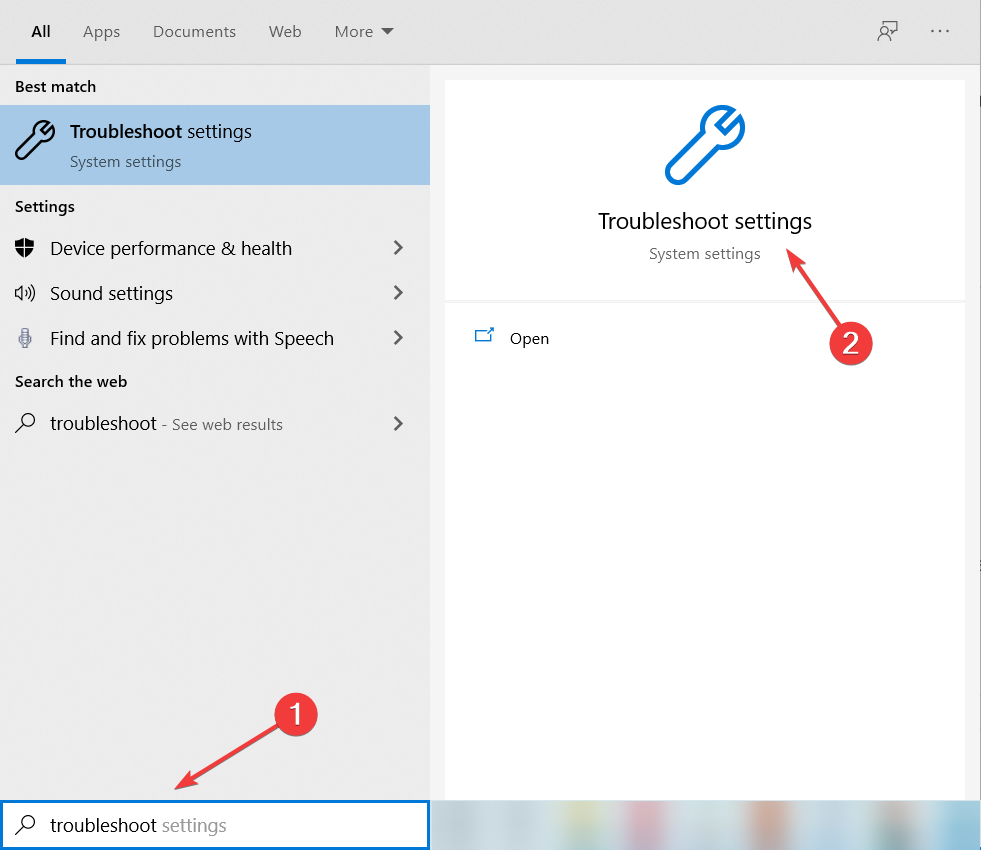
- Нажмите клавишу Windows и введите «troubleshoot» (поиск) и выберите «Параметры устранения неполадок» (Troubleshoot settings).
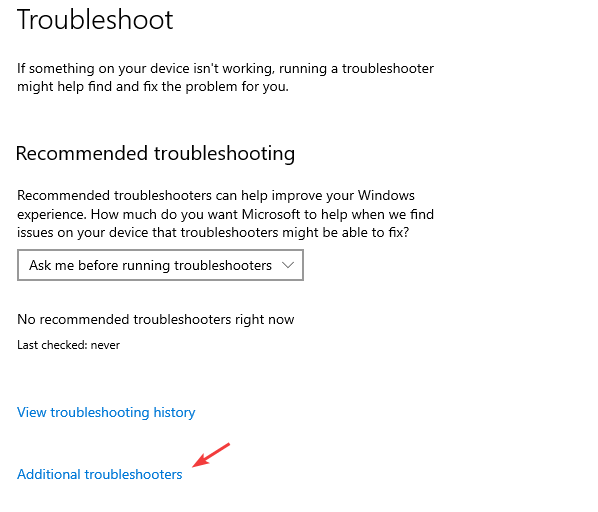
- Выберите «Дополнительные средства устранения неполадок» (Additional troubleshooters).
- Найдите «Приложения Windows Store» и нажмите «Запустить средство устранения неполадок» (Run the troubleshooter).

- Следуйте рекомендациям мастера и примените предлагаемые исправления.
Когда использовать: это первое и безопасное действие, которое автоматически выявляет типичные ошибки UWP-приложений.
2. Очистите кэш Microsoft Store (wsreset)
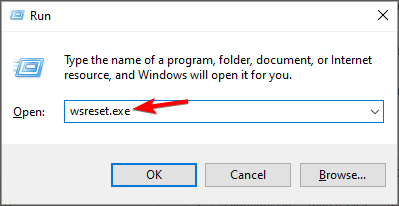
- Нажмите Windows + R, чтобы открыть диалог «Выполнить».
- Введите wsreset.exe и нажмите Enter или «ОК».
- Дождитесь завершения — откроется Microsoft Store.
Пояснение: wsreset удаляет локальный кэш Store; часто решает ошибки загрузки и блокировки, связанные с повреждёнными временными файлами.
3. Проверьте политику Group Policy и включите Store
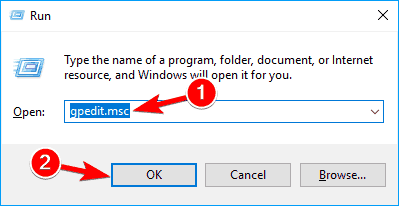
- Нажмите Windows + R, введите gpedit.msc и нажмите Enter (только в редакциях Windows, где доступен GPEdit).
- Перейдите Computer Configuration → Administrative Templates → Windows Components → Store.
- В правой панели найдите политику Turn off the Store application.
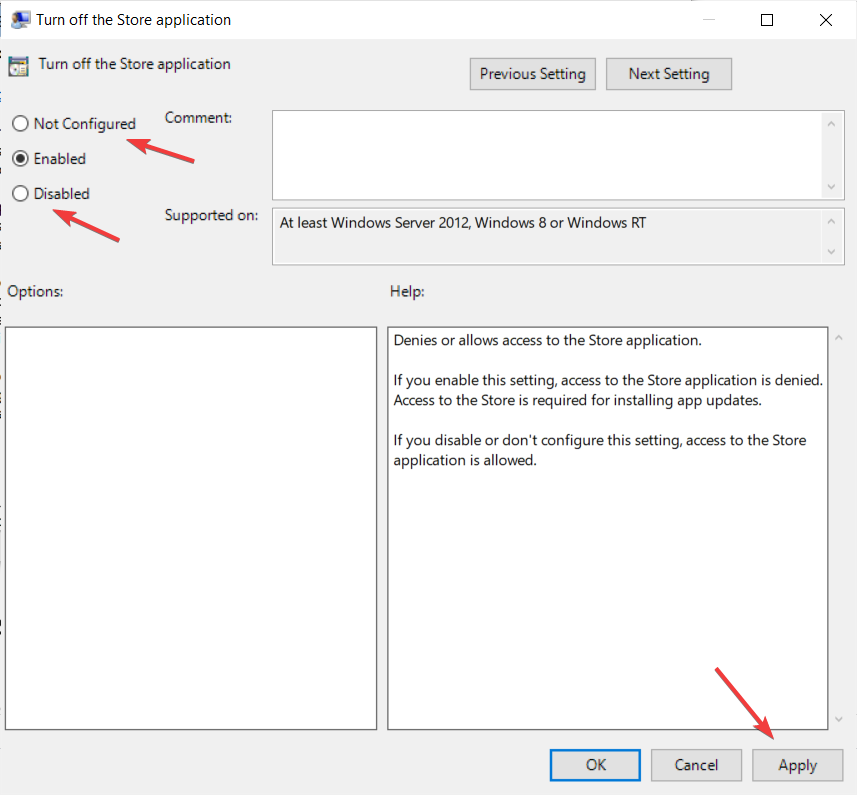
- Откройте её и установите Not Configured или Disabled, если ранее стояло Enabled.
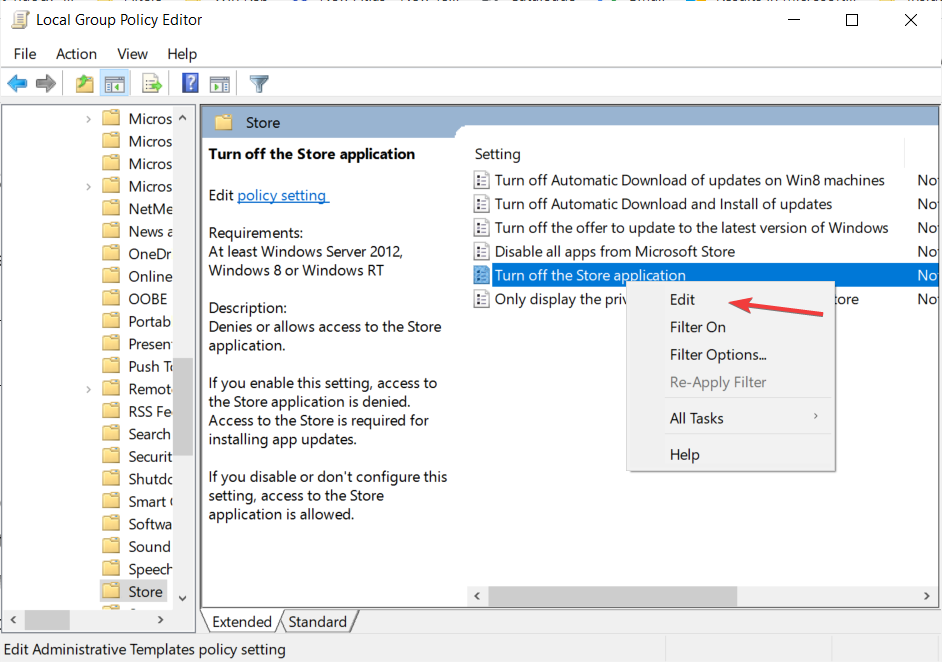
- Нажмите Apply и OK, затем перезагрузите ПК.
Примечание для администраторов: изменения в локальной GPO могут быть перезаписаны доменной политикой — проверяйте настройки на контроллере домена.
4. Сброс приложения Microsoft Store
- Нажмите Windows + I, чтобы открыть «Параметры».
- Перейдите в «Приложения» → Список приложений.

- Найдите Microsoft Store → Дополнительные параметры.
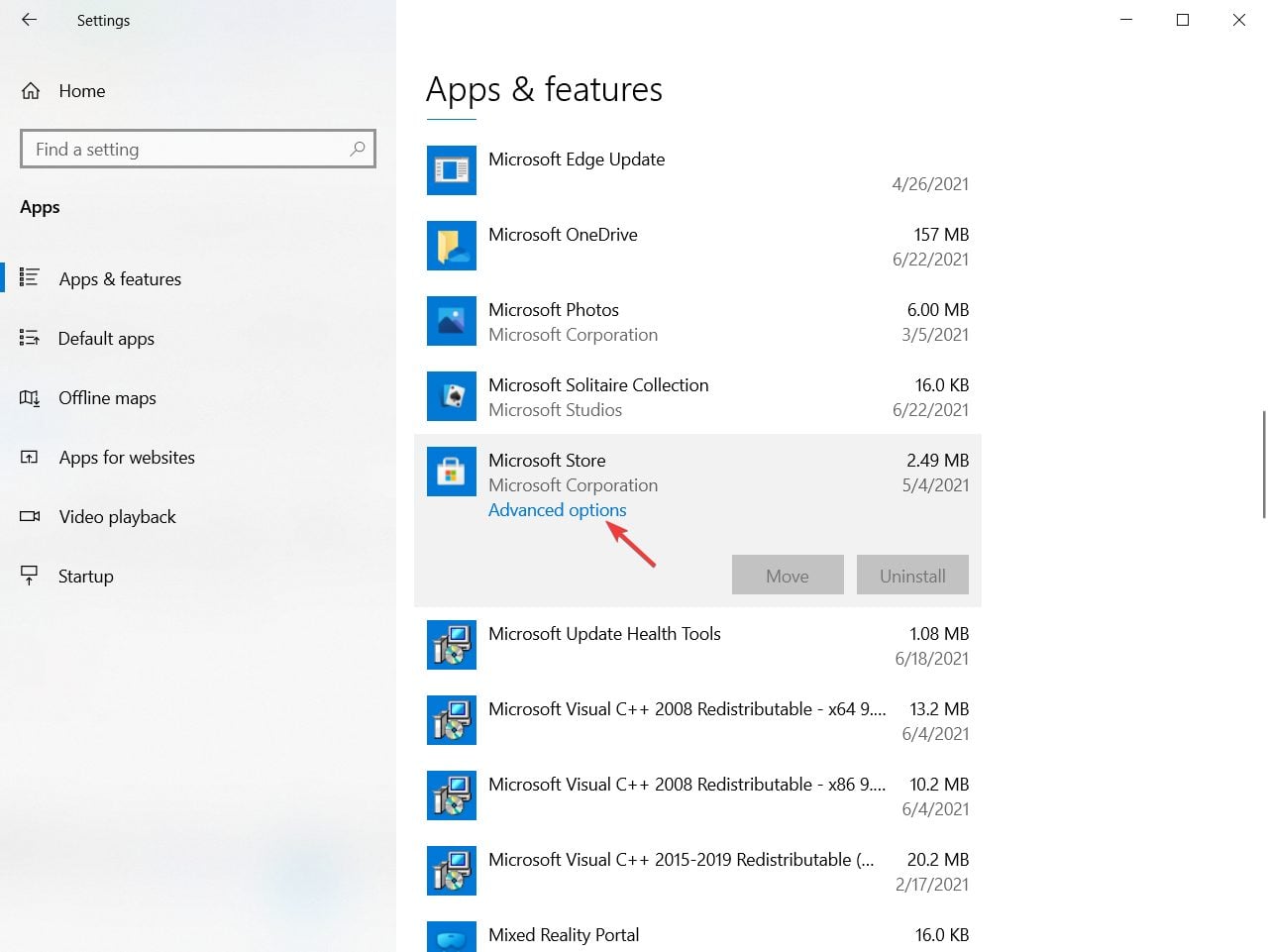
- Нажмите «Сброс» (Reset). Помните: это удалит локальные данные приложения и вход в аккаунт.
Когда использовать: если предыдущие шаги не помогли и Store ведёт себя нестабильно.
5. Попробуйте другой пользовательский аккаунт
- Откройте «Параметры» → Учетные записи → Семья и другие пользователи.
- Выберите «Добавить пользователя для этого ПК».
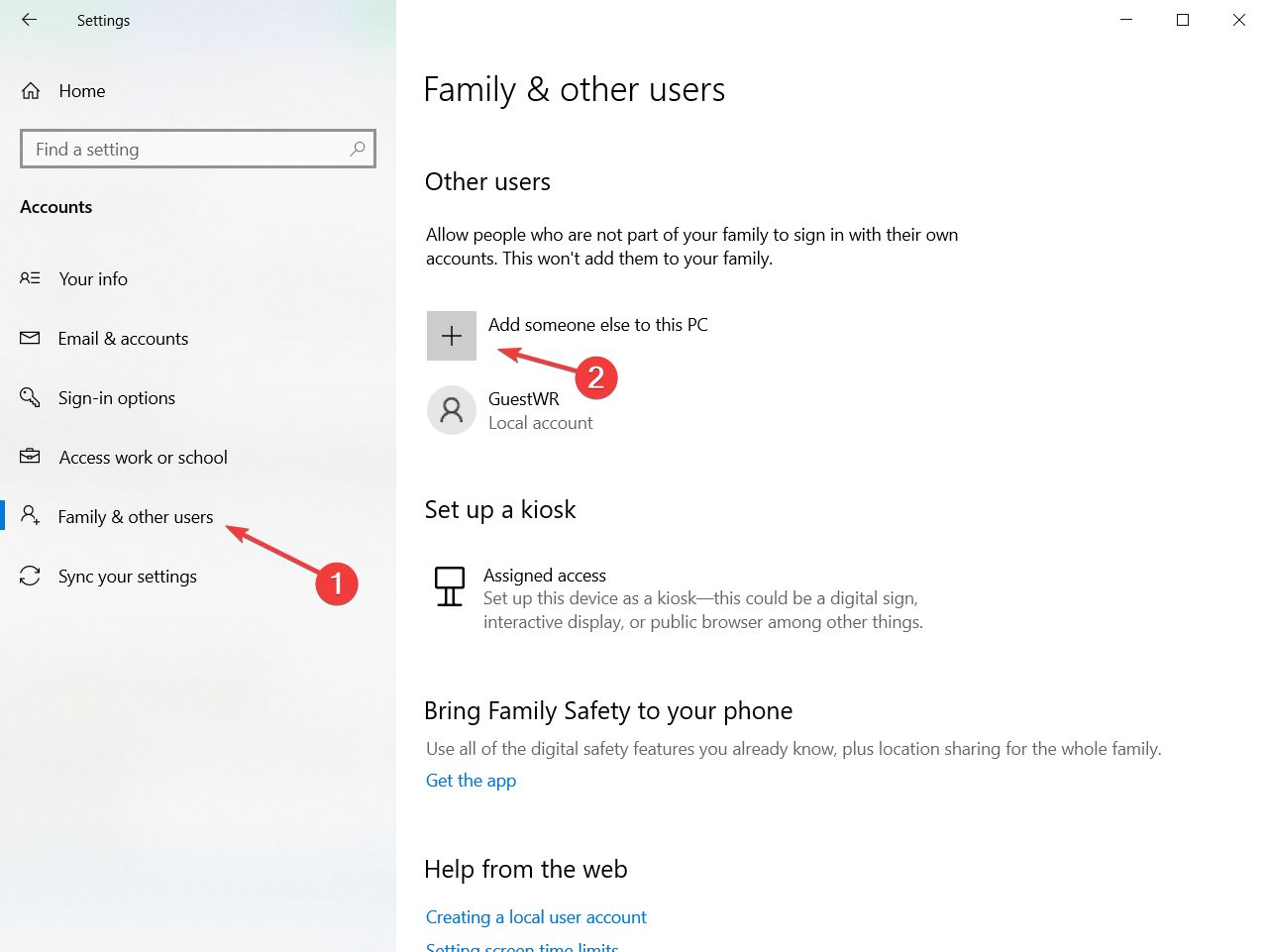
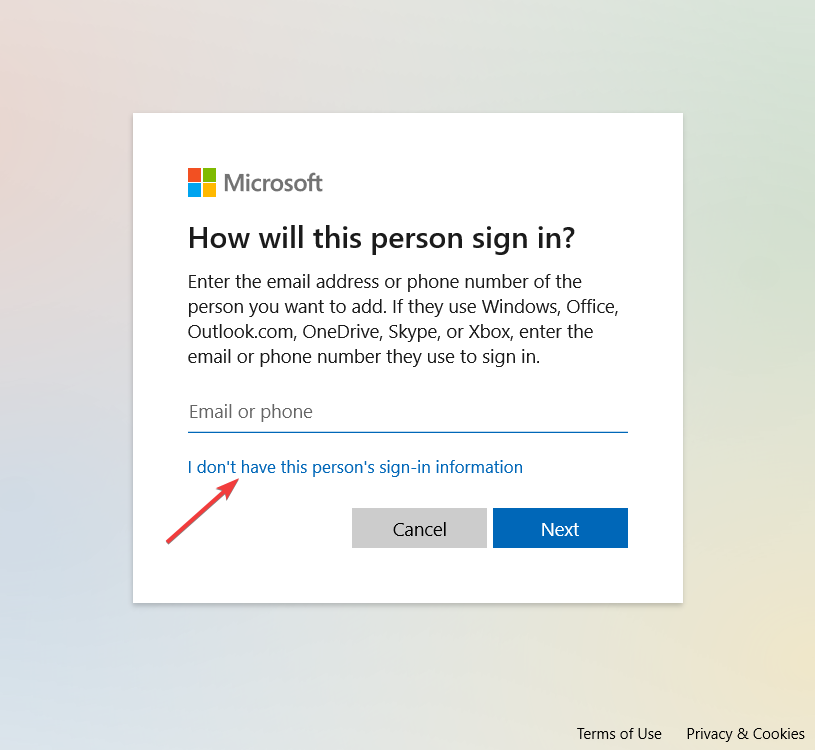
- Нажмите «У меня нет данных для входа этого человека».
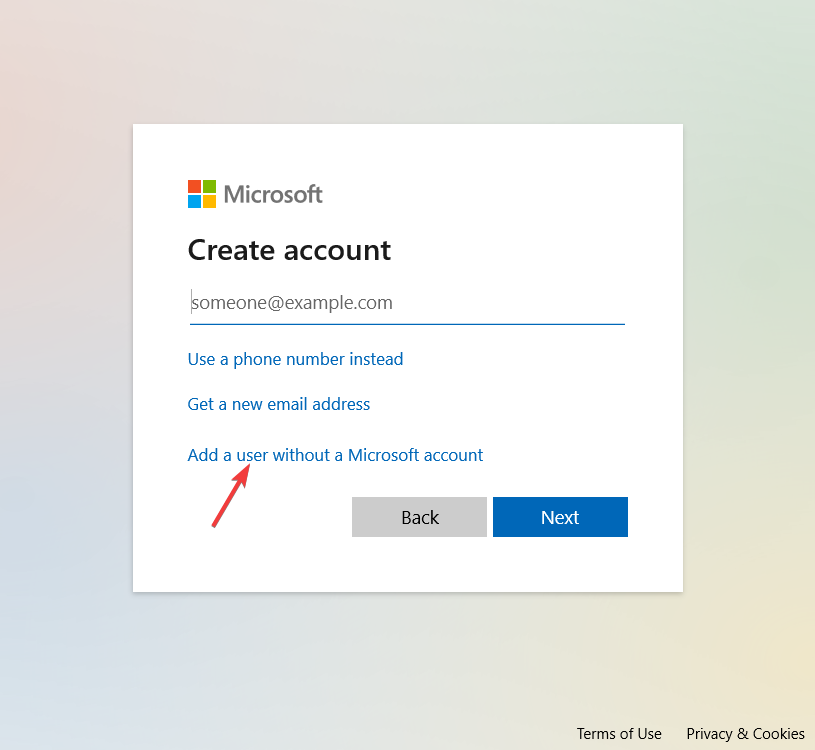
- Выберите «Добавить пользователя без учётной записи Microsoft» и следуйте инструкциям.
- Войдите в систему под новым локальным аккаунтом и проверьте работу Store.
Зачем: проверка в другом профиле помогает понять, связан ли сбой с конкретными учётными данными или профилем пользователя.
6. Обновите Windows
- В поиске введите «update» и откройте «Проверка обновлений».
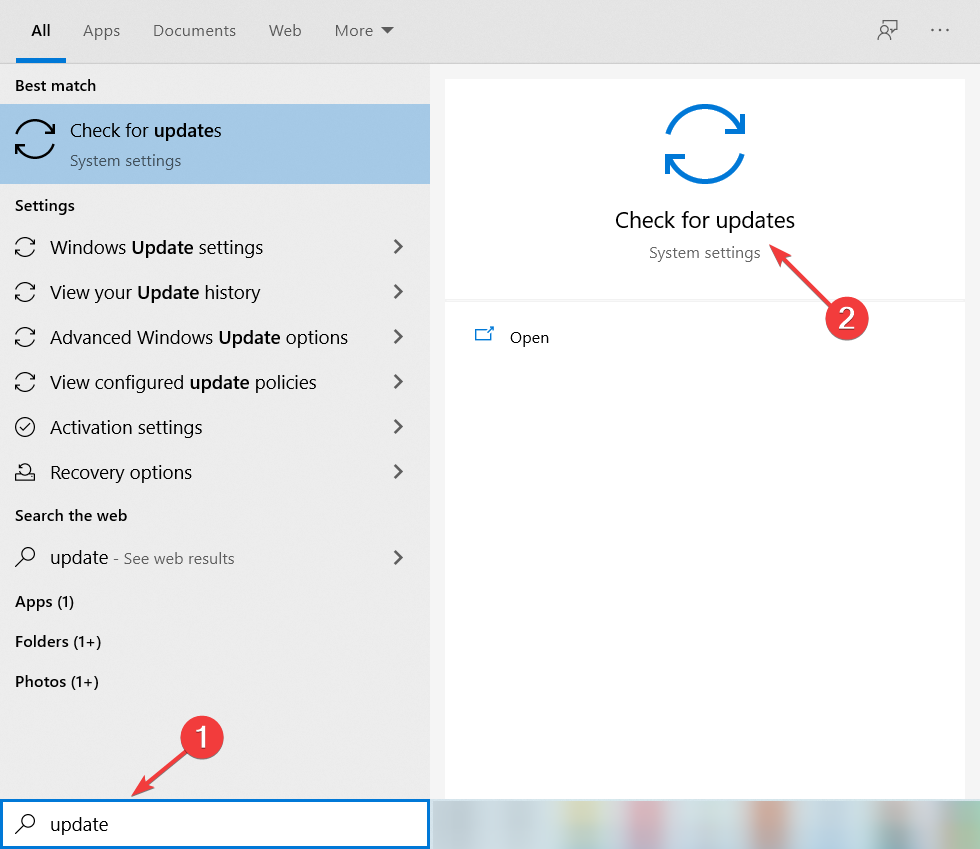
- Нажмите «Проверить наличие обновлений» и установите доступные патчи.
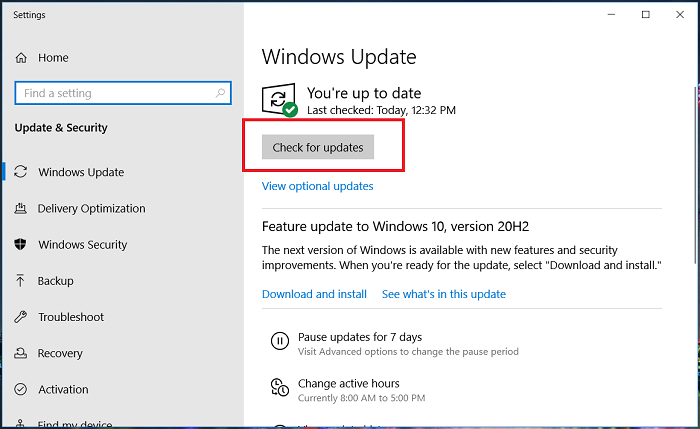
Пояснение: иногда ошибки Store устраняются в рамках системных исправлений и обновлений безопасности.
7. Отключите сторонний антивирус и средства защиты
- Временно отключите сторонние антивирусы/фаерволы через трей (правый клик по иконке) и проверьте работу Store.
- Если после отключения Store работает, добавьте Microsoft Store в исключения антивируса или замените ПО безопасным решением.
Важно: отключение антивируса должно быть временным и выполняться осознанно.
Когда перечисленные шаги не помогают
- Устройство управляется корпоративной политикой и локальные изменения не сохраняются — обратитесь в IT.
- Права администратора ограничены — попросите администратора внести изменения.
- Сбой вызван повреждением системных файлов в глубине ОС — рассмотрите восстановление системы или переустановку Windows.
Дополнительные подходы и альтернативы
- Временная альтернатива: использовать веб-магазин store.microsoft.com для установки приложений из браузера.
- Если GPEdit недоступен (например, в Home), проверьте значения реестра, отвечающие за Store (только для опытных пользователей) — лучше действовать под контролем администратора.
- В средах с MDM (Intune, Workspace ONE) проверьте профили конфигурации и политики приложений.
Методология расследования (мини-метод)
- Соберите данные: текст ошибки, код, время, учетная запись.
- Быстрая проверка: wsreset, средство устранения неполадок, другой аккаунт.
- Проверка политик: GPO/MDM/реестр.
- Средства защиты: отключение антивируса, проверка сетевых правил.
- Восстановление: сброс Store, проверка обновлений, восстановление системы.
Эта схема помогает минимизировать время диагностики и упростить принятие решения.
Роль‑ориентированные чек‑листы
Пользователь:
- Попытаться запустить средство устранения неполадок.
- Очистить кэш wsreset.
- Перезагрузить ПК и проверить в другом аккаунте.
Системный администратор:
- Проверить доменные GPO и профили MDM, касающиеся Store.
- Просмотреть журналы событий (Event Viewer) на предмет ошибок Store и UWP.
- Проверить настройки сети и прокси/фильтрацию трафика.
ИТ‑поддержка:
- Собрать лог ошибок и скриншоты.
- Попробовать временно вывести устройство из домена для проверки.
- Выполнить сброс Store и восстановление системных компонентов при необходимости.
Критерии приёмки
- Microsoft Store открывается без ошибок и без сообщений «заблокировано» (визуальная проверка).
- Можно загрузить или обновить приложение из Store.
- Для рабочей станции: изменения устойчивы после перезагрузки и не перезаписываются доменной политикой.
Тестовые сценарии и приёмочные критерии
- Очистка кэша: выполнить wsreset, открыть Store — ожидаемый результат: Store запускается.
- Сброс приложения: выполнить Reset, проверить вход в аккаунт — ожидаемый результат: Store запрашивает вход и работает.
- Изменение GPO: переключить политику в Not Configured/Disabled и перезагрузить — ожидаемый результат: Store доступен.
Что делать в корпоративной среде
- Обсудите проблему с командой безопасности/IT: возможно, блокировка сделана намеренно по политике.
- Если нужно снять блокировку, IT должен внести изменения в центральной GPO/MDM.
- Документируйте изменения и причину, чтобы повторно не возникало разночтений.
Быстрый план действий для IT‑администратора (SOP)
- Запросить у пользователя логи и скриншоты.
- Проверить настройки доменной политики, связанные со Store.
- На тестовой машине изменить политику и протестировать.
- Если подтверждён баг, внести исправление в шаблон политики и распространить.
- Сообщить пользователю о выполненных шагах и закрыть инцидент.
Когда обращаться в поддержку Microsoft
- Если после всех локальных и системных проверок Store по‑прежнему блокируется и у вас есть все права администратора.
- Если поведение приложения совпадает с известной неисправностью (поиск в официальной базе знаний Microsoft рекомендуем перед обращением).
Частые ошибки и подводные камни
- Попытки правки реестра без бэкапа.
- Отключение антивируса без понимания последствий.
- Игнорирование доменных политик и MDM — изменения будут временными.
Краткая инструкция для конечного пользователя (шаги 1–5 в одном списке)
- Запустите средство устранения неполадок приложений Windows Store.
- Очистите кэш командой wsreset.exe.
- Перезагрузите компьютер.
- Если не помогло, сбросьте приложение через Параметры → Приложения → Microsoft Store → Доп. параметры → Сброс.
- Попробуйте другой локальный аккаунт.
Дополнительные ресурсы и ссылки по теме
- Fix: Microsoft Store error code 0x80131500 [Complete guide]
- Microsoft finally issued fix recommendations for an ancient Microsoft Store bug
- How to Fix MFReadWrite.dll is Missing on Windows N
- DWMAPI.DLL Missing/Loading Errors – Fix‑it Guide
- MUI_NO_VALID_SYSTEM_LANGUAGE BSOD Error [Fixed]
Краткое резюме
- Большинство проблем с сообщением «Microsoft Store заблокирован» решаются стандартными средствами: средство устранения неполадок, wsreset, сброс приложения и проверка политик.
- В корпоративной среде чаще всего виновата GPO или MDM; решение должно быть координировано с IT.
- Всегда документируйте изменения и действуйте аккуратно при работе с политиками и реестром.
Важно: если у вас есть дополнительные вопросы или вы хотите прислать логи/скриншоты — оставьте их для техподдержки или в комментариях к руководствам, где вы нашли статью.

Похожие материалы

Несколько аккаунтов Skype: Multi Skype Launcher

Журнал для работы: повысить продуктивность

Персональные звуки уведомлений на Android

Скачивание шоу Hulu для офлайн‑просмотра

Microsoft Start: персонализированная новостная лента
