
Как разблокировать Adobe Flash Player на Mac

Что значит «разблокировать Adobe Flash Player» на Mac
Разблокировка Adobe Flash Player означает, что вы даёте браузеру право запускать Flash-контент (файлы SWF, интерактивные элементы, игры). По умолчанию современные браузеры блокируют Flash по соображениям безопасности; «разблокировать» — значит разрешить запуск плагина либо для одного сайта, либо глобально (если браузер это позволяет).
Краткое определение: Flash — это плагин и формат SWF, ранее массово использовавшийся для мультимедиа и игр в браузере.
Быстрый план действий
- Определите браузер и его версию. 2. Если браузер поддерживает управление Flash — включите его в настройках. 3. Если браузер блокирует Flash навсегда (Safari 14+, Firefox после определённых версий), воспользуйтесь альтернативой: эмулятор, автономный проигрыватель или виртуальная машина. 4. Скачайте и архивируйте нужный Flash-контент локально.
Как включить Flash в Chrome на macOS
- Откройте Google Chrome на Mac и создайте новую вкладку.
- В адресной строке введите
chrome://settings/content/flashи нажмите Enter. - На странице настроек Flash найдите опцию «Блокировать запуск Flash на сайтах (рекомендуется)» и отключите её, чтобы разрешить Flash.
После этого Chrome будет предлагать запуск Flash-контента либо выполнять его на разрешённых сайтах.
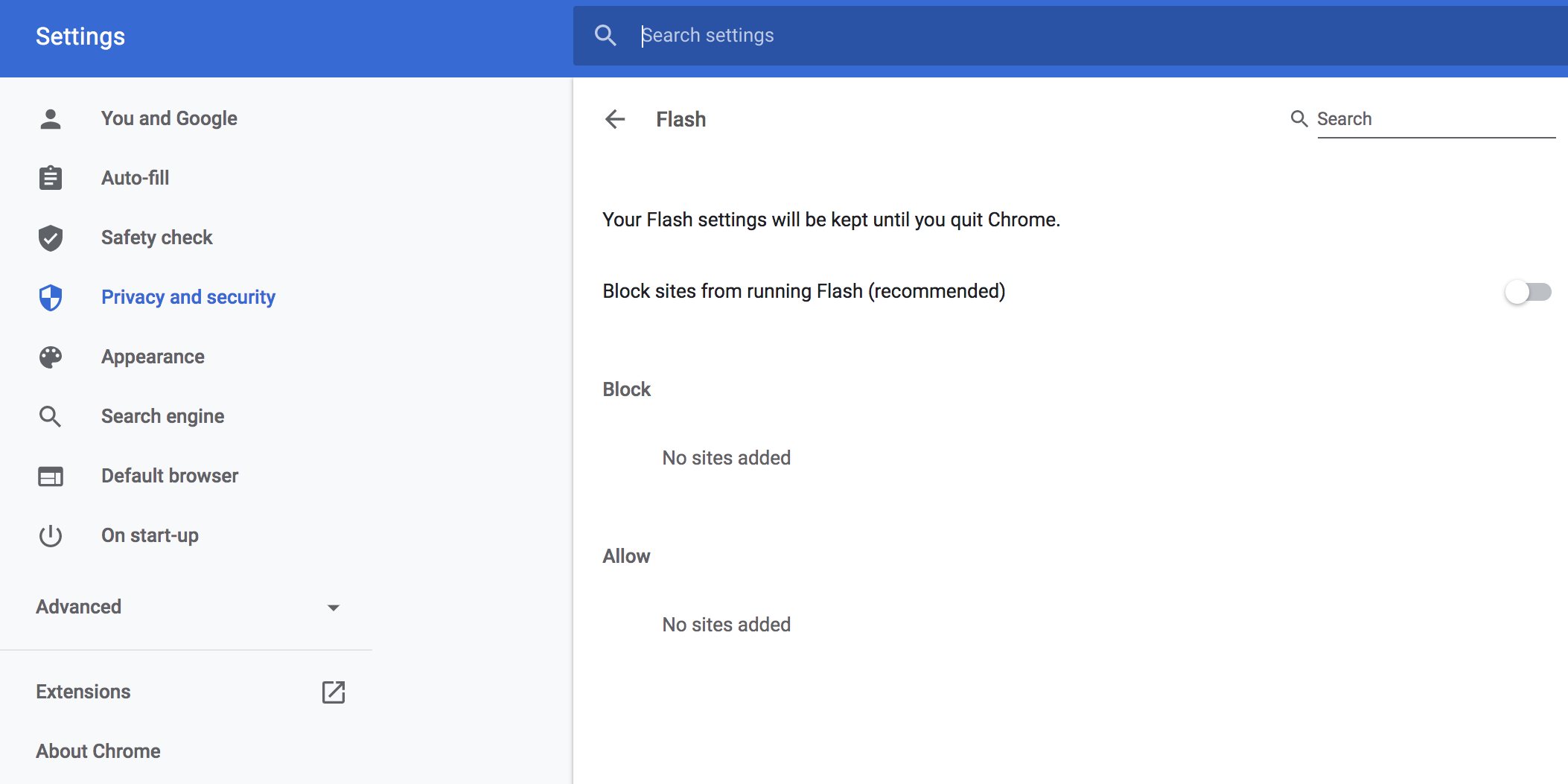
Важно: в новых выпусках Chrome поддержка Flash может быть полностью удалена. Если опция недоступна, смотрите раздел «Альтернативы».
Как включить Flash в Safari на macOS
Начиная с Safari 14 Apple убрала возможность запускать Flash в браузере — стандартного способа больше нет. Если у вас более старая версия Safari, выполните следующие шаги:
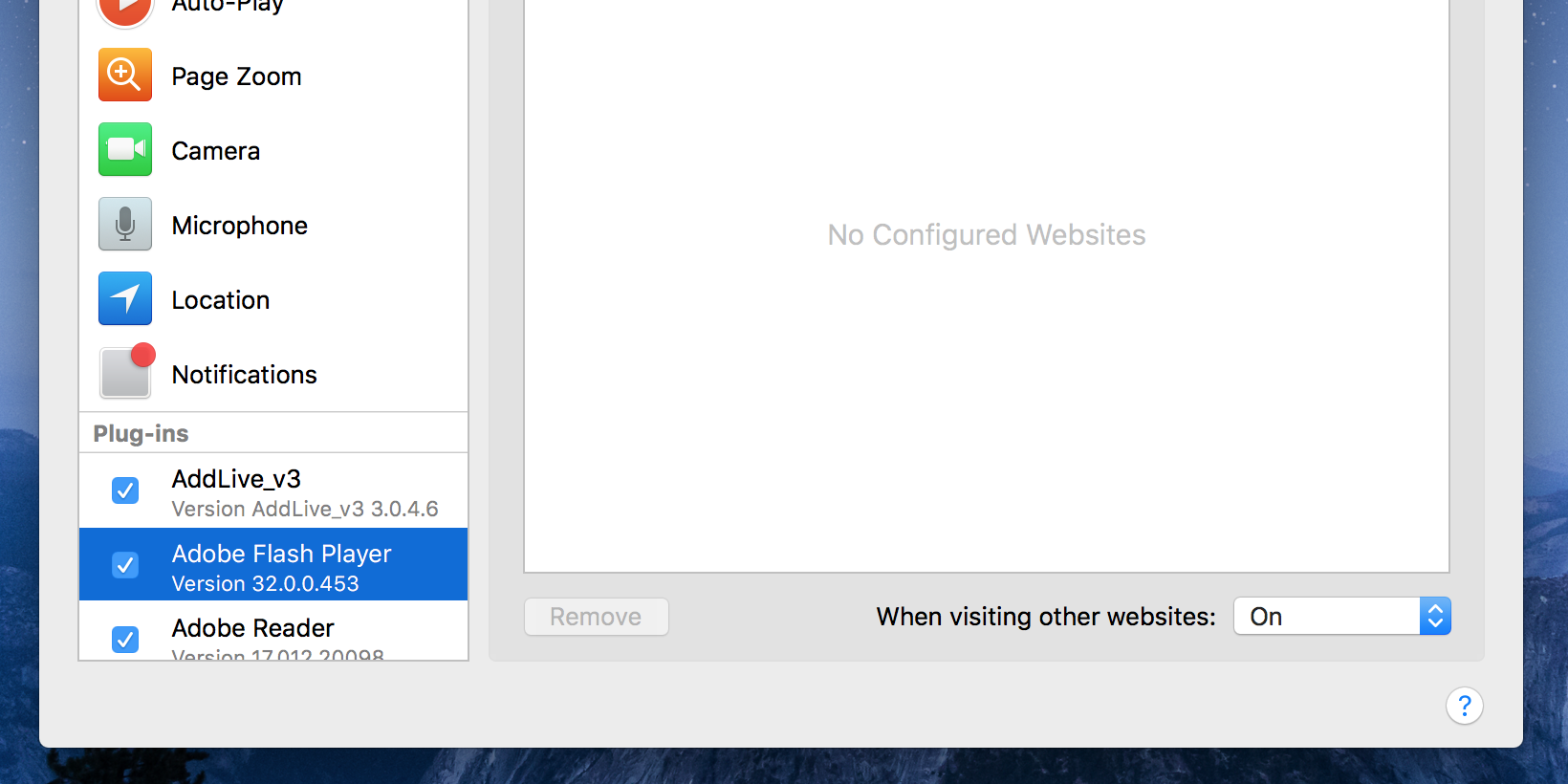
- Откройте Safari и в меню выберите «Safari» → «Настройки».
- Перейдите на вкладку «Веб-сайты».
- В разделе «Плагины» слева найдите «Adobe Flash Player», отметьте галочкой и справа в списке для «При посещении других сайтов» выберите «Включить» или «Включать по запросу».
Если в вашей версии Safari нет секции «Adobe Flash Player», это означает, что браузер больше не поддерживает Flash.
Как включить Flash в Firefox на macOS
Mozilla изменила политику: с версии 69 и далее Firefox не даёт глобального разрешения для Flash. Теперь разрешение даётся для каждого сайта отдельно.
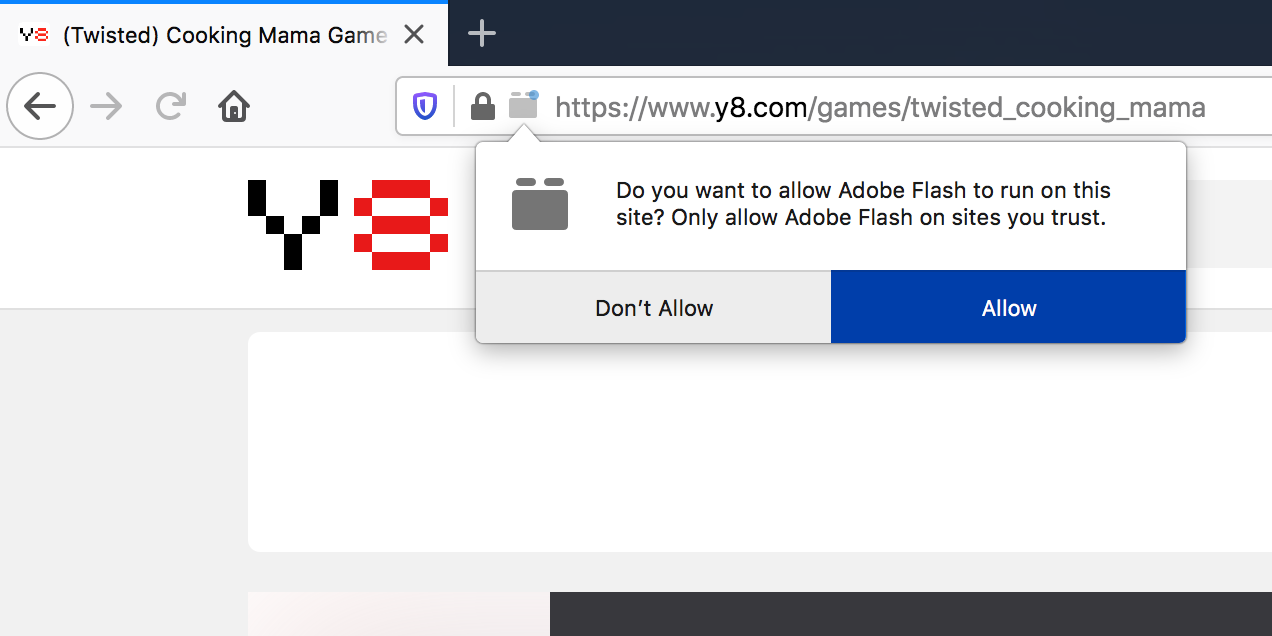
- Зайдите на сайт с Flash-контентом.
- Когда Firefox обнаружит Flash, рядом с адресной строкой появится значок плагина (или уведомление).
- Нажмите значок и выберите «Разрешить», чтобы текущий сайт запустил Flash.
Учтите: Firefox обычно отображает запрос каждый раз при повторном открытии сайта в новой вкладке — он не всегда сохраняет разрешение навсегда.
Почему официальная поддержка Flash закончилась
Adobe официально прекратил разработку Flash Player и перестал распространять загрузки в декабре 2020 года. Основные причины: устаревшая архитектура плагина, частые уязвимости и широкое распространение современных стандартов (HTML5, WebGL) для мультимедиа.
Факт: после окончания поддержки многие браузеры полностью убрали встроенные механизмы запуска Flash.
Нужно ли скачивать Flash-контент и как это сделать
Если у вас есть любимые игры или видео на Flash, рекомендуется загрузить их локально до удаления поддержки. Способы:
- Сохранить SWF-файл напрямую (правый клик → «Сохранить как», если доступно).
- Использовать инструменты разработчика в браузере (вкладка Network) для поиска и скачивания SWF.
- Приложения и расширения для скачивания медиа (будьте осторожны и используйте проверенные источники).
Храните оригинальные файлы SWF и сопутствующие ресурсы в отдельной папке и делайте резервные копии.
Альтернативы для запуска Flash-контента после EOL
- Ruffle — open-source эмулятор Flash (часто работает для ActionScript 1/2; поддержка AS3 ограничена). Подходит для многих игр и анимаций.
- Standalone Flash Player Projector — автономный проигрыватель SWF, который может запускать локальные файлы. Поиск такой версии требует осторожности: используйте официальные или проверенные архивы.
- Виртуальная машина (VM) с более старой macOS/Windows и старым браузером, где Flash установлен. Это изолирует среду и снижает риск для основной системы.
- Конвертация SWF в HTML5/Canvas с помощью инструментов миграции (подходит для разработчиков и проектов с исходниками).
Контрпример: если сайт использует серверную логику или специфичные API, простое воспроизведение SWF локально может не работать — потребуется эмуляция сервера или полный рефакторинг.
Безопасность и приватность — что учитывать
Important: Flash исторически использовался как вектор атак. Если вы снова включаете Flash, соблюдайте правила:
- Разрешайте Flash только для доверенных сайтов.
- Не включайте Flash глобально — лучше разрешать доступ по запросу.
- Используйте оффлайн-архивы в изолированной среде или виртуальной машине.
- Обновляйте ОС и браузеры; если используете сторонние проигрыватели/эмуляторы, загружайте их с официальных репозиториев.
Примечание о приватности: некоторые Flash-приложения сохраняли локальные объекты (LSO / Flash cookies). Проверьте и удалите ненужные локальные файлы.
Пошаговый плейбук: как безопасно получить и запускать Flash-игру
- Найдите SWF-ресурс на сайте через инструменты разработчика.
- Скачайте SWF локально в отдельную папку и проверьте размер/подпись (если есть).
- Запустите в Ruffle или в автономном Flash Projector в изолированной среде.
- Если нужно, выполните конвертацию в HTML5 для долговременного хранения.
Критерии приёмки: локально запущенная версия работает без сетевых ошибок и не требует снятия глобальных ограничений в браузере.
Рекомендованная процедура для администраторов и архивистов
- Архивируйте оригинальные SWF и метаданные (URL, дата, описание).
- Попробуйте Ruffle для совместимости; документируйте, что работает, а что нет.
- Для сложных/асинхронных проектов рассмотрите эмуляцию серверной логики или рефакторинг в HTML5.
Роль-based чеклист:
- Пользователь: скачать нужный SWF, запускать только локально или в VM.
- Архивист: сохранить версии, метаданные, сделать несколько форматов (SWF, видео, конвертированный HTML5).
- Системный администратор: ограничить доступ к неопознанным плагинам, обеспечить изоляцию (VM, контейнер).
Модель принятия решения — стоит ли разблокировать Flash сейчас
flowchart TD
  A[Нужен Flash-контент?] -->|Нет| B[Не разблокировать]
  A -->|Да| C{Браузер поддерживает Flash?}
  C -->|Да| D[Включить по запросу для конкретного сайта]
  C -->|Нет| E{Можно ли скачать/запустить локально?}
  E -->|Да| F[Скачать SWF и запустить в Ruffle/Projector]
  E -->|Нет| G[Использовать VM или конвертацию в HTML5]
  G --> H[Оценить трудоёмкость и риск]
Когда разблокировка не сработает
- Если браузер полностью удалил поддержку Flash (нет настроек и никаких плагинов).
- Если Flash-контент зависит от удалённых серверов или API, которых больше нет.
- Если контент использует ActionScript 3 с нестандартными расширениями, эмуляторы могут не воспроизвести его корректно.
Краткое резюме
- Браузеры по-разному относятся к Flash: Chrome и Firefox ранее позволяли управлять разрешениями, Safari 14+ убрал поддержку.
- Adobe прекратил поддержку в декабре 2020 — храните важный контент локально.
- Если стандартные способы не работают, используйте Ruffle, автономный проигрыватель или виртуальную машину.
- Всегда соблюдайте меры безопасности: разрешайте Flash только для доверенных сайтов и по возможности работайте в изолированной среде.
Дополнительные ресурсы: поиск по Ruffle (официальный проект), официальные инструкции Adobe по завершению поддержки Flash и руководства по миграции на HTML5.

Похожие материалы

Несколько аккаунтов Skype: Multi Skype Launcher

Журнал для работы: повысить продуктивность

Персональные звуки уведомлений на Android

Скачивание шоу Hulu для офлайн‑просмотра

Microsoft Start: персонализированная новостная лента
