
Как разархивировать письма в Gmail
Иногда письмо уходит в архив сознательно или по ошибке. Хорошая новость: архивированные письма не удаляются и их легко вернуть во входящие. Ниже — простые инструкции для веба и мобильных приложений, советы по поиску и набор вспомогательных материалов для разных сценариев работы.
Почему стоит разархивировать письма
- Вам нужно перенести важные сообщения в новый аккаунт или в новую папку.
- Нужно ответить или напомнить контакту, который мог пропустить оригинал.
- Вы восстановили аккаунт после удаления и хотите вернуть доступ к старой переписке.
- Проводится аудит, проверка соответствия требованиям или юридическая проверка.
- Нужно распечатать или экспортировать содержимое сообщения.
Важно: архив — это не удаление. Письмо сохраняется в вашем аккаунте до тех пор, пока вы явно не удалите его.
Как разархивировать письма в Gmail
Gmail в браузере
- Откройте Gmail в браузере и войдите в аккаунт.
- В левой панели нажмите «Все письма».
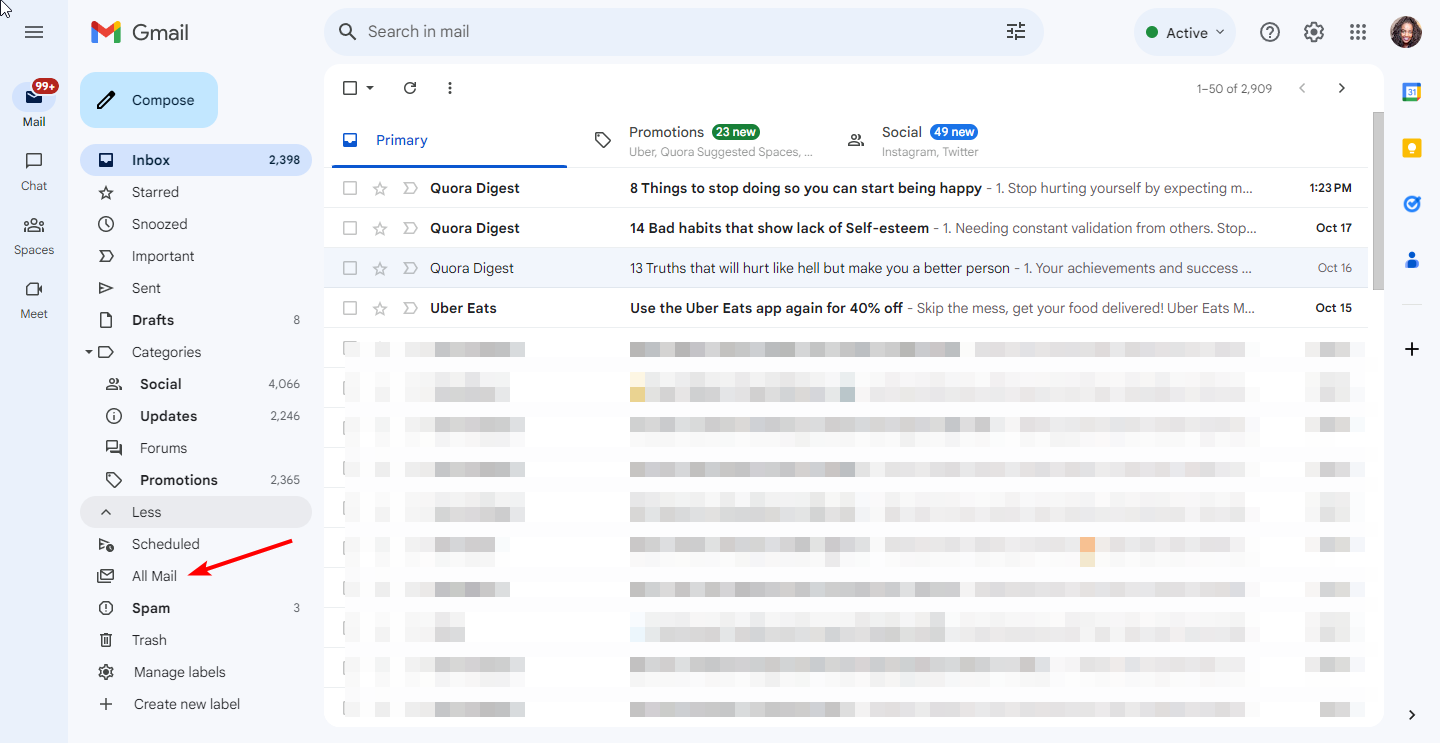
- Отметьте галочками письма, которые нужно вернуть, и нажмите кнопку «Переместить во входящие».
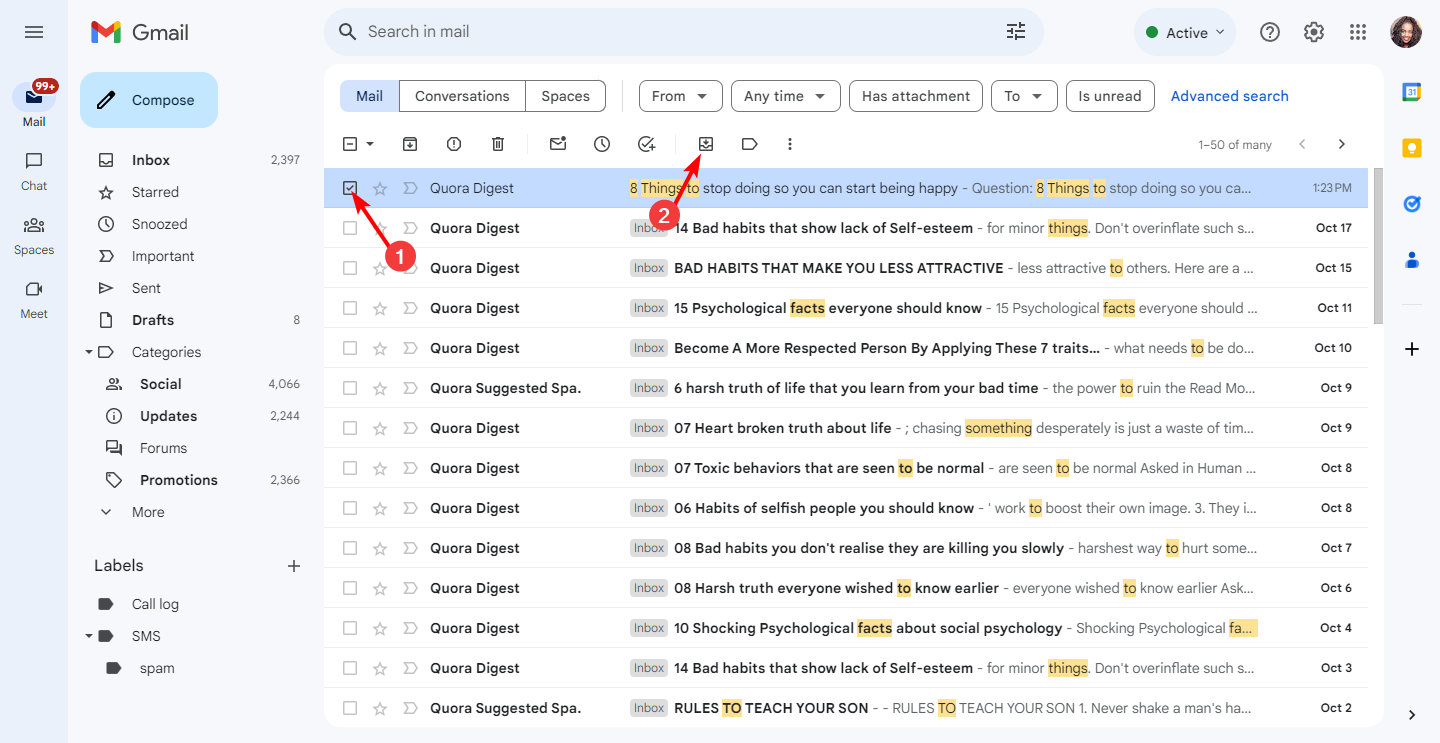
- Альтернатива: откройте письмо и вверху нажмите «Переместить во входящие» для отдельного сообщения.
Gmail на мобильных устройствах
- Откройте приложение Gmail на телефоне или планшете.
- Нажмите меню в верхнем левом углу и выберите «Все письма».
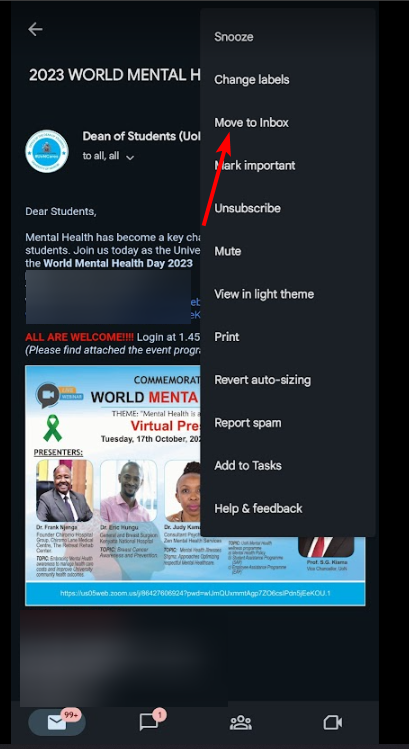
- Удерживайте письмо, чтобы выбрать несколько сообщений, затем нажмите ⋮ (три точки) в правом верхнем углу и выберите «Переместить во входящие».
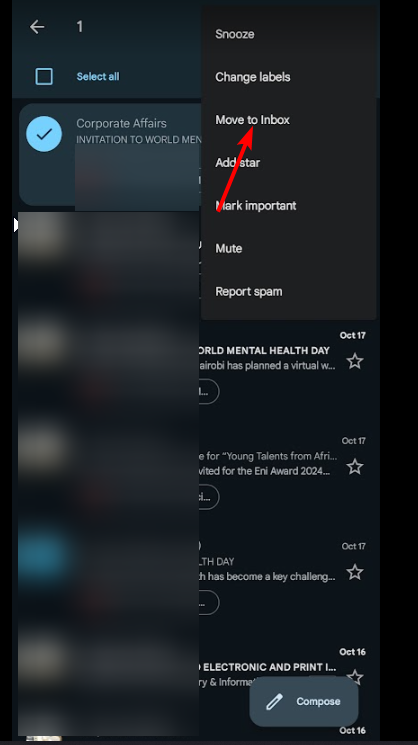
- Можно открыть письмо, нажать ⋮ и выбрать «Переместить во входящие».
Советы и приёмы для быстрого доступа к архивам
- Быстрый откат. Если вы случайно архивировали письмо, Gmail показывает уведомление с возможностью отмены. Обычно окно отката около 5 секунд.
- Используйте метки. Присваивайте сообщениям метки перед архивированием, чтобы быстрее их находить в «Все письма».
- Поиск по содержимому. В строке поиска укажите кусок текста, отправителя или тему.
- Расширенный поиск. Нажмите на стрелку справа в поле поиска, чтобы фильтровать по датам, отправителю и вложениям.
- Фильтры. Создавайте правила, которые автоматически помечают или перемещают почту в нужные папки, чтобы архив не стал беспорядком.
Как долго хранятся архивированные письма
Архивированные сообщения остаются в аккаунте до удаления. У них нет срока годности, если только вы сами не удалите их или не очистите корзину в течение 30 дней после удаления.
Если вы удалили письмо: в большинстве случаев его можно восстановить из «Корзины» в течение 30 дней. Если аккаунт был восстановлен после удаления, часть писем может быть утеряна — при сложных восстановительных сценариях обращайтесь в службу поддержки Google.
Быстрый чеклист перед разархивированием
- Проверьте, действительно ли письмо в архиве, а не в спаме.
- Оцените, нужно ли возвращать все связанные переписки или только ключевые.
- При массовом возвращении сделайте правило/метку для дальнейшей сортировки.
- Если требуется юридическое сохранение, сначала экспортируйте письмо (PDF/EML).
Мини-методика: безопасное восстановление важных писем
- Найдите письмо через поиск по отправителю или фразе.
- Откройте результат для проверки содержимого.
- Если нужно, экспортируйте/распечатайте копию (Файл → Печать или Сохранить как PDF).
- Нажмите «Переместить во входящие» или назначьте метку.
- Создайте фильтр, чтобы похожие входящие не снова уходили в архив.
Ролевые чеклисты
Для рядового пользователя
- Найти письмо → Открыть → Переместить во входящие.
- Добавить метку для быстрой навигации.
Для администратора почты (IT)
- Проверить журналы доступа и целостность архива при восстановлении аккаунта.
- При массовом восстановлении использовать скрипты API Google Workspace при необходимости.
Для сотрудника compliance
- Экспортировать письмо в зафиксированном формате.
- Сохранять метаданные (время, отправитель, получатель).
Критерии приёмки (тесты)
- Сообщение найдено через «Все письма» или поиск.
- После действия «Переместить во входящие» письмо появляется в папке «Входящие».
- Метки и метаданные сохраняются после перемещения.
- Экспортированная копия соответствует содержимому на момент архивации.
Дерево решений при неудачном поиске (Mermaid)
flowchart TD
  A[Письмо не найдено] --> B{Проверить «Все письма»}
  B -->|Там есть| C[Переместить во входящие]
  B -->|Нет| D{Проверить «Спам»}
  D -->|В спаме| E[Переместить из спама]
  D -->|Там нет| F{Проверить «Корзина»}
  F -->|В корзине| G[Восстановить или экспортировать]
  F -->|Нету| H[Связаться с поддержкой Google]
Галерея краевых случаев
- Письмо исчезло после массовой синхронизации на нескольких устройствах. Проверьте другие устройства и историю действий.
- Письмо было автоматически удалено политикой хранения в корпоративном аккаунте. Обратитесь к администратору домена.
- Письмо восстановлено, но без вложений. Экспортируйте сообщение как EML и проверьте вложения.
Короткий глоссарий
- Архив: скрывает письмо из входящих, не удаляя его.
- Метка: способ пометить письмо для быстрого поиска.
- Корзина: место для удалённых писем; хранение обычно 30 дней до окончательного удаления.
Конфиденциальность и безопасность
- Архивирование не меняет права доступа к письму. Те же получатели могут читать содержимое.
- Если вы работаете с чувствительной информацией, экспортируйте письма и храните их в защищённом хранилище.
- Для корпоративных аккаунтов соблюдайте политики хранения и eDiscovery компании.
Подводим итоги
Архивированные письма в Gmail легко вернуть: ищите их в «Все письма», используйте поиск и метки, а на мобильном — меню письма. Помните про окно отката около 5 секунд, экспорт для юридических задач и фильтры для автоматизации. Если стандартные шаги не помогают, проверьте «Спам» и «Корзину» или обратитесь в поддержку.
Понравилась инструкция или нашли другой способ? Напишите, какой из методов сработал для вас.

Похожие материалы

Несколько аккаунтов Skype: Multi Skype Launcher

Журнал для работы: повысить продуктивность

Персональные звуки уведомлений на Android

Скачивание шоу Hulu для офлайн‑просмотра

Microsoft Start: персонализированная новостная лента
