
Быстрые клавиши и советы для работы в терминале Linux

Быстрые ссылки
Командная строка
Автодополнение (Tab)
Сочетания клавиш для редактирования
Работа с историей команд
Интерактивный поиск в истории
Другие полезные сочетания клавиш
Как выучить эти комбинации
Командная строка
Командная строка — это текстовый интерфейс для взаимодействия с операционной системой. Под macOS и графическими окружениями Linux (GNOME, KDE и другими) всё равно скрывается оболочка (shell): Bash, Zsh, Fish и другие. Оболочка читает строки, которые вы вводите, и выполняет команды или передаёт их соответствующим программам.
Определение: оболочка (shell) — программа, принимающая текстовые команды и управляющая их выполнением.
Почему это важно: команды чувствительны к регистру, часто содержат символы и длинные пути. Ошибка в одной букве или лишний пробел — и результат может отличаться от ожидаемого.
Этот материал покажет приёмы и сочетания клавиш, которые сокращают количество вводимых символов, уменьшают число опечаток и помогают быстрее править команды.
Кому это полезно: администраторы, разработчики, специалисты по данным, тестировщики и все, кто работает с терминалом регулярно.
Автодополнение (Tab Completion)
Если вы ввели достаточно букв, чтобы оболочка однозначно опознала команду, файл или каталог, нажатие клавиши Tab подставит оставшуюся часть имени. Это экономит ввод и снижает риск опечаток.
Пример (в домашнем каталоге):
cd DocНажали Tab — остальное подставилось:
cd Documents/Далее можно продолжить путь:
cd Documents/proНажали Tab — получаем projects.
Если не помните начало имени, нажмите Tab дважды — оболочка покажет возможные варианты и подставит ту часть, которая однозначна.
Важные моменты и тонкости:
- Автодополнение может быть контекстным: для
lsподставляются файлы и папки, дляcd— только каталоги (в некоторых конфигурациях видно и то, и другое при двойном Tab). - Tab с командами: напишите начало имени команды (например,
sudo sys) и дважды Tab — увидите все варианты, начинающиеся наsys.
sudo sys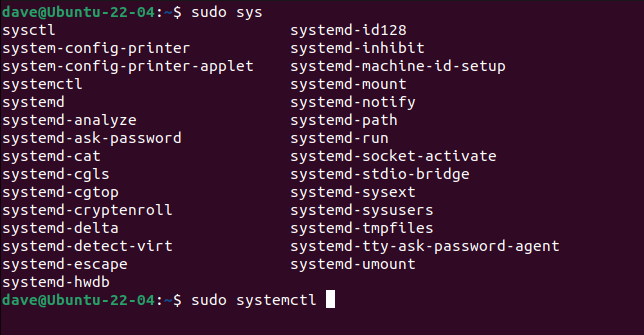
- Если автодополнение не настроено или работает не так, проверьте файл конфигурации оболочки (~/.bashrc, ~/.inputrc для Bash или соответствующие файлы для Zsh/Fish).
Советы по эффективности:
- Комбинируйте автодополнение с клавишами навигации, чтобы быстро корректировать подставленные фрагменты.
- Для сложных путей подставляйте части по сегментам: это быстрее, чем писать весь путь вручную.
Когда автодополнение может быть неудобным:
- При множестве схожих имён файлов — список вариантов длинный и мешает. В этом случае полезно начать вводить более уникальную часть имени.
- При работе с удалёнными файлами через некоторые терминальные клиенты автодополнение может работать медленно.
Сочетания клавиш для редактирования
Знать сочетания клавиш для навигации по текущей строке и редактирования — значит экономить десятки секунд на каждое исправление. Ниже приведён набор базовых и расширенных сочетаний для Bash (часть действует и в других оболочках).
Базовые перемещения:
- Ctrl+A — перейти в начало строки (аналог Home).
- Ctrl+E — перейти в конец строки (аналог End).
- Alt+F — перейти вперёд на одно слово (аналог Ctrl+Right).
- Alt+B — перейти назад на одно слово (аналог Ctrl+Left).
- Ctrl+F — вперед на одну букву (аналог Right Arrow).
- Ctrl+B — назад на одну букву (аналог Left Arrow).
Удаление и исправление:
- Ctrl+U — удалить от курсора до начала строки.
- Ctrl+K — удалить от курсора до конца строки.
- Ctrl+W — удалить слово слева (аналог Alt+Backspace).
- Alt+D — удалить слово справа.
- Ctrl+/ — отмена последнего изменения (undo в readline).
Быстрая комбинация для очистки строки: Ctrl+U, затем Ctrl+K удалят всю строку независимо от позиции курсора.
Примеры использования:
- Вы ввели длинную команду и хотите заменить начало — нажмите Ctrl+U, введите новое начало, и продолжите.
- Нужна только последняя часть предыдущей команды — воспользуйтесь Alt+. (см. раздел про историю).
Расширенные приёмы:
- Ctrl+T — поменять местами символы вокруг курсора (полезно при опечатке).
- Alt+C — преобразует слово под курсором: делает первую букву заглавной и перемещает курсор к концу слова.
- Alt+U / Alt+L — приведение слова к верхнему/нижнему регистру.
Кроссплатформенные нюансы:
- В некоторых терминалах (и на macOS) клавиши Alt/Option требуют дополнительной конфигурации в настройках терминала.
- Если сочетания конфликтуют с горячими клавишами оконного менеджера, настройте переназначение или используйте альтернативы (например, стрелки + Ctrl).
История команд
Вы уже вводили полезные команды раньше — зачем печатать их снова? Bash сохраняет историю введённых команд и позволяет её воспроизводить.
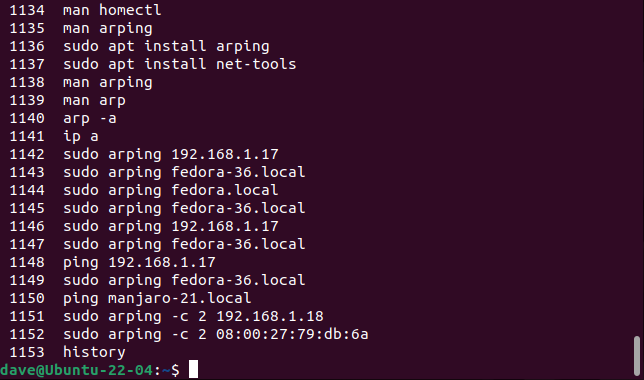
Просмотр истории:
historyКоманды нумеруются.
Воспроизведение по номеру:
!1102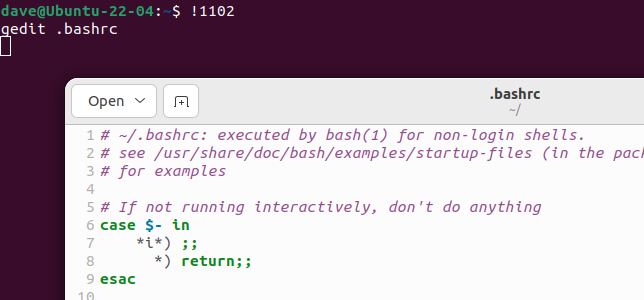
Воспроизведение по началу команды:
!gedit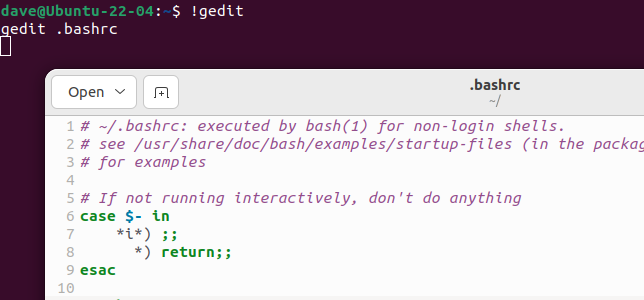
Безопасный режим: печать, не выполняя
Добавление модификатора :p выведет найденную команду вместо её выполнения:
!gedit:pСкорыми сочетаниями:
- !! — повторяет последнюю команду. Если забыли sudo, используйте
sudo !!.
sudo !!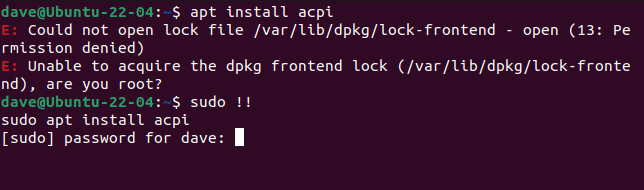
- Alt+. — вставляет последнее слово предыдущей команды в текущую.
Управление историей и безопасность:
- По умолчанию история хранится в ~/.bash_history. Чувствительные данные (пароли, ключи) не должны попадать в историю — избегайте ввода секретов в виде открытого текста.
- Для отключения записи истории в конкретный терминал используйте
unset HISTFILEили временно экспортируйте HISTCONTROL и HISTSIZE.
Примеры безопасной практики:
- Вместо
mysql -u root -pPasswordвводите простоmysql -u root -p(и введите пароль в интерактивном запросе). - Для временного запрета записи:
HISTFILE= history(в одной сессии) или настройтеHISTCONTROL=ignorespaceи начинайте команды с пробела, которыми не хотите делиться в истории.
Интерактивный поиск в истории
Быстро искать предыдущие команды удобно с помощью Ctrl+R.
Как использовать:
- Нажмите Ctrl+R — появится приглашение для поиска.
- Введите часть команды, например
sudo apt.
sudo apt- Если найдено совпадение, нажмите Enter для исполнения, или используйте стрелки/Home/End для редактирования перед запуском.
- Для перехода к следующему совпадению нажимайте Ctrl+R повторно.
- Ctrl+G отменяет поиск и возвращает вас в исходное состояние.
Полезные советы:
- После найденной команды нажмите Ctrl+Y, чтобы вставить часть из буфера в текущую строку (зависит от конфигурации readline).
- Интерактивный поиск намного быстрее, чем последовательное пролистывание стрелками, если вы помните хоть часть команды.
Другие полезные сочетания клавиш
- cd — переход в домашний каталог (аналог
cd ~). - cd - — переключение между двумя последними директориями.
- Ctrl+L — очистить экран терминала (аналог команды clear), при этом история не захламляется.
- Ctrl+D — завершить сессию (аналог exit), полезно для закрытия вкладки/окна терминала.
- Super Key + стрелки — привязка окна терминала к левой/правой части экрана, разворачивание на весь экран и прочие полезные менеджеры окон (зависит от окружения рабочего стола).
Дополнительные приёмы:
- Используйте
pushd/popdдля работы со стеком директорий — удобно переключаться между несколькими рабочими каталогами. - Алиасы (
alias gs='git status') сократят ввод часто употребляемых длинных команд.
Как выучить эти сочетания клавиш
Пошаговая мини-методика для формирования навыка:
- Составьте короткий список из 4–6 сочетаний, которые кажутся наиболее полезными. Запишите их на бумаге.
- В течение недели сознательно используйте только эти сочетания при работе в терминале. Повторение — ключ к автоматизации.
- По истечении недели добавьте 2–3 новых сочетания.
- Каждые 2–4 недели делайте ревью: какие сочетания остались полезными, какие можно убрать.
Практические упражнения (сценарии):
- Откройте терминал и выполните 10 команд, используя Tab для автодополнения каждого пути.
- Введите длинную команду с намеренной ошибкой; исправьте её с помощью Ctrl+A/Ctrl+K/Ctrl+U и Alt+F/Alt+B.
- Найдите и повторите пять старых команд с помощью Ctrl+R и
history.
План обучения на 30 дней (высокоуровневый):
- Неделя 1: фокус на Tab, Ctrl+A/E, Up/Down.
- Неделя 2: удаление и замена текста (Ctrl+U/K, Ctrl+W, Alt+D).
- Неделя 3: история и интерактивный поиск (Ctrl+R, !number, !!).
- Неделя 4: расширенные приёмы, алиасы, pushd/popd, настройка readline.
Набор шпаргалок и чек-листов
Чек-лист для системного администратора:
- Освоить Ctrl+A, Ctrl+E, Alt+F, Alt+B.
- Научиться быстро использовать Tab для путей и команд.
- Настроить алиасы для часто используемых команд.
- Проверять историю на утечки секретов и настроить HISTCONTROL.
Чек-лист для разработчика:
- Вставлять последние аргументы команд с Alt+.
- Использовать Ctrl+R для быстрого поиска ранее выполненных сборок/скриптов.
- Создать алиасы для git и менеджеров пакетов.
Чек-лист для дата-специалиста:
- [ ] Использовать
cd -и pushd/popd для быстрого переключения между проектами. - Сохранять часто используемые команды в сценарии или Makefile, а не в истории.
Шпаргалка (сводка команд):
| Действие | Сочетание | Альтернатива |
|---|---|---|
| В начало строки | Ctrl+A | Home |
| В конец строки | Ctrl+E | End |
| Вперёд на слово | Alt+F | Ctrl+Right |
| Назад на слово | Alt+B | Ctrl+Left |
| Удалить до начала | Ctrl+U | — |
| Удалить до конца | Ctrl+K | — |
| Удалить слово влево | Ctrl+W | Alt+Backspace |
| Повтор последней команды | !! | — |
| Повтор по номеру | !<номер> | history + номер |
| Интерактивный поиск | Ctrl+R | — |
Короткий чек-лист безопасности:
- Не храните секреты в виде команд в истории.
- Настройте
HISTCONTROL=ignorespaceи начинайте приватные команды с пробела. - Периодически очищайте ~/.bash_history, если это необходимо по политике безопасности.
Когда эти приёмы не подходят (контрпримеры)
- В средах, где клавиши Alt/Meta захвачены оконным менеджером и переназначить их нельзя, часть сочетаний может не работать.
- В автоматизированных скриптах и CI ручные сочетания бесполезны — там важна надёжная автоматизация.
- При удалённой работе через ненадёжные терминальные эмуляторы автодополнение может быть медленным или неполным.
Практические шаблоны и примеры
Быстрая последовательность для исправления забывчивого sudo:
apt update && apt install package
# Ошибка: нужно sudo
sudo !!
Подстановка последнего аргумента:
scp bigfile user@host:/target/path
# Нужно отредактировать права на удалённом хосте
ssh user@host chmod 0644 /target/path/bigfile
# Можно сделать быстрее
ssh user@host 'chmod 0644 '!$'
(Вместо сложной подстановки пользуйтесь Alt+. в интерактивной сессии.)
Пример использования pushd/popd:
pushd /var/www/project1
# работаем в project1
pushd /home/user/project2
# переключаемся обратно
popd
# вернулись в project1
Конфигурация и тонкая настройка
Файлы конфигурации для персонализации оболочки:
- ~/.bashrc — персональные настройки Bash и алиасы.
- ~/.inputrc — конфигурация readline (управляет автодополнением и сочетаниями клавиш).
- ~/.bash_profile или ~/.profile — команды, исполняемые при входе в систему.
Пример: включить автодополнение в ~/.inputrc
set show-all-if-ambiguous on
TAB: menu-complete
"
После изменений примените bind -f ~/.inputrc или перезапустите терминал.
Безопасность и конфиденциальность
История команд и автодополнение удобны, но несут риск раскрытия конфиденциальной информации.
Рекомендации:
- Не передавайте пароли как аргументы команд.
- Используйте переменные окружения осторожно; они могут попадать в дампы процессов.
- Очищайте историю перед передачей скриншотов или совещаниями:
history -cи> ~/.bash_history. - Для многопользовательской среды рассмотрите централизованные политики и инструменты секретного менеджмента (HashiCorp Vault, AWS Secrets Manager и т. п.).
Правила при работе с привилегиями:
- Не используйте
sudo suкак постоянную практику — лучше выполнять отдельные команды с sudo. - Проверяйте команду, которая будет выполнена через историю (используйте
:p), прежде чем нажать Enter.
Критерии приёмки
- Пользователь может с помощью Tab завершить любую часть пути без ошибок.
- Пользователь умеет использовать Ctrl+R для поиска и воспроизведения команды.
- История не содержит открытых паролей и секретов (проверяется аудитом).
- Алиасы сокращают набор вводимых символов для 5 ключевых команд проекта.
Короткий глоссарий
- Оболочка — программа для чтения и исполнения текстовых команд.
- Autocompletion (автодополнение) — автоматическая подстановка остающейся части имени команды/файла.
- Readline — библиотека, обрабатывающая ввод в Bash и предоставляющая сочетания клавиш.
Резюме
Сочетание автодополнения, командной истории и клавиатурных сокращений превращает командную строку из раздражающего места в мощный инструмент. Начните с малого: выберите 4–6 привычек, натренируйте их неделю и расширяйте набор постепенно. Настройте историю и конфигурацию оболочки так, чтобы повышать продуктивность, но не жертвовать безопасностью.
Краткие выводы и дальнейшие шаги:
- Освойте Tab, Ctrl+A/E и Ctrl+R в первую очередь.
- Настройте ~/.inputrc и ~/.bashrc под свои привычки.
- Следите за тем, что попадает в историю, и используйте секретные менеджеры для критичных данных.
Примечание: если нужно, могу составить персонализированный план изучения для вашей роли (администратор, разработчик, дата-специалист) и шаблоны ~/.bashrc/alias для быстрого старта.

Похожие материалы

Несколько аккаунтов Skype: Multi Skype Launcher

Журнал для работы: повысить продуктивность

Персональные звуки уведомлений на Android

Скачивание шоу Hulu для офлайн‑просмотра

Microsoft Start: персонализированная новостная лента
