
Заголовки и подзаголовки в сообщениях Discord

Быстрые ссылки
Что такое Markdown?
Зачем нужны заголовки в чате?
Как добавить заголовки в сообщения Discord
Как добавить подтекст в сообщения Discord
Что такое Markdown?
Markdown — это простой язык разметки для форматирования текста в приложениях, которые его поддерживают, включая Discord. Однострочный курсив достигается одной звёздочкой вокруг слова (слово), а полужирный — двумя (слово). Это удобный способ быстро выделять части сообщения без графического редактора.
Кратко: Markdown позволяет добавлять стиль к тексту через понятные символы.
Зачем нужны заголовки в чате?
Со временем Discord превратился в платформу не только для переписки, но и для документации, объявлений и совместной работы. Заголовки помогают:
- структурировать длинные сообщения;
- выделять ключевые разделы для быстрого сканирования;
- сделать архивы и логи сервера более читабельными.
Если вы публикуете правила, расписание или инструкции, заголовки упрощают восприятие.
Как добавить заголовки в сообщения Discord
В Markdown заголовки создаются с помощью символа номер (hash) — #. Для самого большого заголовка используйте:
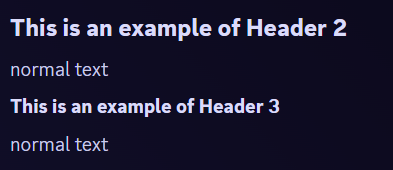
# Заголовок 1Нажмите Enter — и Discord отобразит строку крупнее, чем обычный текст. Вы также можете использовать второй и третий уровни, добавляя дополнительные номерные знаки:
## Заголовок 2### Заголовок 3Заметки:
- Обязательно оставляйте пробел между символом # и текстом заголовка. Без пробела форматирование не сработает.
- В Discord обычно хватает трёх уровней заголовков: первый самый крупный, третий выглядит близко к обычному жирному тексту.
Важно: Markdown не применяется внутри код-блоков (тройные бэктики) и внутри inline-кода (одинарные бэктики). Если вы помещаете текст в код, символы форматирования не будут работать.
Как добавить подтекст в сообщения Discord
Для уменьшенного «подтекста» используется специальный синтаксис:
-# ПодтекстПосле ввода «-#» текст автоматически становится мельче, в отличие от заголовков. Нет необходимости нажимать Enter, чтобы увидеть эффект — уменьшение применяется сразу в поле ввода.
Ограничения:
- Нельзя создавать несколько размеров подтекста: добавление дополнительных дефисов или решёток не изменит размер.
- Подтекст не заменяет полноценные подзаголовки — это декоративный элемент для примечаний и ссылок.
Практическая методика: шаг за шагом
- Откройте поле ввода в канале или личном сообщении.
- Для заголовка введите нужное количество #, затем пробел и текст (#, ## или ###).
- Для подтекста введите -# и текст.
- Проверьте, что сообщение не находится внутри блока кода и что нет лишних символов перед началом строки.
- Отправьте сообщение.
Когда форматирование может не работать (когда это не применяется)
- Текст находится внутри код-блока (
), тогда Markdown подавляется. - До символов форматирования есть невидимые символы (например, пробелы или табуляция) в начале строки. - Используется нестандартный клиент или стороннее приложение, которое не полностью поддерживает Markdown. ## Альтернативные подходы к визуальному структурированию сообщений - Вебхуки и Embed-форматирование — позволяют создать более сложные карточки с полями и цветом. - Боты, генерирующие красивые сообщения и панели (если нужен интерактив и шаблоны). - Таблицы и маркированные списки Markdown для разбивки информации. - Использование реакций и закрепления сообщений для важного контента. ## Чеклист по ролям - Для автора сообщения: - [ ] Есть ли пробел после # или после -#? - [ ] Не находится ли текст в код-блоке? - [ ] Понятна ли структура при быстром сканировании? - Для администратора сервера: - [ ] Используются ли заголовки в важной документации? - [ ] Закреплены ли ключевые объявления с заголовками? - [ ] Есть ли шаблоны сообщений для частых объявлений? - Для модератора: - [ ] Поддерживается ли единый стиль форматирования на канале? ## Быстрый набор (cheat sheet) - Заголовки: # Заголовок 1 | ## Заголовок 2 | ### Заголовок 3 - Подтекст: -# Ваш подтекст - Жирный: текст - Курсив: *текст* или _текст_ - Зачёркнутый: ~~текст~~ - Код: `inline` имногострочный``` ## Критерии приёмки Сообщение можно считать корректно отформатированным, если: - Заголовок визуально выделяется и читается на первом просмотре; - Подтекст реально уменьшает визуальную нагрузку и не мешает основному содержанию; - Форматирование стабильно отображается в популярных клиентах (десктоп/мобильный веб-клиент). ## Ментальные модели и рекомендации - «Заглавие → Подробности → Подпись»: используйте заголовок для сути, тело сообщения для деталей, подтекст для ссылок и примечаний. - Не перегружайте сообщение большим количеством уровней — чаще всего 1–2 заголовка достаточно. - Для официальных документов используйте вебхуки/embeds вместо только Markdown. ## Глоссарий в одну строку - Markdown — лёгкий язык разметки текста. - Заголовок — крупный текст для разделов. - Подтекст — уменьшенный текст для примечаний. - Вебхук / Embed — способ отправить структурированное сообщение программно. ## Короткая заметка для анонса (100–200 слов) Хотите, чтобы ваши объявления в Discord выглядели чище и понятнее? Используйте Markdown: поставьте # перед заголовком, чтобы создать заметный заголовок, или -# для компактного подтекста под сообщением. Это быстрый способ улучшить читаемость без установки ботов — достаточно обычного поля ввода. Для официальных карточек и цветного оформления используйте вебхуки и Embed-полета, а для шаблонных объявлений подготовьте чеклист для авторов, чтобы стиль был единым по всему серверу. ## Короткое резюме В Discord заголовки и подтекст — это простые приёмы Markdown, которые делают сообщения структурированными и удобными для чтения. Используйте # для заголовков и -# для уменьшенного текста, следите за пробелом после символов и избегайте код-блоков внутри форматируемого текста. Список ключевых действий: - Всегда оставляйте пробел после # и -#. - Не вставляйте форматируемый текст в код-блоки. - Для более сложных визуальных сообщений используйте вебхуки/embeds. Спасибо — теперь ваши объявления и инструкции будут выглядеть аккуратнее и проще для восприятия.

Похожие материалы

Несколько аккаунтов Skype: Multi Skype Launcher

Журнал для работы: повысить продуктивность

Персональные звуки уведомлений на Android

Скачивание шоу Hulu для офлайн‑просмотра

Microsoft Start: персонализированная новостная лента
