
Как изменить высоту строк и ширину столбцов в Excel
Краткое описание
По умолчанию в новой книге Excel высота всех строк равна 15 (при шрифте Calibri 11 пт), а стандартная ширина столбца — примерно 8.38. Высота каждой строки автоматически подстраивается под самый большой шрифт и размер шрифта в этой строке, если используется автоподбор. Однако вы можете задать любую высоту для отдельных строк и любую ширину для отдельных столбцов — каждое значение применяется локально.
Важно: имена пунктов меню в разных локализациях Excel могут быть другими. В этом руководстве используются русскоязычные названия меню (например, «Формат», «Высота строки», «Ширина столбца», «Автоподбор высоты строки», «Автоподбор ширины столбца», «Стандартная ширина»).
Быстрые шаги: базовые операции
- Изменение высоты строки мышью
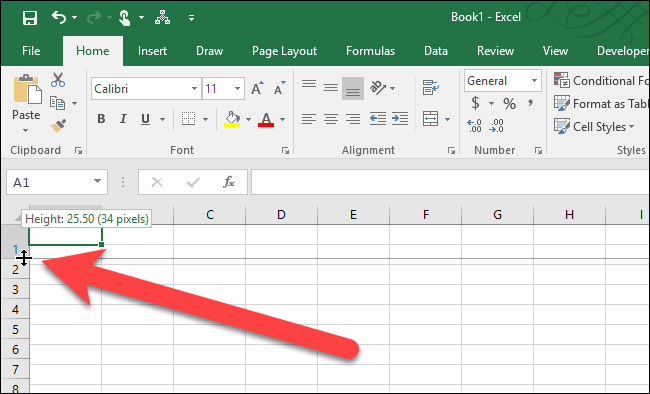
- Подведите курсор к нижней границе заголовка строки (например, между номерами строк). Курсор станет полосой с двунаправленной стрелкой вверх/вниз.
- Потяните границу вверх или вниз — высота изменится для строки над границей.
- При перетаскивании появляется всплывающая подсказка с текущим значением высоты.
- Изменение ширины столбца мышью
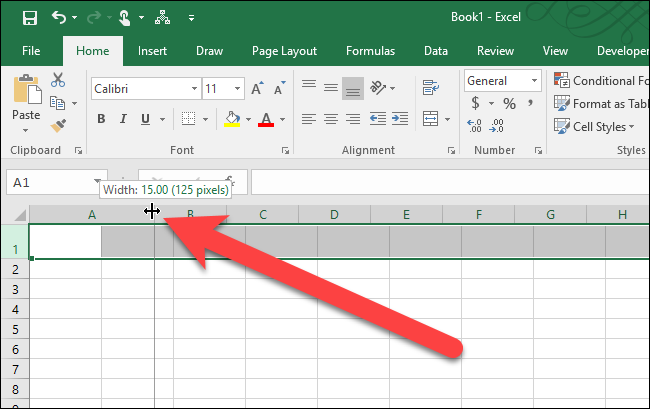
- Подведите курсор к правой границе заголовка столбца (например, между буквами столбцов). Курсор станет полосой с двунаправленной стрелкой влево/вправо.
- Потяните границу влево или вправо — ширина изменится для столбца слева от границы.
- Точный ввод высоты или ширины
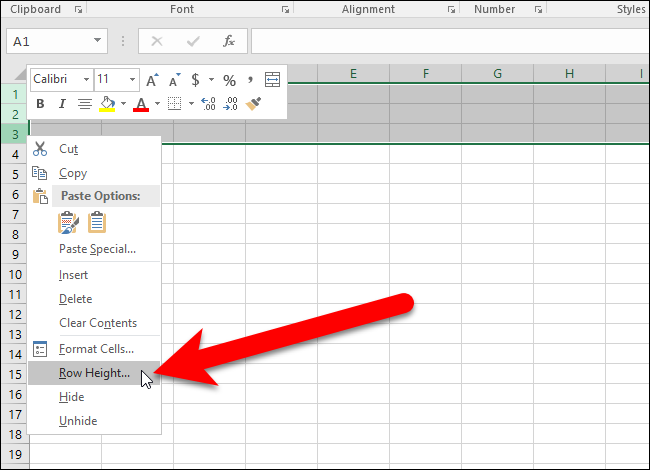
- Выделите одну или несколько строк (щелкните по заголовку строки). Для выделения нескольких смежных строк — тяните список заголовков; для несмежных — Ctrl+щелчок по нужным заголовкам.

- Нажмите правой кнопкой по выделению и выберите «Высота строки» или нажмите Shift+F10. Введите требуемое значение и нажмите «ОК».
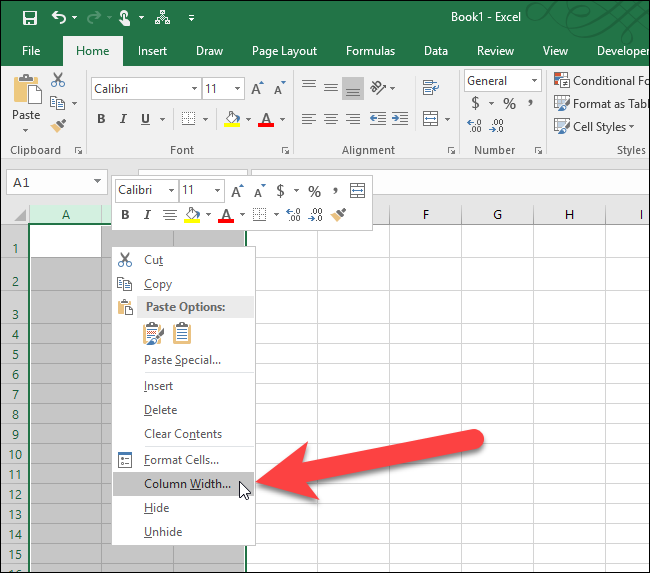
- Для столбцов действуйте аналогично, но в контекстном меню выбирайте «Ширина столбца».
- Автоподбор размера
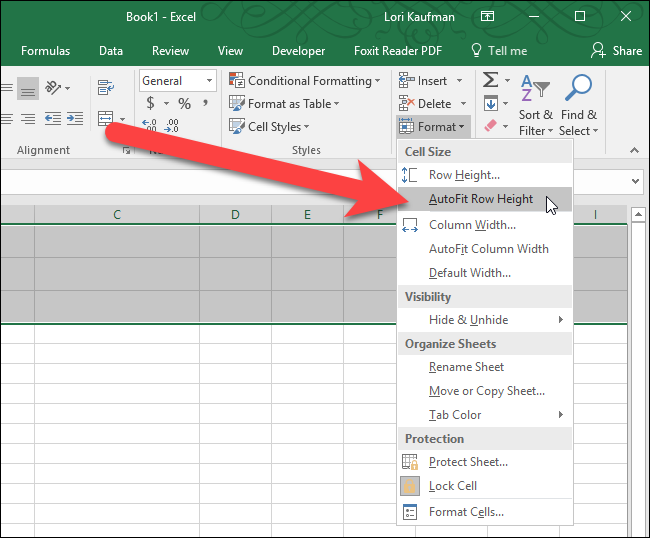
- Автоподбор высоты строки: выделите строки, на вкладке «Главная» нажмите «Формат» → «Автоподбор высоты строки». Это подберёт высоту по самому большому шрифту/размеру в строках, даже если ячеек нет.
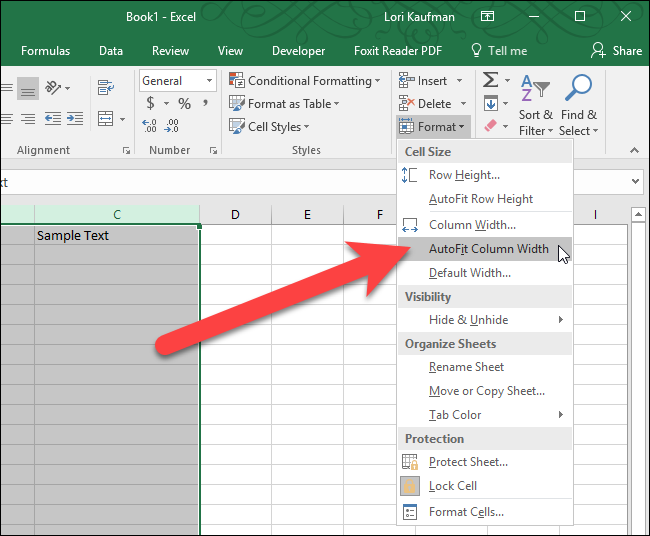
- Автоподбор ширины столбца: выделите столбцы и выберите «Формат» → «Автоподбор ширины столбца». При этом столбец изменится только если в нём есть содержимое; пустые столбцы останутся прежними.
- Установка стандартной ширины для всего листа
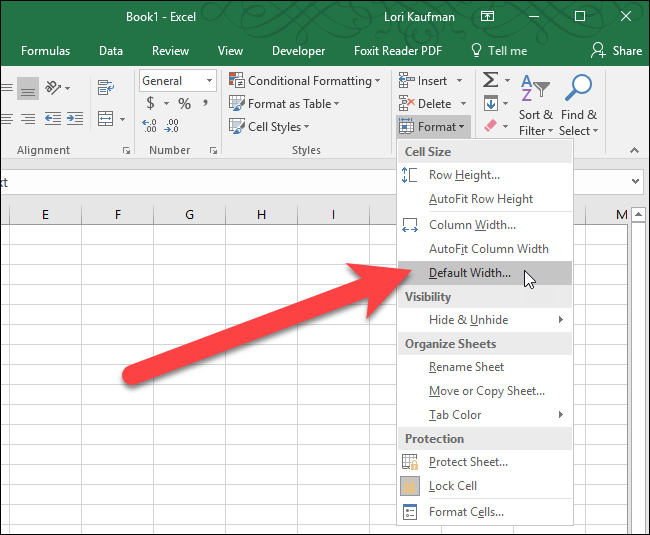
- На вкладке «Главная» нажмите «Формат» → «Стандартная ширина». Введите значение — ширина всех столбцов текущего листа изменится на указанное.

Подробные инструкции и примеры
Когда использовать перетаскивание
- Быстро адаптировать отдельную строку или столбец под содержимое.
- Визуальная корректировка при работе с таблицами и отчётами.
Пример: у вас заголовок с большим шрифтом — перетащите границу строки, чтобы заголовок не обрезался.
Когда задавать точные значения
- Для стандартизации отчётов и шаблонов (например, все заголовочные строки — 24 пт).
- Для печати, когда важно точное размещение элементов на листе.
Автоподбор — преимущества и особенности
- Автоподбор высоты всегда подгоняет по наибольшему шрифту/размеру в строке, даже если ячейки пусты.
- Автоподбор ширины изменяет столбец только если в нём есть содержимое.
Пример: если у столбца нет текста, автоподбор ширины его пропустит — это часто вызывает путаницу.
Руководство действий (SOP) для офисного пользователя
Цель: задать нужную высоту строк и ширину столбцов, сохранить шаблон.
- Оцените требования печати/отчёта: размеры шрифтов, видимость заголовков.
- Сохраните исходный файл копией (имя_файл_backup.xlsx).
- Для точных значений выделите строки/столбцы и задайте «Высота строки»/«Ширина столбца» через правую кнопку или Shift+F10.
- Для быстрого подбора используйте двойной щелчок по границе заголовка или «Формат» → «Автоподбор».
- Если требуется единая ширина столбцов на листе — «Формат» → «Стандартная ширина».
- Проверьте печать через «Файл» → «Печать» — в режиме предварительного просмотра.
- Сохраните изменения в шаблоне (.xltx) при необходимости.
Критерии приёмки
- Все заголовки читаемы без переноса слов.
- В печатной превью таблица помещается на нужный формат бумаги.
- Ширины и высоты согласованы с корпоративным стилем.
Ролевые чек-листы
Аналитик данных
- Проверить, что числовые столбцы выровнены и видимы.
- Применить стандартную ширину для экспортируемых CSV/Excel отчётов.
- Зафиксировать размеры в документе с требованиями.
Офисный сотрудник
- Отрегулировать высоту заголовков для читаемости.
- Убедиться, что автоподбор не уменьшил пустые столбцы, если это не нужно.
Дизайнер отчётов
- Настроить строки для единообразия визуального стиля таблицы.
- Создать шаблон с сохранёнными размерами и шрифтами.
Дерево решений (когда и какой метод выбрать)
graph TD
  A[Нужно изменить размер?] --> B{Требуется точный размер?}
  B -- Да --> C[Выделить → Правый клик → Высота строки / Ширина столбца]
  B -- Нет --> D{Нужно подогнать под содержимое?}
  D -- Да --> E[Двойной клик по границе или Формат → Автоподбор]
  D -- Нет --> F{Изменить для всех столбцов листа?}
  F -- Да --> G[Формат → Стандартная ширина]
  F -- Нет --> H[Перетянуть границу вручную]

  style C fill:#e6f7ff,stroke:#66b3ff
  style E fill:#e6ffe6,stroke:#33cc33
  style G fill:#fff3e6,stroke:#ff9933
Частые ошибки и способы их решения
Автоподбор не меняет ширину пустого столбца
- Причина: столбец пуст. Решение: заполните хотя бы одну ячейку или задайте ширину вручную.
При печати заголовки обрезаются
- Причина: ширина столбцов или высота строк не подходят под печатный формат.
- Решение: проверьте «Параметры печати» и предварительный просмотр, уменьшите масштаб печати или измените размеры строк/столбцов.
Изменения видны локально, а при открытии на другом компьютере всё иначе
- Причина: разные шрифты или версии Excel (локализация, масштаб отображения).
- Решение: используйте стандартные шрифты (Calibri, Arial), сохраните файл в формате .xlsx, проверьте на другом устройстве.
Сценарии отката и аварийная инструкция
Если изменения нужно отменить:
- Нажмите Ctrl+Z сразу после изменения.
- Если файлы уже сохранены: закройте без сохранения и откройте резервную копию.
- Для массовых правок: восстановите из копии шаблона или из версии файла (Файл → Сведения → Восстановить предыдущие версии), если доступно.
Тонкости и нюансы
- По умолчанию высота строки зависит от самого крупного шрифта в строке. Нельзя напрямую задать «дефолтную высоту строки» для всех строк листа — она вычисляется динамически, хотя можно применить автоподбор.
- Стандартную ширину столбца можно задать только для всех столбцов текущего листа через «Стандартная ширина».
- Если в строках используются разные шрифты и размеры шрифтов, автоподбор может сделать некоторые строки существенно выше — учитывайте это при печати.
Таблица сравнения методов
- Перетаскивание границы: быстро, визуально, для отдельных элементов.
- Ввод значения через «Высота строки» / «Ширина столбца»: точно, удобно для стандартизации.
- Автоподбор: автоматически подгоняет по содержимому; поведение разное для строк и столбцов.
- Стандартная ширина: устанавливает фиксированную ширину для всех столбцов листа.
Технические советы и приёмы (cheat sheet)
- Быстро выделить строку или столбец: щелкните по заголовку.
- Выделить весь лист: Ctrl+A.
- Быстро открыть контекстное меню выделения: Shift+F10.
- Двойной клик по границе заголовка = автоподбор для соответствующей строки/столбца.
Критерии приёмки
- Все отмеченные строк и столбцы имеют размеры, согласованные с требованиями.
- В печатной превью нет визуальных обрезов и таблица укладывается в указанные поля.
- Шаблон сохранён и доступен для повторного использования.
1‑строчная глоссарий
- Автоподбор — автоматическая подстройка высоты строки или ширины столбца по содержимому.
- Стандартная ширина — значение, которое применяется ко всем столбцам текущего листа.
Советы по совместимости и миграции
- При передаче файла другим пользователям уточняйте используемые шрифты; замена шрифта может изменить отображение и размеры.
- Старые версии Excel могут иметь отличия в поведении автоподбора; проверяйте документ в версии, которую используют конечные получатели.
Быстрая сводка (фактбокс)
- Дефолтная высота строки в новой книге: 15 (при Calibri 11).
- Дефолтная ширина столбца: примерно 8.38.
- Автоподбор строки подбирает по наибольшему шрифту, даже если есть пустые ячейки.
- Автоподбор столбца меняет ширину только при наличии содержимого.
Заключение
Изменение высоты строк и ширины столбцов в Excel — базовая, но важная операция для презентабельности таблиц и правильной печати. Используйте перетаскивание для быстрой корректировки, точный ввод для стандартизации и автоподбор для быстрой подгонки под содержимое. Всегда сохраняйте резервную копию перед массовыми изменениями и проверяйте результат в режиме предварительного просмотра печати.
Краткое резюме
- Перетаскивание границы — быстро и визуально.
- Правый клик → «Высота строки» / «Ширина столбца» — для точных значений.
- Двойной клик или «Формат» → «Автоподбор» — автоматическая подгонка.
- «Формат» → «Стандартная ширина» — меняет ширину всех столбцов листа.

Похожие материалы

Несколько аккаунтов Skype: Multi Skype Launcher

Журнал для работы: повысить продуктивность

Персональные звуки уведомлений на Android

Скачивание шоу Hulu для офлайн‑просмотра

Microsoft Start: персонализированная новостная лента
