Как включить и использовать живые субтитры в Zoom

Быстрые ссылки
Как включить живые субтитры в Zoom
Как использовать живые субтитры в Zoom во время встречи
Видеозвонки удобны, но могут быть неполноценны для людей с нарушениями слуха или в шумной среде. Zoom предлагает функцию живых закрытых субтитров (автоматическая транскрипция). Ниже — подробная пошаговая инструкция, советы по качеству и варианты резервного использования.
Что такое живые субтитры в Zoom
Живые субтитры — это автоматическая (AI) расшифровка речи в текст в реальном времени, которую Zoom показывает участникам встречи. Коротко: автоматический стенограф; одно предложение определения — технологическая служба, которая преобразует устную речь в текстовую ленту и отображает её в окне встречи.
Важно: на момент включения функция может требовать отдельного запроса на активацию в аккаунте (через форму). После того как Zoom активировал функцию, вы получите уведомление по электронной почте.
Как включить живые субтитры на аккаунте (веб)
- Войдите в веб-интерфейс Zoom в браузере (рекомендуется Google Chrome) и на странице аккаунта выберите “Settings” или “Настройки”.

Прокрутите до раздела In Meeting (Advanced) или «Во время встречи (Дополнительно)» и включите переключатель Closed Captioning / Субтитры.
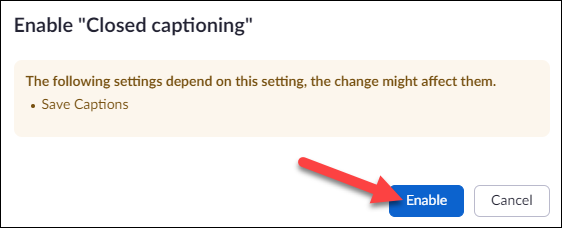
После включения появится всплывающее окно с предложением также включить «Save Captions» — нажмите кнопку “Enable” или “Включить”.
- Под переключателем “Closed Captioning” появится опция Enable live transcription service to show transcript on the side panel in-meeting — поставьте галочку и нажмите “Save”.
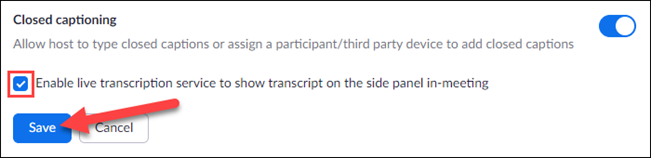
После этого живые субтитры будут включены для вашего аккаунта и станут доступны при хостинге встреч.
Как использовать живые субтитры в самой встрече
Требование: вы должны быть хостом или иметь права хоста.
На десктопе (Windows, macOS, Linux):
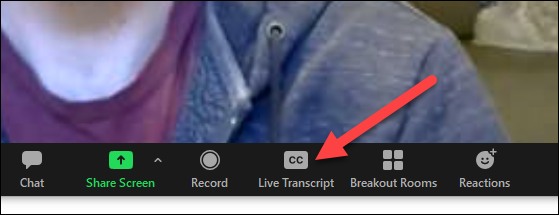
- В окне встречи в нижней панели нажмите кнопку “Live Transcript” / “Живая расшифровка”.
- В меню выберите “Enable Auto-Transcription” / “Включить авто-транскрипцию”.
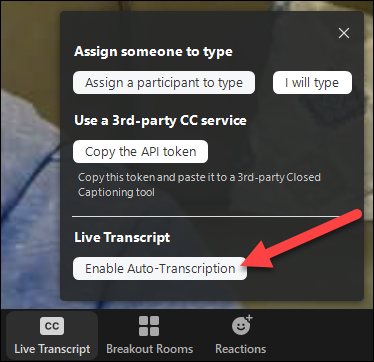
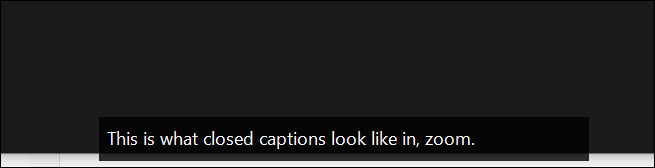
- Текст появится в полупрозрачном чёрном блоке внизу окна или в боковой панели, в зависимости от настроек.
На мобильных устройствах (Android, iPhone, iPad):
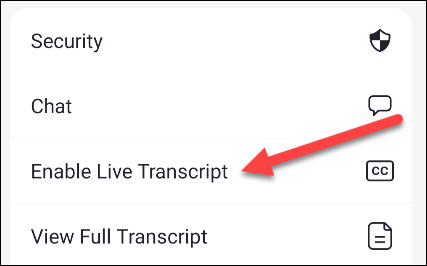
Откройте меню трёх точек в нижней панели.
Выберите “Enable Live Transcript” / “Включить живую расшифровку”.
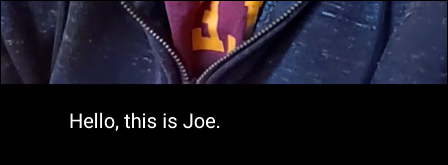
Транскрипция появится под видео в мобильном приложении.
Полезные настройки и советы по качеству
- Используйте качественный микрофон и старайтесь говорить по одному человеку за раз.
- Избегайте фонового шума и говорите чётко; акценты и быстрое говорение снижают точность.
- Если в комнате несколько языков, предупредите участников, что автоматическая расшифровка может работать только на одном языке за раз.
- При важной расшифровке используйте стороннего транскрибатора или профессионального стенографа.
Важно: авто-транскрипция зависит от модели распознавания речи и может допускать ошибки — это нормальное поведение для AI-субтитров.
Когда живые субтитры не подходят — ограничения и примеры провалов
- Плохое качество звука: очень высокая вероятность ошибок.
- Сильные акценты, говор с маркёром, диалекты: распознавание ухудшается.
- Технические термины, имена и аббревиатуры часто искажаются.
- Мультиязычные разговоры: сервис обычно распознаёт один язык, смешанный поток приводит к ошибкам.
Если точность критична (юридические записи, медицинские консультации), не полагайтесь исключительно на автоматику.
Альтернативные подходы
- Человеческая расшифровка в реальном времени (платные службы или специализированный стенограф).
- Внешние автоматические сервисы (Otter.ai, Rev.ai и др.) — некоторые интегрируются с Zoom.
- Запись встречи в облако Zoom с последующей отправкой на профессиональную расшифровку.
- Предварительная расшифровка презентации: подготовьте стенограмму ключевой части и раздайте участникам.
Чек-лист организатора перед встречей
- Убедиться, что функция живой транскрипции включена в аккаунте.
- Проверить права хоста и настройки встречи.
- Сообщить участникам о плане использования субтитров.
- Сделать тест звука и микрофона перед началом.
- Подумать об альтернативе при важной или чувствительной информации.
Критерии приёмки (проверка работоспособности)
- Транскрипция доступна в интерфейсе для хоста.
- Текст появляется в окне/панели при включении функции.
- Содержание соответствует речи не менее чем на приемлемом уровне понимания (визуальная проверка).
- При записи и облачной расшифровке субтитры сохраняются (если включена опция Save Captions).
Мини-методология тестирования функции (быстрый план)
- Включить функцию в настройках аккаунта.
- Созвать тестовую встречу с 2–3 участниками.
- Проговорить заранее подготовленный текст с терминами и именами.
- Оценить процент очевидных ошибок и типы искажения (акценты, термины).
- Протестировать на мобильном и десктопе.
Рекомендации по безопасности и конфиденциальности
- Автоматическая транскрипция может обрабатываться сервисами в облаке — проверьте политику конфиденциальности Zoom и требования вашей организации.
- Для чувствительных данных предпочтительнее офлайн-методы или использование доверенных поставщиков услуг с договорами о защите данных.
Краткое резюме
Живые субтитры в Zoom — удобный инструмент для повышения доступности встреч, но он не заменяет профессиональную расшифровку при критичных задачах. Включите функцию в настройках аккаунта, затем активируйте её в клиенте или мобильном приложении. Тестируйте качество звука и имейте запасной план.
Важно: при использовании автоматической транскрипции всегда проверяйте результаты на точность, особенно если встреча содержит специализированную или юридически значимую информацию.
Короткое объявление (для рассылки, 100–200 слов):
Если вы хотите сделать ваши онлайн-встречи более доступными, включите живые субтитры в Zoom. Для этого зайдите в настройки аккаунта на сайте Zoom, включите опции субтитров и сохранения расшифровок, а затем активируйте “Live Transcript” во время встречи. Помните, что это автоматическая AI-транскрипция: она помогает в большинстве случаев, но не всегда точна. Для важных встреч рассмотрите привлечение профессиональной расшифровки или альтернативные сервисы. Тестируйте функцию заранее и убедитесь в качестве звука — это заметно повышает точность субтитров.
Социальный превью (рекомендация):
OG title: Живые субтитры в Zoom: включение и использование
OG description: Простая пошаговая инструкция по активации и использованию живых субтитров в Zoom, советы по качеству и альтернативы.