
Звук-активная запись в Audacity: как включить, настроить и оптимизировать
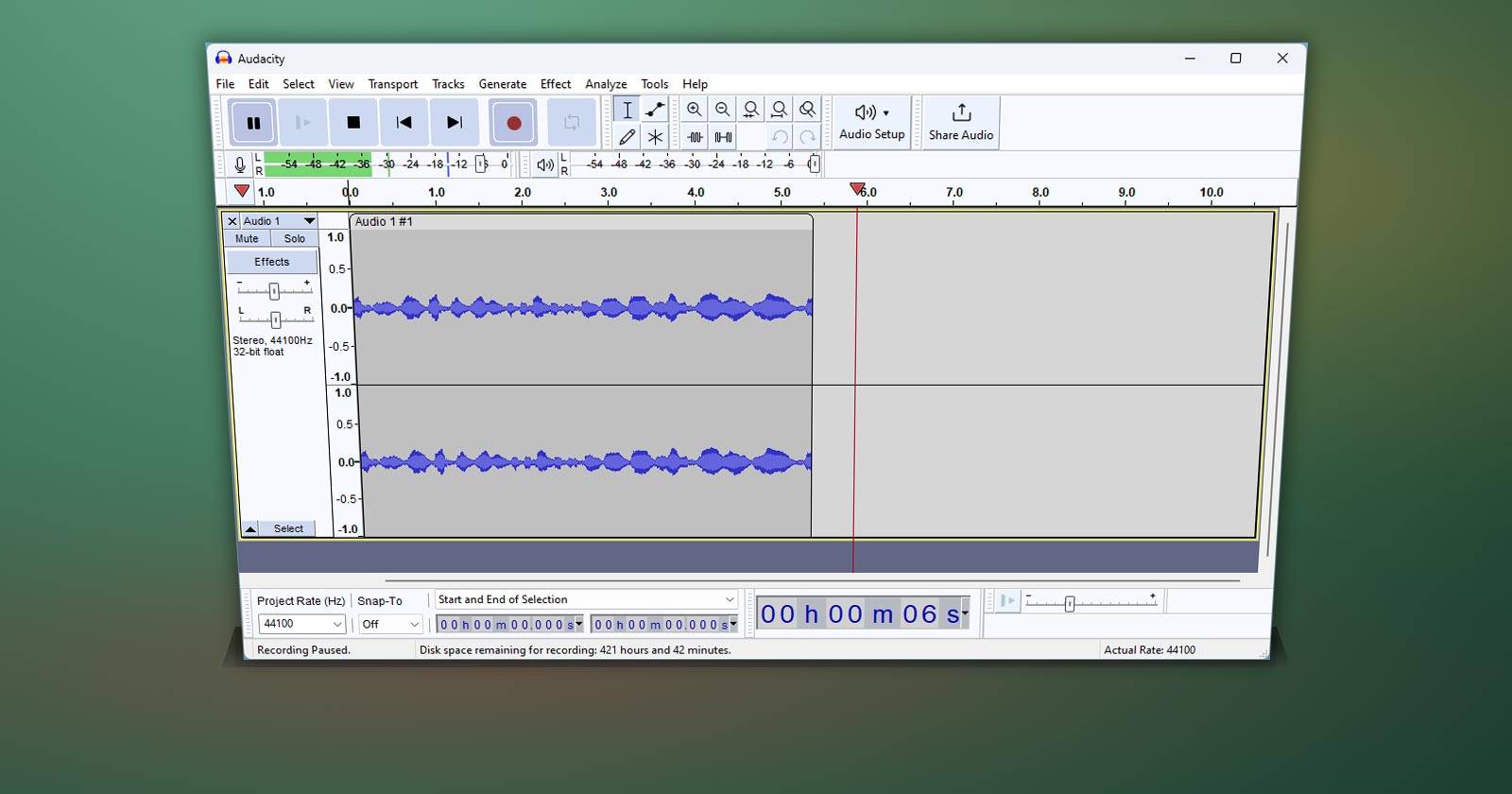

Паузы уместны в песнях или инструментальных треках: они создают ритм. Но при записи голосовых заметок или диктовке паузы — это пустое место и лишняя работа при монтаже. Для таких задач Audacity предлагает полуприлежную возможность — Sound-Activated Recording, которая автоматически стартует запись при звуке и приостанавливает её при тишине.
В этом руководстве подробно показано, как включить и настроить звук-активную запись в Audacity, как подобрать уровень срабатывания, какие параметры подправить для плавных стыков, и что делать, если функция записывает либо слишком много, либо слишком мало.
Как работает звук-активная запись
Коротко: Audacity вёл запись параллельно в две «трубы». Одна — основная дорожка, которую вы видите в интерфейсе. Вторая — временный буфер. Программа постоянно принимает сигнал с микрофона в буфер и сравнивает текущую громкость с порогом, который задаёте вы.
Если сигнал ниже порога — это считается тишиной и данные из буфера отбрасываются. Если уровень превышает порог — буфер фиксируется и «вливается» в основную дорожку. Таким образом вы получаете дорожку без длинных пустых промежутков, а не нужно вручную нажимать паузы или резать запись после.
Важно: это не алгоритм распознавания речи. Он реагирует лишь на уровень звука — значит, фоновый шум тоже может пробуждать запись.
1. Выберите правильный микрофон
Вы не сможете ничего записать без корректно выбранного входа. После запуска Audacity:
- Откройте панель настроек устройств или нажмите кнопку «Настройка аудио» на панели инструментов. Выберите нужный вход в меню «Устройство записи».
- Нажмите кнопку «Запись» и произнесите тестовую фразу. Убедитесь, что на основной дорожке появляется визуализация сигнала.
Если визуализации нет — проверьте системные настройки микрофона (разрешения, громкость, драйверы). Для Windows это обычно панели «Звук» и «Приватность», в macOS — «Звук» и «Конфиденциальность». Когда тест прошёл, остановите запись и прослушайте результат через «Воспроизвести».
Готовы продолжать? Удалите тестовую дорожку: нажмите Ctrl + A, затем Delete.
2. Включите звук-активную запись
По умолчанию функция выключена и спрятана в настройках:
- Выберите меню «Правка» > «Настройки» или нажмите Ctrl + P.
- В окне «Настройки» перейдите в раздел «Запись».
- В блоке «Sound-Activated Recording» поставьте галочку «Включить».
- Подтвердите OK и вернитесь в главное окно.
После включения Audacity будет постоянно считывать звук с микрофона и решать, что сохранять в основном треке.
3. Калибровка уровня срабатывания
Если порог выставлен неправильно, программа либо никогда не начнёт запись, либо не будет останавливаться. Правильная калибровка обычно требует нескольких итераций.
Нажмите «Запись» и наблюдайте за индикатором уровня и за основной дорожкой.
Если индикатор реагирует (двигается), но на дорожке нет видимого сигнала, опустите порог срабатывания.
- Вернитесь в «Настройки» → «Запись». Передвиньте слайдер «Уровень (дБ)» влево, чтобы снизить порог. Нажмите OK и проверьте снова.
- Если при записи Audacity почти не делает пауз и фиксирует много тишины, вернитесь в настройки и поднимите порог — сдвиньте слайдер вправо.
- Повторяйте тесты, пока дорожка не начнёт фиксировать только полезный звук.
Примечание: процесс калибровки требует методичного тестирования — меняйте одно значение за раз и тестируйте.
4. Дополнительные настройки для плавности переходов
Когда порог настроен правильно, большинство пауз исчезнут во время записи. Однако на стыках могут появляться «зачехления» или резкие обрывы. Для плавности используйте параметры pre-roll и crossfade.
- Pre-roll — сколько секунд назад от текущего момента Audacity откатывает запись и начинает её снова. Это обеспечит небольшую «подушку» перед началом речи.
- Crossfade — длительность плавного перехода между концом старой записи и началом новой. Задача — убрать щелчки и резкие скачки громкости.
Оба параметра находятся на той же странице «Запись» в настройках. Экспериментируйте: малые значения дают минимальную задержку, большие — более плавные стыки. После каждого изменения снова протестируйте запись.
Краткая методика настройки (быстрый чеклист)
- Выберите в Audacity правильный входной микрофон.
- Сделайте тестовую запись, убедитесь, что сигнал видим.
- Включите Sound-Activated Recording в «Настройки» → «Запись».
- Установите начальный порог чуть выше фонового шума.
- Запишите тест, оцените, корректируйте порог и pre-roll/crossfade.
- Повторяйте, пока дорожки не станут «чистыми» без потерь речи.
Эмпирические правила и эвристики
- Проверяйте порог в условиях, максимально приближённых к реальным (та же комната, те же шумы, то же расстояние до микрофона).
- Если фон шумный (вентилятор, город), повышайте порог и используйте аппаратный шумоподавитель или поп-фильтр.
- Для диктовки с паузами между фразами ставьте более высокий pre-roll, чтобы не обрезать первые слова.
- Для интервью в тихой комнате можно сделать меньший порог и короткий crossfade.
Эти простые правила помогут сократить итераций при подборе настроек.
Частые проблемы и решения
Важно: функция реагирует на уровень звука, а не на речь. Ниже — распространённые сценарии и как их решать.
- Проблема: функция никогда не стартует. Решение: снизьте порог срабатывания и проверьте, что микрофон действительно подаёт сигнал; проверьте разрешения ОС.
- Проблема: функция не останавливается — записывает тишину. Решение: увеличьте порог, уменьшите чувствительность, отключите шумовые источники.
- Проблема: первые слова обрезаются. Решение: увеличьте pre-roll.
- Проблема: слышны щелчки на стыках. Решение: увеличьте crossfade и используйте плавное снижение/нарастание уровня.
- Проблема: фоновый шум считывается как речь. Решение: примените фильтр шумоподавления до записи (аппаратный шумодав или направленный микрофон).
Если проблемы сохраняются, временно отключите Sound-Activated Recording и снимите полноценную запись: затем удалите паузы вручную или при помощи инструментов редактирования.
Когда звук-активная запись не подходит
- Если вам нужно записать атмосферные шумы, музыку фона или медленную речь с равномерными паузами, функция уничтожит контекст.
- Для многодорожечных записей, где важна синхронизация (напр., несколько микрофонов), автоматическое «склеивание» может нарушить временную сетку.
- Если требуется точная запись коротких тихих фрагментов (шёпот, тихая дикция), автомат может не захватить их.
В этих случаях лучше записывать вручную и очищать дорожки после с помощью инструментов редактирования.
Альтернативные подходы
- Использовать сторонние программы, специально заточенные под диктовку (они часто включают алгоритмы распознавания речи и более умное удаление пауз).
- Аппаратное шумоподавление на микрофоне или внешний фильтр хотят снизить уровень фонового шума до включения автоматической записи.
- Скрипты или плагины для постобработки, которые автоматом режут тишину на уже записанном треке.
Выбор зависит от сценария: для быстрых заметок Audacity с Sound-Activated Recording отлично подходит; для профессиональной записи разговоров или радио лучше комбинировать аппаратное и программное решение.
Ролевые чек-листы
Подкастер:
- Проверьте все микрофоны на избыточный шум.
- Установите умеренный порог, небольшой crossfade.
- Перед интервью проведите короткий тест с обоими участниками.
Студент/диктовщик:
- Убедитесь, что расстояние до микрофона постоянно.
- Выберите чувствительность выше фонового шума.
- Используйте pre-roll, если часто начинаете говорить после паузы.
Журналист на выезде:
- Отключите лишние источники звука (телефон, запись уведомлений).
- Поднимите порог в шумной обстановке.
- Запишите короткий тестовый фрагмент перед основным интервью.
Контроль качества и критерии приёмки
Критерии приёмки для успешной настройки звук-активной записи:
- Запись фиксирует все слова говорящего без ощутимых обрезов в начале фраз.
- Между фразами отсутствуют длинные пустые промежутки на дорожке.
- Переходы между сегментами выглядят естественно, без резких щелчков.
- Фоновые шумы не вызывают ложных срабатываний чаще, чем в 1 из N тестов (оцените эмпирически).
Короткая шпаргалка настроек
- Начальный порог: немного выше фонового шума.
- Pre-roll: несколько десятых секунды до нескольких секунд в зависимости от ситуации.
- Crossfade: десятки–сотни миллисекунд для плавных стыков.
- Тест после каждого изменения.
Сводка
Sound-Activated Recording в Audacity — удобный способ сократить время на монтаж при записывании голоса. Он особенно полезен для диктовки, голосовых заметок и простых подкастов. Главное — правильно выбрать микрофон и аккуратно откалибровать порог срабатывания, pre-roll и crossfade. Если среда шумная или запись требует точности, комбинируйте этот метод с аппаратным шумоподавлением или используйте постобработку.
Важно: функция реагирует на уровень звука, а не на речь. Тестируйте в условиях, близких к рабочим, и подстраивайте параметры пошагово.
Extras:
- Быстрая методика в чеклисте поможет настроить систему за 5–15 минут.
- Используйте ролевые чек-листы для разных сценариев.
Полезно: если вы не получите нужного результата, вернитесь к ручной записи и обработке дорожки после съёмки — иногда это быстрее и надёжнее, чем бесконечная калибровка.

Похожие материалы

Несколько аккаунтов Skype: Multi Skype Launcher

Журнал для работы: повысить продуктивность

Персональные звуки уведомлений на Android

Скачивание шоу Hulu для офлайн‑просмотра

Microsoft Start: персонализированная новостная лента
