
Как отключить сглаживание движения на телевизоре
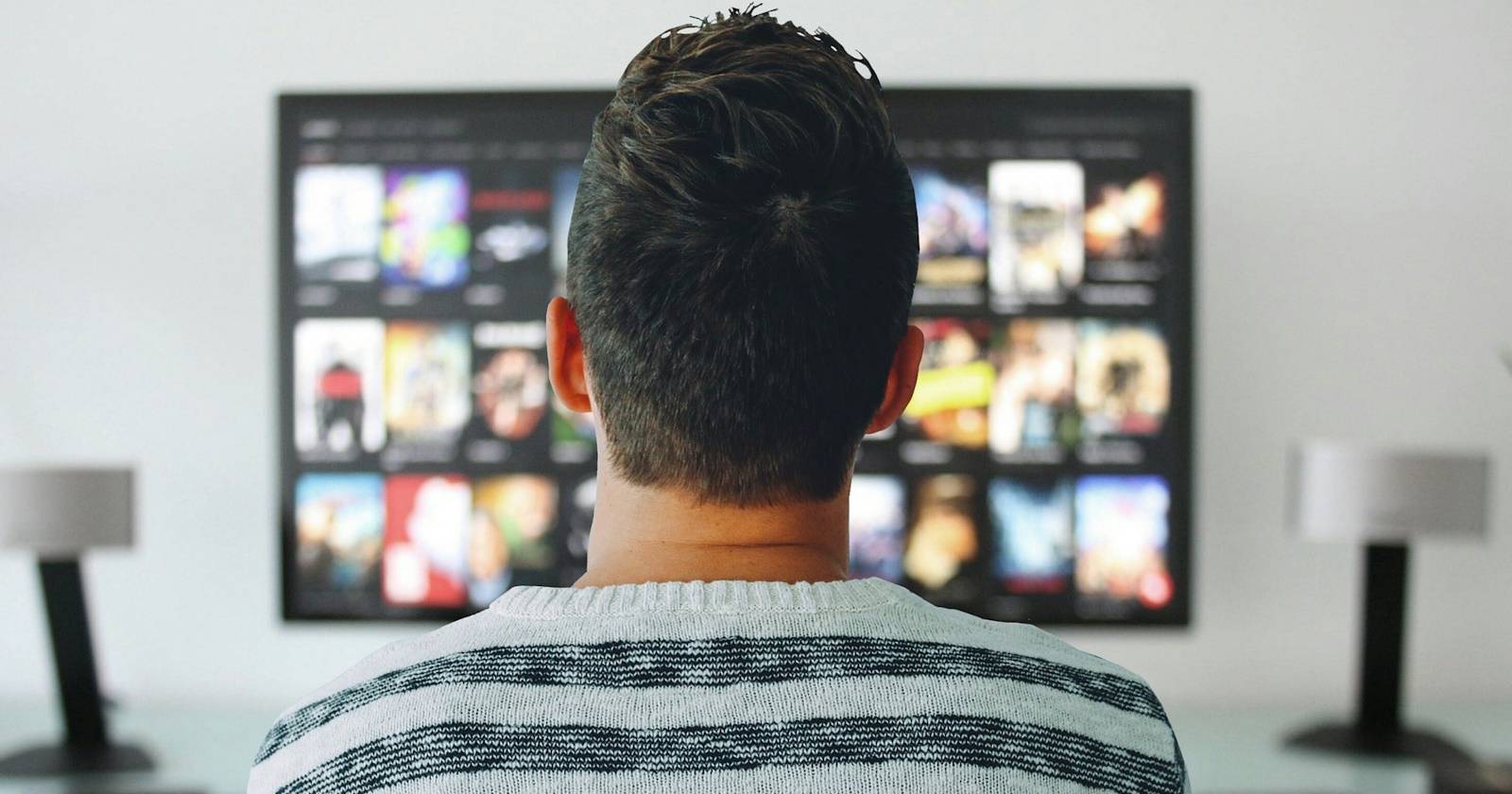

Важно: если вы смотрите живое спортшоу или телешоу с быстрыми кадрами, сглаживание иногда улучшает восприятие. Для фильмов обычно лучше выключать.
Что такое сглаживание движения
Сглаживание движения — это технология, которая создаёт дополнительные кадры между исходными кадрами видео. Проще говоря, телевизор «домысливает» движение, чтобы увеличить частоту кадров (FPS).
Определение в одном предложении: Сглаживание движения — алгоритм интерполяции кадров для повышения плавности движения.
Как это работает (коротко): исходное кино часто снимают при ~24 кадр/с. Телевизор генерирует промежуточные кадры, чтобы добиться 60, 120 или более кадров в секунду. Это снижает рваность, но меняет художественную подачу сцены.
Почему это иногда плохо:
- Фильмы и драмы сняты с определённой кинематографической эстетикой. Дополнительные кадры меняют эту эстетику.
- Появляется «эффект мыльной оперы» — картинка выглядит слишком «чистой» и «телевизионной».
- Старая плёнка или материал с низкой частотой кадров выглядит особенно неестественно.
Краткие советы по решению:
- Для фильмов: отключайте сглаживание.
- Для спорта: попробуйте включать или настроить уменьшение размытия.
- Если не уверены: переключайте режимы в процессе просмотра — это быстро.
Как отключить сглаживание движения на телевизоре LG
На телевизорах LG функция обычно называется TruMotion. Ниже — пошаговая инструкция.
- Нажмите и удерживайте кнопку Gear (шестерня) на пульте.
- Выберите Picture Settings (Настройки изображения), затем нажмите Advanced Settings (Дополнительные настройки).
- Выберите раздел Clarity (Чёткость).
- Выберите TruMotion.
Отсюда можно полностью отключить TruMotion или переключиться в пользовательский режим и уменьшить параметры. Если заметили «эффект мыльной оперы», уменьшайте TruMotion до нуля.
Примечание: названия пунктов меню могут немного отличаться в зависимости от модели и версии прошивки. Ищите разделы с словом “Clarity” или “Motion”.
Как отключить сглаживание движения на телевизоре Samsung
У Samsung эта функция называется Auto Motion Plus. В большинстве моделей есть преднастройки и пользовательский режим для тонкой настройки.
- Нажмите Settings на пульте Samsung.
- Перейдите в раздел Picture (Изображение) и выберите Expert Settings (Экспертные настройки).
- Откройте Auto Motion Plus Settings.
В пользовательских настройках вы можете регулировать:
- Blur Reduction (снижение размытия)
- Judder Reduction (снижение дрожания кадра)
- Включение/выключение LED Clear Motion (для подсветки и восприятия ярких быстрых участков)
Совет: уменьшайте Judder Reduction до минимума для фильмов, чтобы сохранить кинематографический вид.
Какие ещё бренды используют сглаживание движения
Источник изображения: New Africa / Shutterstock
Не все телевизоры имеют функцию сглаживания, но многие производители включают аналогичные технологии под разными названиями:
- Sony — MotionFlow
- Roku TV, TCL — Action Smoothing
- Vizio — Clear Action
Обычно настройка находится в меню «Изображение» → «Дополнительно» или «Экспертные настройки». Знание названия функции упростит поиск.
Совет по покупке: если вам важна естественная картинка, смотрите обзоры и ищите модели с возможностью полного отключения интерполяции кадров. Если бюджет важен, обратите внимание на лучшие телевизоры до 500 долларов.
Когда не стоит отключать сглаживание
- Прямые трансляции спорта. Сглаживание помогает лучше видеть мяч и быстрые движения.
- Игры с высокой частотой кадров (если телевизор поддерживает низкую задержку и такие режимы).
- Телетрансляции с сильными артефактами — сглаживание иногда маскирует шум.
Когда обязательно отключить
- Для фильмов и сериалов, снятых ради художественной подачи.
- При просмотре старой киноплёнки или восстанавливаемых материалов.
- Если вы замечаете, что актеры выглядят «слишком гладко» или движения — неестественны.
Альтернативные подходы и настройки
- Режимы изображения: «Кино», «Кинотеатр» или «Filmmaker Mode» часто уже отключают все лишние обработки. Попробуйте эти пресеты.
- Акуратная настройка: оставьте небольшое снижение размытия, но выключите жёсткую интерполяцию кадров.
- Встроенные режимы обновления: если телевизор поддерживает 24/60/120 Гц переключение, установите режим, близкий к исходной частоте контента.
Краткая методология: как тестировать настройки
- Найдите сцены с плавным движением камеры (панорамы) и сцен с быстрым движением (спорт).
- Переключите TruMotion/Auto Motion Plus между Off, Low, и Custom.
- При Custom изменяйте Judder и Blur по одному параметру.
- Сравнивайте сцены в реальном времени и выбирайте тот баланс, где картинка выглядит наиболее естественно для данного контента.
Чеклист перед покупкой телевизора
- Убедитесь, что функция интерполяции кадров полностью отключается.
- Проверьте наличие режима “Filmmaker” или «Кино».
- Посмотрите обзоры реальных пользователей по качеству обработки движения.
- Проверьте частоты обновления и поддержку низкой задержки для игр.
Сценарии отказа: когда сглаживание не решит проблему
- Если исходный материал низкого качества (шум, плохая компрессия), интерполяция может усилить артефакты.
- Для некоторых художественных эффектов режиссёр специально использовал рваную картинку — интерполяция изменит замысел.
Ментальные модели и эвристики
- Правило двух сценариев: включайте сглаживание для спорта/новостей, выключайте для фильмов.
- Эвристика «Filmmaker»: если есть режим Filmmaker, он обычно ближе к замыслу режиссёра.
Decision flowchart (мермайд)
flowchart TD
  A[Что вы смотрите?] -->|Фильм или сериал| B[Отключить сглаживание]
  A -->|Спорт или новости| C[Включить или настроить]
  C --> D{Есть «Filmmaker» режим?}
  D -->|Да| E[Включить Filmmaker]
  D -->|Нет| F[Нужна тонкая настройка: уменьшить Judder]
  B --> G[Проверить другие обработки: шумоподавление, резкость]
Краткий глоссарий
- Interpolation: создание промежуточных кадров.
- Judder: дрожание кадра при воспроизведении неподвижных или медленных движений.
- Blur: размытие при быстром движении.
Примеры ролей и что им важно
- Покупатель: наличие полного отключения и режимов «Кино/Filmmaker».
- Домашний кинооператор: тонкая настройка Judder и Blur.
- Игрок: приоритет — низкая задержка и стабильная частота обновления.
Критерии приёмки
- Фильмы выглядят естественно, без «мыльного» эффекта.
- Спортивные передачи читаются без потери динамики.
- Возможность переключать режимы за несколько секунд.
Заключение
Отключение сглаживания движения простое и обратимое. Оно поможет вернуть фильмам их кинематографическую текстуру и избежать искусственной «гладкости». Для спорта или игр оставляйте опцию включённой или настраиваемой. Всегда проверяйте режимы «Кино» и «Filmmaker» — они часто решают проблему без глубоких настроек.
Короткое объявление: Если вам важно естественное изображение при просмотре фильмов, настраивайте или отключайте сглаживание движения. Для спорта и игр — тестируйте и подбирайте баланс между резкостью и естественностью.

Похожие материалы

Несколько аккаунтов Skype: Multi Skype Launcher

Журнал для работы: повысить продуктивность

Персональные звуки уведомлений на Android

Скачивание шоу Hulu для офлайн‑просмотра

Microsoft Start: персонализированная новостная лента
