
Как отключить рекламу в Windows 10
Важное: некоторые методы затрагивают системные настройки и могут повлиять на обновления или предустановленные приложения. Делайте резервную копию важных данных и создавайте точку восстановления перед изменениями.
Быстрые ссылки
- Отключить рекламу на экране блокировки
- Убрать подсказки и рекомендуемые приложения в меню Пуск
- Отключить всплывающие подсказки на панели задач
- Отключить рекламные уведомления
- Остановить «подпрыгивание» Cortana на панели задач
- Удалить рекламу из Проводника
- Отключить уведомления «Получить Office»
- Удалить Candy Crush Saga и автоматически установленные приложения
- Выключить живые плитки и открепить приложения
- Избежать встроенной игры «Patience» (Solitaire)
- Удалить рекламу из рабочего пространства Windows Ink
- Скрыть предложения приложений в диалоге Поделиться
Зачем Microsoft показывает рекламу и как это влияет на вас
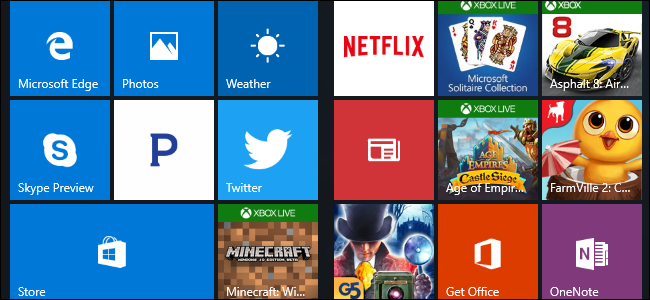
Microsoft использует встроенные объявления и предложения, чтобы продвигать свои сервисы, увеличить число установок приложений из Microsoft Store и стимулировать подписки (Office 365, игры). Это легально и встроено в ОС, но раздражает многих пользователей и может создавать лишний шум, отвлечения и потенциальные вопросы приватности.
Краткое определение: Под рекламой в контексте Windows 10 я называю любые системные подсказки, рекламные баннеры, «предлагаемые приложения», уведомления о подписках и «спонсируемые плитки», которые ОС показывает вам с целью продвижения продуктов или сервиса.
Отключить рекламу на экране блокировки
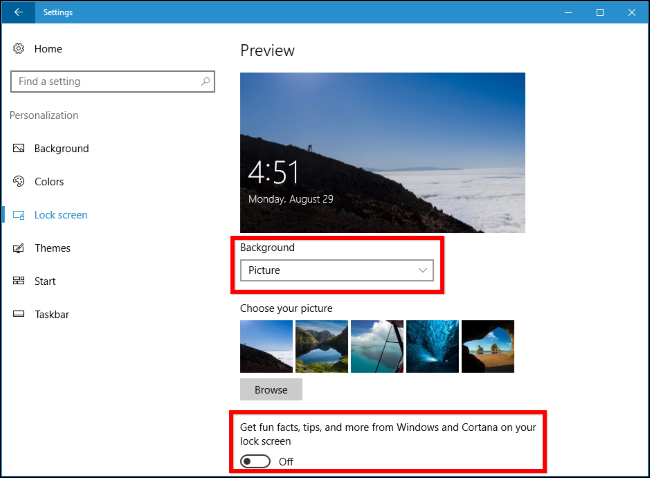
Windows Spotlight показывает обои и периодические подсказки — иногда это рекламные материалы магазина. Чтобы убрать их:
- Откройте Параметры → Персонализация → Экран блокировки.
- В поле “Фон” выберите “Изображение” или “Слайд-шоу” вместо “Windows Spotlight”.
- Отключите опцию “Показывать забавные факты, советы и другое от Windows и Cortana на экране блокировки”.
После этого Spotlight перестанет загружать рекламный контент и советы от Microsoft.
Убрать рекомендуемые приложения в меню Пуск
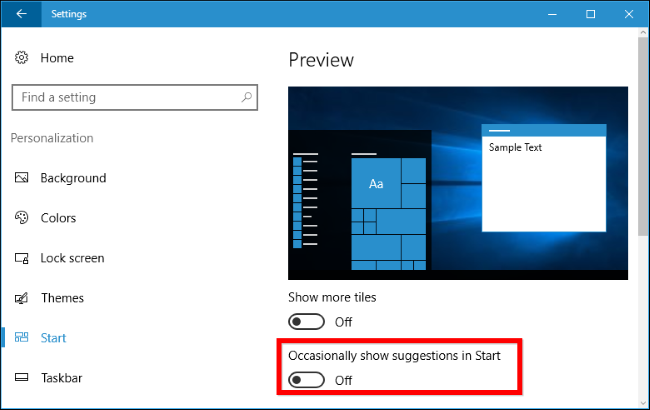
Рекомендуемые приложения появляются в меню Пуск и могут занимать место. Чтобы их отключить:
- Откройте Параметры → Персонализация → Пуск.
- Отключите “Иногда отображать рекомендации в Пуске”.
Также удаляйте непригодные плитки и приложения напрямую из списка “Все приложения” через правый клик → Удалить.
Отключить назойливые всплывающие подсказки на панели задач
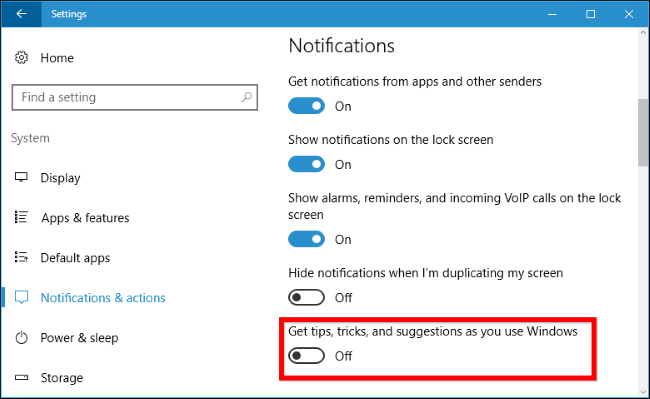
Windows показывает “подсказки, советы и рекомендации” в виде всплывающих сообщений на панели задач:
- Откройте Параметры → Система → Уведомления и действия.
- Отключите “Получать советы, подсказки и рекомендации по использованию Windows”.
После этого система перестанет показывать большинство рекламных подсказок о функциях и собственных приложениях.
Отключить рекламные уведомления
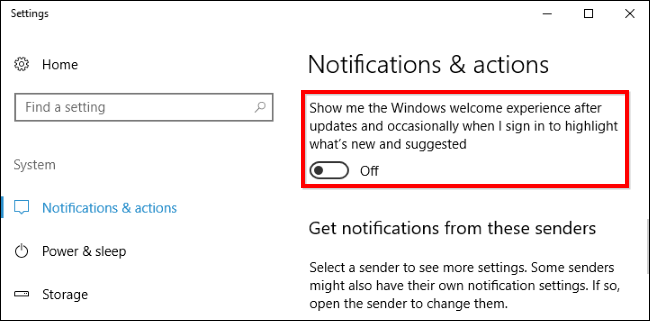
В обновлениях Microsoft добавляет “рекомендуемые” уведомления, которые выглядят как обычные системные уведомления. Чтобы выключить их:
- Параметры → Система → Уведомления.
- Отключите “Показывать приветствие Windows после обновлений и иногда при входе, чтобы выделить новое и рекомендованное”.
Это предотвратит появление уведомлений-советов, которые попадают в Центр уведомлений.
Остановить «подпрыгивание» Cortana на панели задач
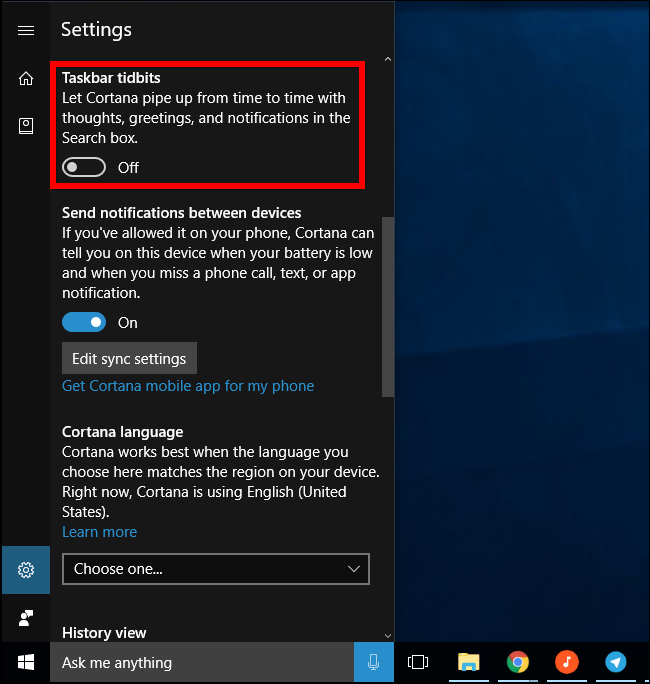
Cortana может периодически анимированно привлекать ваше внимание. Отключить подсказки Cortana можно так:
- Кликните строку поиска Cortana на панели задач.
- Нажмите значок настроек.
- Найдите параметр, похожий на “Подсказки на панели задач” или “Taskbar Tidbits” (в русской версии — “Показывать подсказки в поле поиска”) и выключите его.
Если вы хотите полностью отключить Cortana (продвинутый метод):
- Через групповые политики (Pro/Enterprise): Откройте gpedit.msc → Конфигурация компьютера → Административные шаблоны → Компоненты Windows → Поиск → Разрешить Cortana → Установите в “Отключено”.
- Через реестр (Home и Pro):
Путь: HKEY_LOCAL_MACHINE\SOFTWARE\Policies\Microsoft\Windows\Windows Search
Тип: DWORD (32-bit)
Имя: AllowCortana
Значение: 0
После изменения реестра перезагрузите систему.
Удалить рекламу из Проводника
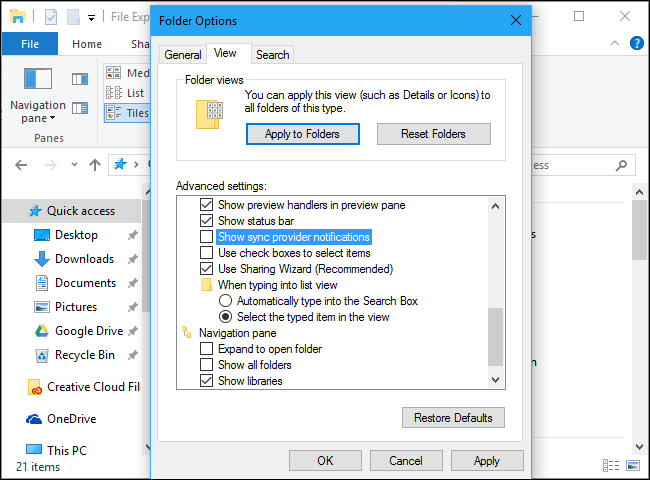
В Проводнике Microsoft иногда показывает баннеры с предложениями OneDrive и Office. Чтобы их отключить:
- Откройте любое окно Проводника.
- В ленте выберите вкладку “Вид” → “Параметры”.
- Во вкладке “Вид” в окне “Параметры папок” пролистайте список и снимите флажок “Показывать уведомления поставщиков синхронизации” (Show sync provider notifications).
После этого рекламные баннеры OneDrive и Office исчезнут.
Отключить уведомления Получить Office
Приложение “Получить Office” присылает уведомления о пробных подписках. Отключите их так:
- Параметры → Система → Уведомления и действия.
- В списке приложений найдите “Получить Office” и выключите уведомления.
Либо удалите приложение: откройте Пуск → найдите “Получить Office” → правый клик → Удалить. Учтите, что при будущих обновлениях приложение может быть восстановлено.

Удалить автоматически установленные игры и приложения
Windows автоматически предлагает и иногда устанавливает игры вроде Candy Crush. Удаление для обычного пользователя:
- Откройте Пуск → Все приложения.
- Правый клик по приложению → Удалить.
Для массового удаления и предотвращения повторной установки можно использовать PowerShell (выполняйте с правами администратора):
- Удалить конкретное приложение для текущего пользователя:
Get-AppxPackage *CandyCrush* | Remove-AppxPackage- Удалить приложение для всех пользователей (будьте осторожны):
Get-AppxPackage -AllUsers *Xbox* | Remove-AppxPackage- Удалить образец приложения, чтобы оно не возвращалось для новых пользователей:
Get-AppxProvisionedPackage -Online | Where-Object DisplayName -Like "*CandyCrush*" | Remove-AppxProvisionedPackage -OnlineПредупреждение: удаление системных или предустановленных пакетов может нарушить функциональность некоторых компонентов. Всегда проверяйте вывод команд и сохраняйте точку восстановления.
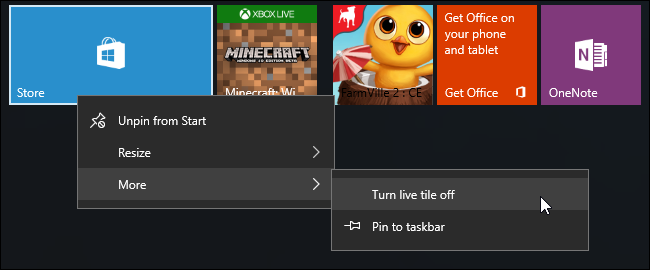
Отключить живые плитки и открепить приложения
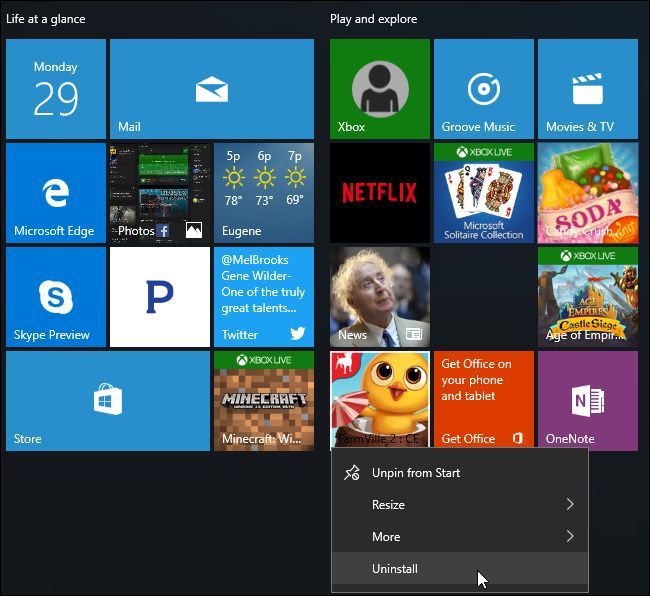
Живые плитки могут показывать рекламу и предложения. Чтобы отключить их:
- Правый клик на плитке → Дополнительно → Отключить живую плитку.
- Или правый клик → Открепить от Пуска, чтобы убрать плитку полностью.
Если вы предпочитаете классический вид, просто удалите все плитки и используйте список “Все приложения”.
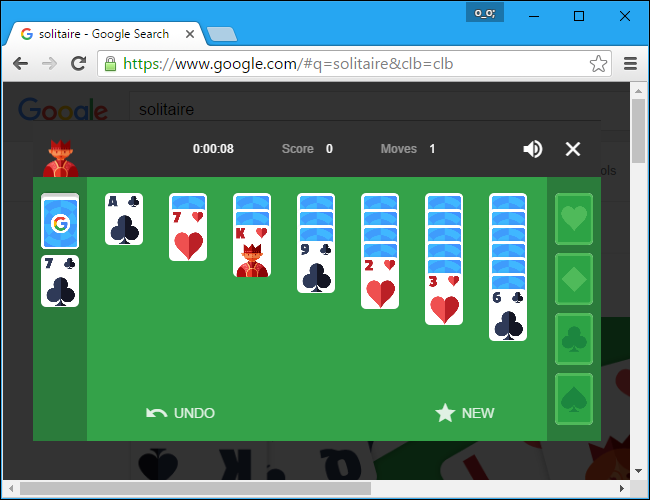
Избежать встроенной игры Solitaire и подписок
Microsoft Solitaire Collection показывает видео-рекламу и предлагает подписку. Вместо этого:
- Используйте бесплатные веб-версии пасьянса (например, “solitaireforfree.com”), которые не имеют встроенных подписок.
- Установите сторонние оффлайн приложения из проверенных источников при необходимости.
Удалить рекламу из Windows Ink Workspace
Windows Ink может показывать рекомендованные приложения. Чтобы отключить рекомендации:
- Параметры → Устройства → Перо и Windows Ink.
- Выключите “Показывать рекомендации приложений”.
Раздел доступен только на устройствах с поддержкой пера.

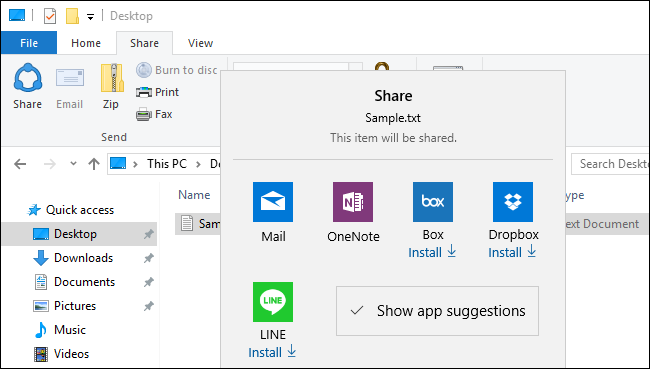
Скрыть предложения приложений в диалоге Поделиться
Новый диалог “Поделиться” может показывать предлагаемые приложения из магазина. Чтобы скрыть их:
- Откройте диалог Поделиться (Проводник → Вкладка “Поделиться” → Кнопка “Поделиться”).
- Правый клик в окне Поделиться и снимите флажок “Показывать предложения приложений”.
Дополнительные методы для продвинутых пользователей и администраторов
- Групповые политики (для Windows 10 Pro/Enterprise):
- Отключение рекомендаций и пользовательского опыта через Administrative Templates.
- Политика “Do not show the lock screen”
- Скрипты PowerShell для массового удаления пакетов и поставленных приложений на корпоративных ПК.
- Использование образов Windows без предустановленных приложений (для деплоймента — подготовьте кастомизированный образ WIM).
- Регулярная проверка запланированных задач и фоновых приложений для нахождения механизмов повторной установки.
Важно: в корпоративной среде некоторые предустановленные функции и приложения могут быть необходимы для стандартов поддержки; согласуйте изменения с IT-политиками организации.
Методика отката и восстановления приложений
Если вы удалили приложение и захотели вернуть его:
- Переустановка через Microsoft Store: найдите приложение и установите заново.
- Восстановление системных пакетов через PowerShell:
Get-AppxPackage -AllUsers | Foreach { Add-AppxPackage -DisableDevelopmentMode -Register "$($_.InstallLocation)\AppXManifest.xml" }- Восстановление из образа системы или точки восстановления Windows.
Критерии приёмки
Для проверки успешного отключения рекламы используйте следующие критерии:
- Экран блокировки не показывает контент Windows Spotlight с рекламой.
- В меню Пуск не отображаются «рекомендуемые приложения».
- Нет всплывающих подсказок и рекламных уведомлений от системы.
- Плитки больше не отображают живой рекламный контент.
- Удалённые приложения не восстанавливаются при перезагрузке (или четко контролируются групповой политикой).
Если все 5 пунктов выполнены — задача считается выполненной.
Риск-матрица и меры снижения рисков
- Риск: Неправильное редактирование реестра приводит к проблемам с поиском или обновлениями. Мера: Создайте точку восстановления, экспортируйте изменяемые ветки реестра.
- Риск: Массовое удаление Appx-пакетов нарушает функциональность UWP-компонентов. Мера: Удаляйте только известные пакеты и тестируйте на одной машине.
- Риск: Политики могут вступить в конфликт с корпоративными профилями. Мера: Тестируйте в лаборатории и согласовывайте с командой IT.
Роль‑ориентированные чек‑листы
Для домашнего пользователя:
- Отключить Spotlight и советы в экране блокировки.
- Отключить рекомендации в Пуске.
- Отключить подсказки в уведомлениях.
- Удалить нежелательные игры вручную.
Для IT‑администратора:
- Подготовить групповые политики для отключения рекомендаций.
- Создать PowerShell-скрипты для удаления и запрета provisioned packages.
- Обеспечить процедуру отката и восстановления.
Для продвинутого пользователя:
- Использовать PowerShell для очистки provisioned packages.
- Настроить ограничение доступа к Microsoft Store при желании.
- Подготовить кастомный образ WIM без потребительских приложений.
Тест‑кейсы и приёмочные критерии
- Тест: Установка чистого профиля пользователя и вход. Ожидаемый результат: не появляются автоматические установки Candy Crush или других игр.
- Тест: Изменение политики AllowCortana в реестре. Ожидаемый результат: Cortana перестаёт реагировать и не отображает подсказки.
- Тест: Отключение “Показывать уведомления поставщиков синхронизации”. Ожидаемый результат: баннеры OneDrive не отображаются в Проводнике.
Минимальные команды и сниппеты для быстрого применения
- Отключить рекомендации в Пуск (PowerShell, неофициально; используйте GUI предпочтительно):
# Отключать через системные параметры; прямой команды нет. Используйте реестр или групповые политики для централизованного управления.- Удаление Candy Crush:
Get-AppxPackage *CandyCrush* | Remove-AppxPackage
Get-AppxProvisionedPackage -Online | Where-Object DisplayName -Like "*CandyCrush*" | Remove-AppxProvisionedPackage -Online- Отключение Cortana через реестр:
New-Item -Path "HKLM:\SOFTWARE\Policies\Microsoft\Windows\Windows Search" -Force
New-ItemProperty -Path "HKLM:\SOFTWARE\Policies\Microsoft\Windows\Windows Search" -Name AllowCortana -PropertyType DWord -Value 0 -Force
Совместимость и заметки о версиях Windows
Microsoft периодически меняет расположение настроек и названия опций в новых обновлениях. Если вы не находите параметр, проверьте:
- Версию Windows (Параметры → Система → О системе).
- Наличие корпоративных политик, которые могут блокировать доступ к настройкам.
Совет: для долгосрочного управления в организации используйте групповые политики и централизованные конфигурации, а не точечные правки реестра на каждом ПК.
Психологическая модель и эвристики принятия решения
- Heuristic: “Минимальные изменения — минимальный риск”. Сначала применяйте GUI‑методы, затем — PowerShell/реестр.
- Модель зрелости: 1) дом. пользователь: GUI; 2) продвинутый: PowerShell; 3) IT/организация: групповые политики и образ ОС.
Краткое руководство действий (SOP)
- Создать точку восстановления и резервную копию.
- Выполнить шаги через Параметры для экрана блокировки, Пуска и уведомлений.
- Удалить нежелательные приложения вручную.
- Для массового управления подготовить PowerShell-скрипт и протестировать на контрольной машине.
- Задокументировать применённые изменения и процедуры отката.
Безопасность и приватность
Отключение рекламных подсказок уменьшает количество телеметрии и внешних ссылок в интерфейсе, но не отключает полностью отправку диагностических данных. Если важно уменьшить сбор данных, дополнительно проверьте Параметры конфиденциальности и диагностики в системе.
Юридическая заметка для ЕС/РФ: отключение локальных подсказок не влияет на соблюдение GDPR в отношении телеметрии; для корпоративных сред — проконсультируйтесь с DPO или юридическим отделом.
Часто встречающиеся проблемы и способы их решения
- Проблема: Удалённое приложение возвращается после обновления. Решение: добавить правило в групповые политики или удалить provisioned package (см. PowerShell секцию).
- Проблема: После удаления игр ломается плитка в Пуске. Решение: открепите плитку вручную.
- Проблема: Параметр не отображается в Параметрах. Решение: проверьте локальную политику и версию Windows.
Решение в виде дерева решений
flowchart TD
  A[Начать: Хочу убрать рекламу?] --> B{Это личный ПК или рабочий?}
  B -- Личный --> C[Использовать GUI: Параметры → Персонализация, Уведомления]
  B -- Рабочий --> D{Есть доступ к групповой политике?}
  D -- Да --> E[Создать GPO для отключения рекомендаций и запрещения provisioned packages]
  D -- Нет --> F[Использовать локальные скрипты PowerShell и согласовать с IT]
  C --> G{Удалились ли приложения?}
  G -- Да --> H[Мониторинг и периодическая проверка]
  G -- Нет --> I[Использовать PowerShell для удаления и Remove-AppxProvisionedPackage]
  E --> H
  F --> H
1‑строчный глоссарий
- Live Tile — живая плитка, показывающая обновления и рекламу.
- Provisioned package — предустановленный пакет Appx, который развертывается при создании учётной записи.
- Spotlight — служба, показывающая обои и подсказки на экране блокировки.
Короткое анонс‑сообщение (для рассылки, 100–200 слов)
Windows 10 показывает рекламу в нескольких местах интерфейса — на экране блокировки, в меню Пуск, в Проводнике и в виде уведомлений. В нашем подробном руководстве собрано всё необходимое: от простых шагов в Параметрах до PowerShell‑команд и политик для организаций. Следуя инструкциям, вы сможете убрать нежелательные подсказки, предотвратить повторную установку приложений и настроить откат. Документ содержит чек‑листы для домашних пользователей и IT‑администраторов, тест‑кейсы и рекомендации по безопасности.
Короткое экспертное замечание
Как отмечают специалисты по безопасности и администраторы систем, отключение массовых рекламных подсказок снижает шум и потенциальные визуальные отвлечения, но при этом не заменяет полноценной политики приватности и управления телеметрией.
Итог и действия после выполнения
- Проверьте систему по критериям приёмки.
- Задокументируйте изменения и сохраните скрипты в безопасном хранилище.
- Планируйте периодическую проверку после крупных обновлений Windows: Microsoft может вернуть некоторые опции по умолчанию.
Резюме:
- Большинство рекламных элементов Windows 10 можно отключить через Параметры.
- Для полного контроля потребуются PowerShell и/или групповые политики.
- Всегда делайте резервные копии и тестируйте изменения.
Спасибо за внимание. Если нужно, могу подготовить готовый PowerShell‑скрипт для массового удаления конкретных приложений или GPO‑шаблон для централизованного управления.

Похожие материалы

Несколько аккаунтов Skype: Multi Skype Launcher

Журнал для работы: повысить продуктивность

Персональные звуки уведомлений на Android

Скачивание шоу Hulu для офлайн‑просмотра

Microsoft Start: персонализированная новостная лента
