
Автоматическое переключение AirPods между устройствами
Быстрые ссылки
- Что нужно
- Как работает автоматическое переключение
- Как вернуть наушники вручную
- Как отключить автоматическое переключение
- Когда это не работает и как устранять неисправности
- Быстрая инструкция (SOP) и чек-листы
Что нужно
- Совместимые наушники: AirPods Pro, AirPods (2‑го поколения), Powerbeats, Powerbeats Pro или Solo Pro. AirPods 1‑го поколения не поддерживаются. Также поддерживаются некоторые беспроводные модели Beats от Apple.
- Устройства с нужным ПО: iPhone с iOS 14, iPad с iPadOS 14 и Mac с macOS 11.0 Big Sur или новее. Важное примечание: при первоначальном выходе macOS 11 ещё появлялись доработки; используйте стабильные обновления.
- Все устройства должны быть авторизованы одним Apple ID и иметь включённый Bluetooth и Wi‑Fi (для синхронизации и Handoff).
Как работает автоматическое переключение
Когда вы входите в устройства с одним Apple ID, система отслеживает, какое устройство активно — то есть на каком воспроизводится звук или на каком появился входящий звонок — и автоматически подключает к нему ваши AirPods. Это «прозрачный» механизм: вы начинаете воспроизводить контент на другом устройстве, и звук перемещается туда.
Примеры сценариев:
- Вы слушаете музыку на iPhone, берёте iPad и запускаете видео — звук переключается на iPad.
- Вы сидите за Mac и включаете аудио — AirPods переключаются на Mac.
- Вам звонят на iPhone — AirPods автоматически переключаются на iPhone, чтобы вы могли принять звонок.
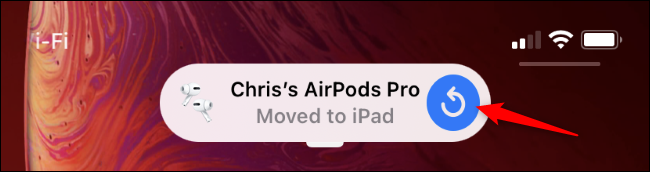
Вы увидите уведомление о переносе: на устройстве, с которого отключились AirPods, появится сообщение с надписью “Переместились на” и названием целевого устройства.
Как вернуть наушники вручную
Если переключение произошло автоматически, но вы хотите быстро вернуть звук на прежнее устройство, нажмите синюю кнопку «Назад» справа в уведомлении “Переместились на”.
Альтернативный ручной способ подключения:
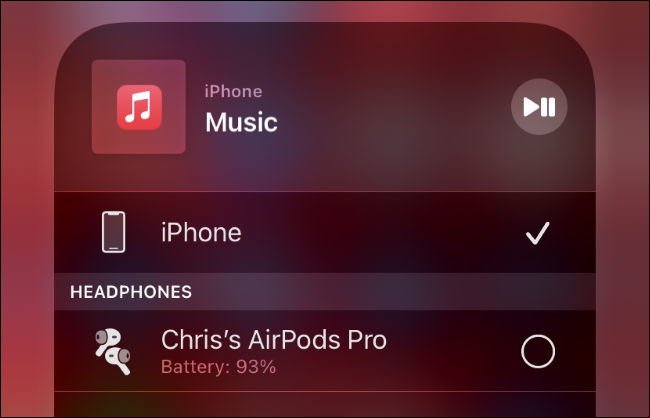
- Откройте Пункт управления на iPhone или iPad.
- Длительно нажмите плитку воспроизведения.
- Нажмите кнопку в правом верхнем углу и выберите ваши AirPods в списке устройств.
Как отключить автоматическое переключение
- Наденьте AirPods.
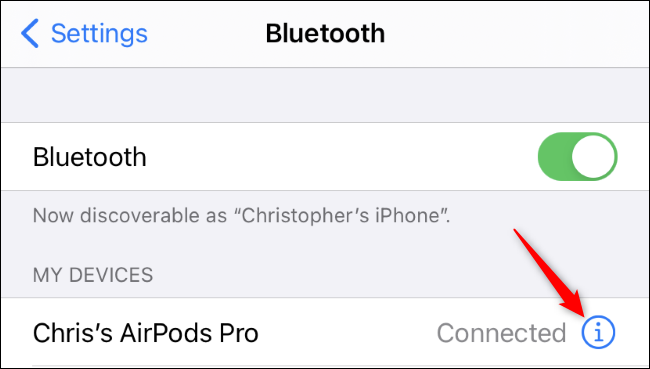
- Откройте Настройки > Bluetooth на iPhone или iPad.
- Нажмите кнопку «i» справа от имени ваших AirPods.
- Нажмите настройку «Подключаться к этому iPhone» (или «Подключаться к этому iPad»).
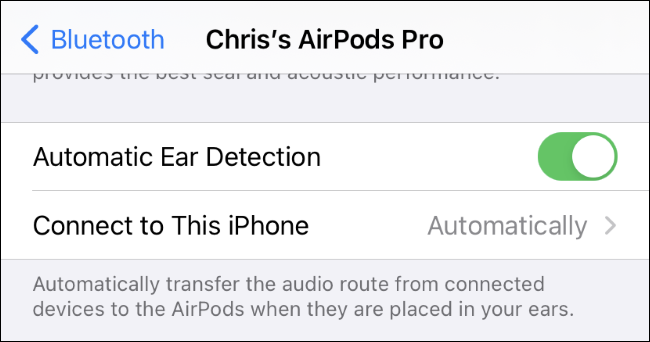
- Выберите «Когда в последний раз подключались к этому iPhone» (или iPad). Теперь AirPods будут подключаться только к последнему устройству, вместо автоматического переключения.
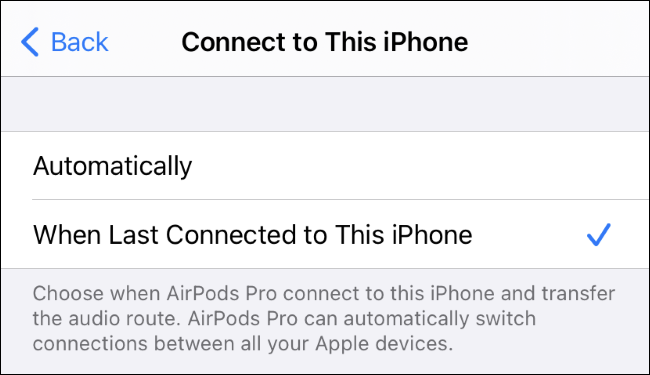
Чтобы снова включить автоматическое переключение, вернитесь в этот пункт и выберите «Автоматически».
Когда это не работает — распространённые причины и исправления
- Несовместимые наушники (AirPods 1‑го поколения и многие сторонние гарнитуры не поддерживаются). Решение: используйте совместимую модель.
- Разные аккаунты Apple ID на устройствах. Решение: войдите под одним Apple ID.
- Устаревшее ПО. Обновите iOS/iPadOS/macOS до рекомендованной версии или новее.
- Проблемы с Bluetooth или мешающие устройства. Решение: перезапустите Bluetooth на устройствах, сбросьте сеть или перезагрузите устройство.
- Одновременное активное воспроизведение на двух устройствах может запутать систему. Явное приостановление на одном устройстве позволяет переключиться.
Важно: если вы используете корпоративный профиль или MDM, политики могут ограничивать некоторые функции. Обратитесь к администратору.
Альтернативные способы переключения и когда их использовать
- Ручное подключение через Пункт управления — быстро, если уведомление уже исчезло.
- Подключение на Mac через меню звука в строке меню — удобно при работе на Mac.
- Удалённое переключение через Центр управления iOS на Apple Watch (если поддерживается).
Выбор метода зависит от того, где вы находитесь и насколько важно сохранить текущее контекстное воспроизведение.
Быстрая инструкция (SOP)
SOP: Включить/выключить автоматическое переключение
- Наденьте AirPods и разблокируйте iPhone/iPad.
- Настройки > Bluetooth > нажмите “i” справа от AirPods.
- Нажмите «Подключаться к этому iPhone».
- Выберите «Автоматически» или «Когда в последний раз подключались к этому iPhone».
- Проверьте переключение: воспроизведите звук на другом устройстве.
Критерии приёмки
- При выборе «Автоматически» AirPods переключаются на устройство, где начато воспроизведение, и на iPhone при входящем звонке.
- При выборе «Когда в последний раз подключались…» AirPods остаются на последнем подключённом устройстве, пока вы не подключите их вручную.
Чек-листы по ролям
Для обычного пользователя:
- Убедиться, что AirPods — совместимая модель.
- Проверить версию iOS/iPadOS/macOS.
- Включить Bluetooth и Wi‑Fi.
- В случае проблем выполнить перезагрузку устройства.
Для IT-администратора:
- Проверить политики MDM на ограничения Bluetooth/Handoff.
- Документировать поддерживаемые модели в организации.
- Предоставить инструкции сотрудникам о ручном подключении.
Тест-кейсы и приёмочные проверки
- Убедиться, что при воспроизведении на iPad звук переключается с iPhone на iPad.
- Проверить, что при звонке на iPhone AirPods переходят на iPhone.
- Провести проверку при отключённой Wi‑Fi (только Bluetooth) — поведение может отличаться.
Ментальная модель: как думать об автоматическом переключении
Представьте «активное устройство» — устройство с текущим аудиопотоком. Система старается подключать AirPods к активному устройству, но приоритет звонков на iPhone выше обычного воспроизведения.
Фактбокс — ключевые условия
- Поддерживаемые модели: AirPods Pro, AirPods (2‑го поколения), Powerbeats, Powerbeats Pro, Solo Pro.
- Нужные ОС: iOS 14, iPadOS 14, macOS 11 Big Sur или новее.
- Требование: единый Apple ID на всех устройствах.
Мероприятия по устранению неисправностей
- Перезагрузите AirPods: положите в футляр, закройте крышку, подождите 30 секунд и повторно подключите.
- Сбросьте настройки сети на iPhone, если Bluetooth ведёт себя нестабильно.
- В качестве крайней меры забудьте устройство в Bluetooth и выполните заново сопряжение.
Краткий глоссарий
- Apple ID — учётная запись Apple для синхронизации устройств и сервисов.
- Активное устройство — устройство, на котором идёт воспроизведение аудио или поступил звонок.
- Handoff — механизм Apple для передачи контекста между устройствами.
Примеры, когда автоматическое переключение не подходит
- Если вы используете AirPods с несколькими людьми, у которых разные Apple ID — автоматическое переключение не применимо.
- Если вам нужен строгий контроль, к какому устройству будут подключаться наушники (например, при презентации), рекомендуется выключить автоматическое переключение и использовать ручное подключение.
Решение о включении: простой алгоритм
flowchart TD
  A[Нужно автоматическое переключение?] -->|Да| B[Убедиться в совместимости и версиях ПО]
  B --> C{Все устройства под одним Apple ID?}
  C -->|Да| D[Включить Автоматически в настройках AirPods]
  C -->|Нет| E[Войти под одним Apple ID или использовать ручное подключение]
  A -->|Нет| F[Выбрать Когда в последний раз подключались]
Короткое резюме
Автоматическое переключение AirPods — удобная функция для пользователей с несколькими устройствами Apple под одним аккаунтом. Она экономит время, но иногда может мешать: в таких случаях её просто отключают и пользуются ручным подключением.
Важно: проверьте совместимость наушников и версию операционной системы перед настройкой.
Social preview suggestion: Автоматическое переключение AirPods между iPhone, iPad и Mac — как включить, отключить и устранить проблемы.

Похожие материалы

Несколько аккаунтов Skype: Multi Skype Launcher

Журнал для работы: повысить продуктивность

Персональные звуки уведомлений на Android

Скачивание шоу Hulu для офлайн‑просмотра

Microsoft Start: персонализированная новостная лента
