
Как настроить родительский контроль на Kindle

Зачем это нужно
Родительский контроль помогает защитить ребёнка от неподходящего контента, избежать случайных покупок и формировать полезные привычки чтения. Он полезен как для маленьких детей, так и для подростков, когда требуется постепенное расширение прав и возможностей.
Краткая схема решений
- Быстрое решение: включить Parental Controls и установить PIN на устройстве.
- Гибкое управление: добавить профиль ребёнка в Amazon Household и делиться выбранными книгами через Семейную библиотеку.
- Полный контроль для маленьких детей: активировать Amazon Kids и использовать встроенные ограничения и цели чтения.
Добавление профиля ребёнка в Amazon Household (через веб)
- Перейдите на страницу Amazon Household (Аккаунт > Семья и друзья или «Amazon Household»).
- Нажмите «Добавить ребёнка». Введите имя и дату рождения ребёнка. Дата рождения важна для автоматического применения возрастных ограничений.
- Подтвердите добавление в Household.
Примечание: для подростков в ряде стран доступна функция Amazon Teen, позволяющая давать подростку больше самостоятельности с запросом на покупки.
Важно: создание профиля ребёнка не требует покупки «Kindle for Kids» — функция работает на любом совместимом Kindle.
Управление контентом через «Мой контент и устройства» (настольный компьютер)
- Откройте Amazon и перейдите в «Мой контент и устройства» (My Content and Devices).
- Выберите вкладку «Контент».
- Для нужной книги, приложения или видео нажмите «Действия» (More actions) и выберите «Управление семейной библиотекой» (Manage Family Library).
- Отметьте, какие элементы вы хотите сделать доступными профилю ребёнка, и сохраните изменения.
Требование: устройство ребёнка должно быть включено и подключено к интернету, чтобы изменения синхронизировались.
Настройка родительского контроля на самом Kindle
- Включите Kindle и разблокируйте экран владельца.
- Смахните вниз от верхнего края экрана, чтобы открыть панель быстрых настроек.
- Нажмите «Все настройки». Это может называться Settings или All Settings в зависимости от прошивки.
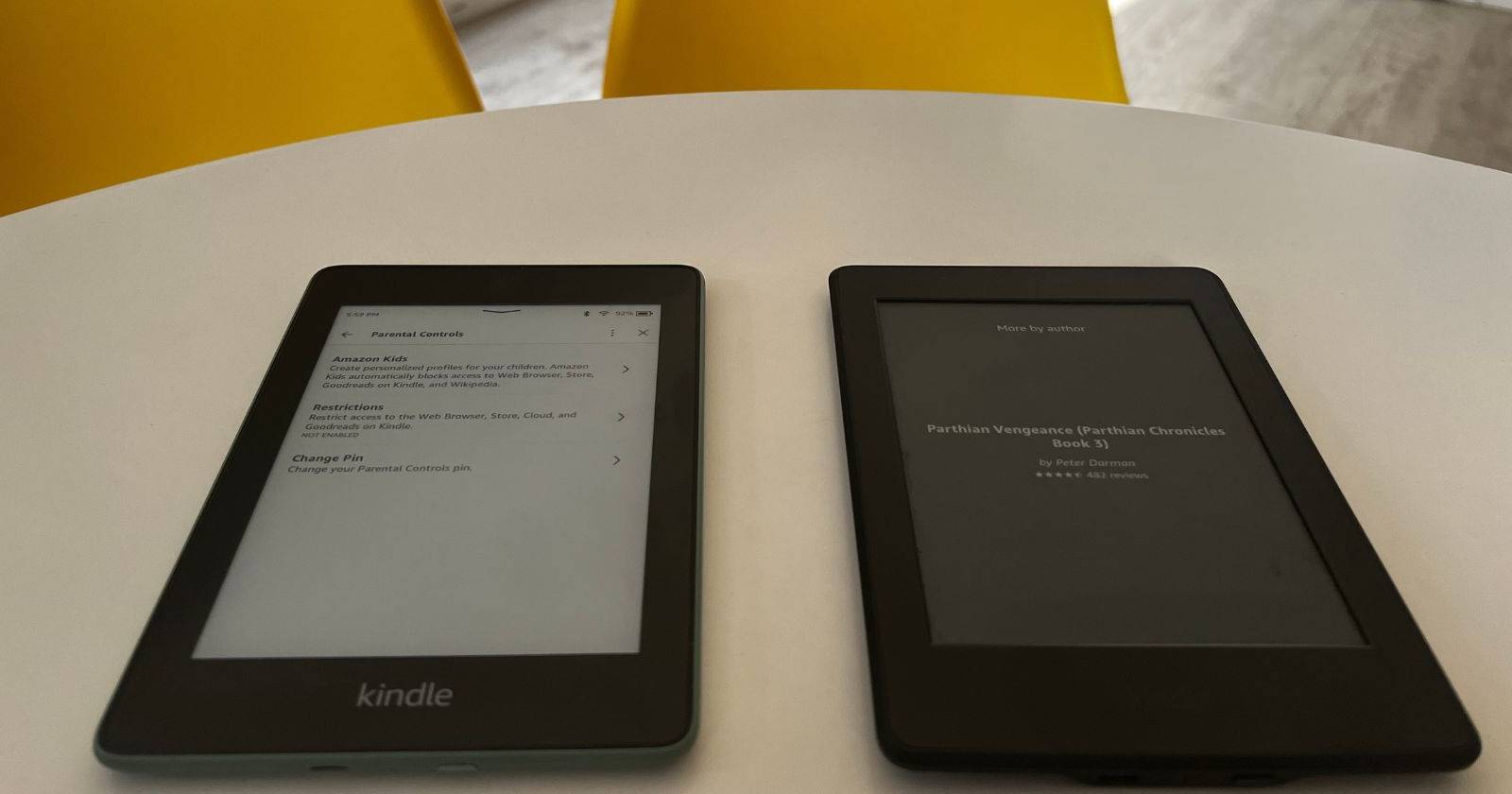
- Перейдите в раздел «Родительский контроль».
- Включите родительский контроль и задайте 4-значный PIN-код. Запомните PIN или сохраните в надёжном месте — его нельзя будет легко восстановить без доступа к аккаунту Amazon.
- Выберите, какие функции блокировать: покупки, браузер, загрузку контента, голосовые сервисы и т.д.
- Сохраните и выйдите из меню.
При попытке доступа к заблокированной функции Kindle будет требовать PIN.
Amazon Kids на устройстве
Amazon Kids (ранее FreeTime) упрощает создание профилей для детей (до четырёх профилей на устройстве). Включив Amazon Kids, вы получаете:
- Удобную обложку и интерфейс для ребёнка.
- Управление библиотекой: добавление выбранных книг и контента.
- Цели чтения и награды (значки) для мотивации.
- Временные ограничения — ежедневный лимит использования.
Совет: сочетайте Amazon Kids с библиотекой школьных и проверенных книг, чтобы стимулировать полезное чтение.
Когда родительский контроль не решит проблему
- Подросток решительно хочет обходить ограничения и обладает техническими навыками. В таких случаях нужны договоры и обсуждения границ.
- Некоторые сторонние приложения и форматы (например, загруженные вручную файлы) могут обходить автоматическую категоризацию по возрасту.
- Региональные ограничения контента: часть контента может быть недоступна из-за региона аккаунта.
Альтернативные подходы
- Локальная кураторская библиотека: загружайте книги вручную и проверяйте их заранее.
- Использование библиотечных приложений (OverDrive/Libby) с отдельными настройками родительского контроля на уровне приложения.
- Блокировка покупок через привязку платежного метода и настройку покупок с подтверждением (альтернативный контроль расходов).
Ментальные модели и правила принятия решений
- Принцип наименьших привилегий: давайте ребёнку только тот контент, который необходим для текущего этапа развития.
- Прогрессивный доступ: стартуйте с жестких ограничений для младших возрастов и постепенно расширяйте права.
- Разделение ответственности: технические ограничения плюс семейные правила и обсуждения.
Уровни зрелости управления (рекомендации)
- Базовый: PIN на устройстве + блокировка покупок.
- Средний: Amazon Household + выборочная передача книг через Семейную библиотеку.
- Продвинутый: Amazon Kids + цели чтения, временные лимиты, регулярные проверки и договорённости.
Чек-листы по ролям
Чек-лист для родителей (первичная настройка):
- Создать/проверить Amazon Household.
- Добавить профиль ребёнка с верной датой рождения.
- Включить Parental Controls на устройстве и задать PIN.
- Поделиться нужными книгами через «Мой контент и устройства».
- Включить Amazon Kids, если нужно ограниченное детское пространство.
Чек-лист для подростка (переход к большей самостоятельности):
- Обсудить правила покупок и контента.
- Настроить Amazon Teen, если доступно.
- Договориться о критериях расширения доступа (оценки, выполнение обязанностей).
Пошаговый SOP для родителей (операционный план)
- Провести семейное собрание: объяснить, зачем ограничения и какие правила будут действовать.
- Создать профиль ребёнка в Household.
- Настроить Parental Controls на устройстве и установить PIN.
- Выбрать и делиться книгами через «Мой контент и устройства». Проверить синхронизацию.
- Активировать Amazon Kids при желании полного контролируемого интерфейса.
- Проводить ежемесячные ревизии библиотеки и настроек.
Критерии приёмки: как проверить, что всё настроено правильно
- При попытке покупки или доступа к заблокированной функции устройство просит PIN.
- Книга, не отмеченная для профиля ребёнка, недоступна в его библиотеке.
- На устройстве ребёнка отображается профиль Amazon Kids (если включён).
- Настроенные временные лимиты действуют в течение дня.
Тестовые сценарии
- Попытка покупки книги без PIN — ожидаемый результат: блокировка и запрос PIN.
- Синхронизация после включения интернета — ожидаемый результат: новые разрешённые книги появляются в библиотеке ребёнка.
- Доступ к веб-браузеру при заблокированном браузере — ожидаемый результат: блокировка.
- Переход возраста (обновление даты рождения в профиле) — ожидаемый результат: возможное изменение рекомендаций контента.
Конфиденциальность и данные (заметки по GDPR и приватности)
- Профили в Amazon Household привязаны к аккаунтам Amazon. Проверяйте, какие данные вы предоставляете при создании профиля ребёнка.
- Если вы находитесь в юрисдикции с GDPR, у ребёнка могут быть права доступа и удаления данных; свяжитесь со службой поддержки Amazon для уточнения процедур.
- Минимизируйте хранение платёжных данных на детском устройстве.
Когда стоит выбрать не техническое решение
Иногда лучше инвестировать время в объяснения и совместное чтение: технические фильтры снижают риск, но семейный диалог формирует привычки и критическое мышление.
Сводка и рекомендации
Родительский контроль на Kindle — это сочетание простых технических настроек и семейных правил. Для малышей хорошо подходит Amazon Kids, для подростков — продуманная комбинация Household, Amazon Teen и договорённостей. Регулярно проверяйте библиотеку и обсуждайте с ребёнком, почему те или иные правила введены.
Краткие рекомендации на старт:
- Установите PIN и заблокируйте покупки.
- Добавьте профиль ребёнка в Household и поделитесь книгами вручную.
- Включите Amazon Kids, если нужно готовое детское пространство.
Важно: никакой фильтр не заменит открытого разговора о содержании и ценностях.
1-line glossary:
- Parental Controls — набор настроек Kindle для ограничения функций и контента.
- Amazon Household — семейный аккаунт для совместного доступа к контенту.
- Amazon Kids — детский интерфейс Amazon с ограничениями и целями чтения.
Социальный предпросмотр (рекомендации):
- OG Title: Как настроить родительский контроль на Kindle
- OG Description: Простые шаги для защиты детей на Kindle: PIN, Amazon Household, Amazon Kids и методики управления контентом.

Похожие материалы

Несколько аккаунтов Skype: Multi Skype Launcher

Журнал для работы: повысить продуктивность

Персональные звуки уведомлений на Android

Скачивание шоу Hulu для офлайн‑просмотра

Microsoft Start: персонализированная новостная лента
