
Как изменить темы на устройствах Samsung Galaxy
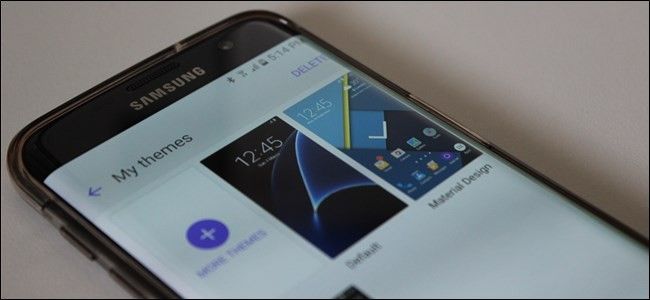
Кратко: если внешний вид вашего телефона Galaxy вам наскучил, сменить его можно за пару минут через приложение «Темы» (Theme Store). В статье — пошагово: где найти магазин тем, как установить и вернуть предыдущую тему, а также альтернативы и контрольный список перед установкой.
Samsung постепенно упростил и освежил интерфейс TouchWiz (теперь чаще называют One UI), но вкусы у всех разные. Начиная с Galaxy S6 компания добавила Магазин тем (Theme Store), который позволяет менять иконки, обои, шрифты и системные элементы — не нужно рутировать устройство, достаточно стандартных средств.
Что делает тема
Тема может менять наборы иконок, фон рабочего стола и экрана блокировки, стили системных приложений и шрифт. Кратко: тема влияет на визуальную оболочку системы, но обычно не затрагивает данные и настройки приложений.
Важно: некоторые темы платные; перед покупкой проверьте стоимость и совместимость с вашей моделью.
Быстрая последовательность действий
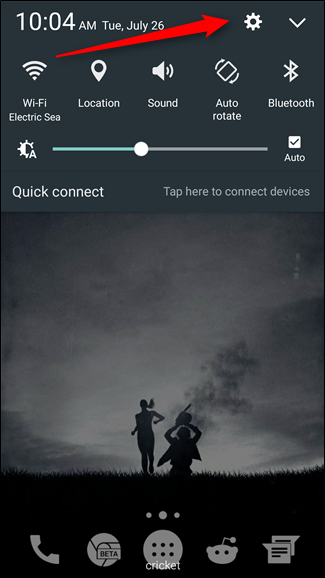
- Откройте Панель уведомлений и нажмите значок «Шестерёнка» (Настройки).
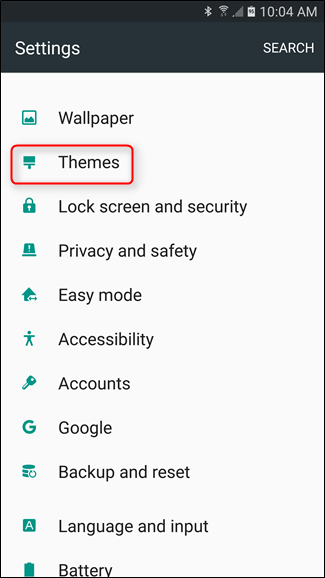
- Пролистайте до пункта «Темы» и откройте его.
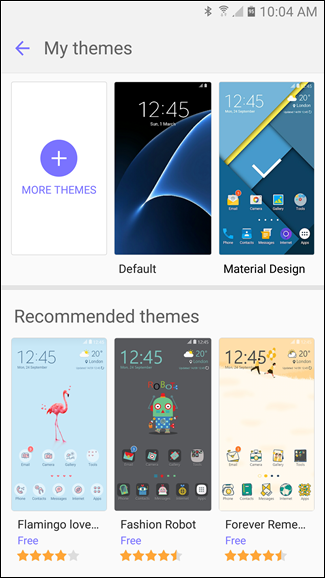
- Нажмите «Больше тем», чтобы перейти в Магазин тем.
- Выберите тему, загрузите и нажмите «Применить».
Подробная инструкция
1. Откройте настройки
Проведите вниз по экрану, чтобы открыть шторку уведомлений, и тапните по значку «Настройки» (шестерёнка). Это стандартный вход к системным опциям.
2. Найдите пункт «Темы»
В списке настроек найдите «Темы». Здесь отображаются уже установленные темы (как правило «По умолчанию» при первом запуске).
3. Перейдите в Магазин тем
Нажмите «Больше тем», чтобы открыть Theme Store. Если хотите быстрый доступ — нажмите ссылку «Добавить значок магазина тем»; значок появится в ящике приложений.
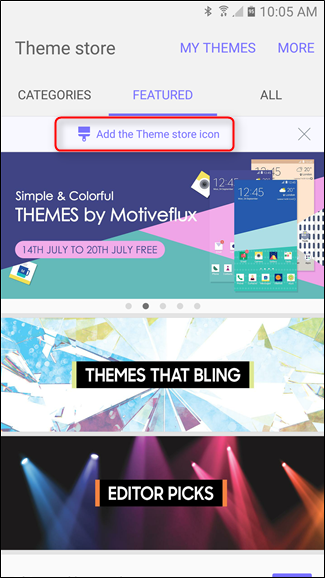
4. Осмотр разделов Магазина тем
Магазин разделён на категории: «Рекомендованные», «Избранное» и «Все». «Избранное» показывает подборки от Samsung и популярные темы; «Категории» удобен для поиска по стилю или цветовой схеме; в «Все» собраны все доступные темы с сортировкой по популярности, цене или дате релиза.

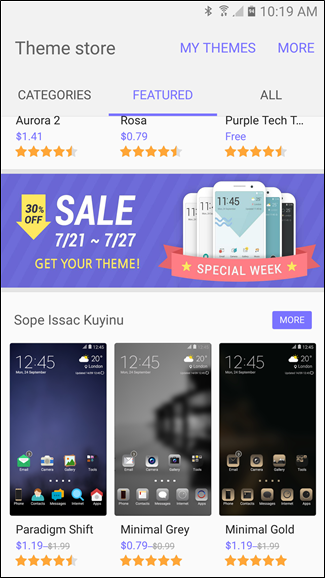
Если вы ищете конкретный стиль (минимализм, неоновая палитра, чёрно‑белый), откройте «Категории» и фильтруйте по тематике.
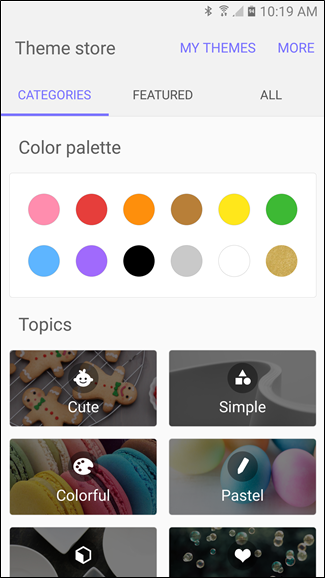
5. Выбор, загрузка и применение темы
Откройте карточку темы, посмотрите дополнительные скриншоты, чтобы понять, какие элементы системы она меняет (иконки, уведомления, шрифты). Нажмите «Загрузить», дождитесь установки и нажмите «Применить».
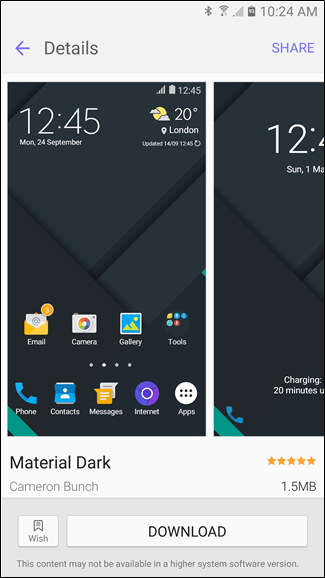
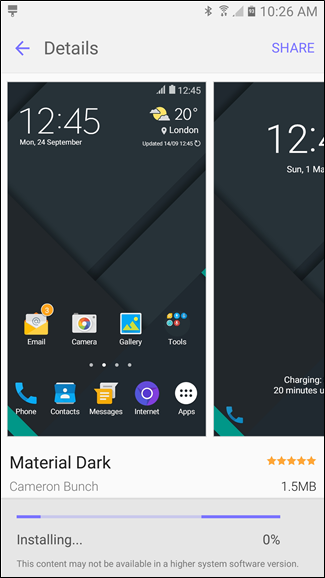
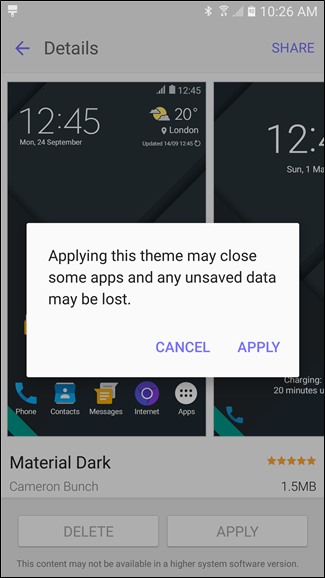
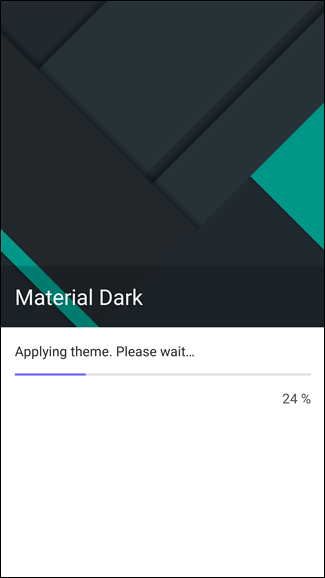
Через несколько секунд система применит новую тему. Если захотите вернуться к ранее установленной теме, откройте «Темы» в Настройках и выберите нужную из списка.
Когда смена темы может не сработать
- Устройство старой модели или устаревшая версия оболочки может не поддерживать новые темы. Проверьте совместимость в описании темы.
- Некоторые темы затрагивают системные элементы, что может конфликтовать с модификациями (root, кастомные прошивки).
- Платные темы могут требовать аккаунта Samsung и привязанных платёжных методов.
Важно: перед применением платной темы убедитесь, что вход выполнен под правильным Samsung Account и вы понимаете политику возврата.
Альтернативные подходы
- Лаунчеры (Nova, Lawnchair и др.) — позволяют детально настроить рабочие столы и иконки, часто дают больше гибкости, чем системные темы.
- Наборы иконок — изменяют только иконки приложений, совместимы с большинством лаунчеров.
- ADB-команды или root‑доступ — для глубоких изменений интерфейса; требует опыта и несёт риски безопасности.
Совет: если нужно только поменять иконки и обои — сначала попробуйте лаунчер, это самый безопасный и обратимый вариант.
Мини‑методология: чек‑лист перед установкой темы
- Убедитесь в совместимости темы с моделью и версией ПО.
- Сделайте резервные копии важных данных (на всякий случай).
- Проверьте, платная ли тема, и есть ли политика возврата.
- Посмотрите дополнительные скриншоты темы и отзывы пользователей.
Роль‑ориентированные чек‑листы
Обычный пользователь:
- Выбрать бесплатную тему, посмотреть скриншоты, применить и оценить.
- Если не устраивает — вернуться к «По умолчанию».
Любитель кастомизации:
- Сохранить список установленных приложений и настроек рабочего стола.
- Проверить совместимость и тестировать в течение нескольких часов.
IT‑администратор или профильный специалист:
- Проверить политику компании по визуальным модификациям.
- Тестировать темы на тестовых устройствах перед массовой установкой.
Критерии приёмки
- Тема успешно установлена и применена без сбоев.
- Иконки и обои изменились в соответствии с предпросмотром.
- Системные уведомления и функциональность приложений не нарушены.
Короткая справка — термины
- Theme Store: встроенный магазин тем Samsung; загружает и применяет пакеты оформления.
- Лаунчер: приложение, заменяющее рабочий стол и меню приложений.
- Иконпак: набор иконок, который можно применять к лаунчерам.
Совет по безопасности и приватности
Установка тем из официального Theme Store минимизирует риск вредоносного ПО. Если используете сторонние источники, проверяйте отзывы, разрешения и происхождение файла.
Заключение
Смена темы — самый простой способ обновить внешний вид телефона без потери данных. Магазин тем Samsung предоставляет быстрый и безопасный путь к новым иконкам, фонам и шрифтам. Если нужна ещё большая гибкость — рассмотрите лаунчеры и наборы иконок.
Важно: всегда проверяйте совместимость и условия оплаты перед покупкой темы.

Похожие материалы

Несколько аккаунтов Skype: Multi Skype Launcher

Журнал для работы: повысить продуктивность

Персональные звуки уведомлений на Android

Скачивание шоу Hulu для офлайн‑просмотра

Microsoft Start: персонализированная новостная лента
