
Что делать, если в Windows 11 исчезла опция Wi‑Fi
Быстрые ссылки
Перезагрузите компьютер
Запустите средство устранения неполадок Интернета
Включите адаптер Wi‑Fi в сетевых подключениях
Обновите драйвер сетевого адаптера
Настройте параметры управления питанием сетевого адаптера
Включите службу WLAN AutoConfig
Переустановите драйвер сетевого адаптера
Ручная переустановка драйвера Wi‑Fi
Выполните сброс сети
Почему опция Wi‑Fi может исчезнуть — кратко
Частые причины исчезновения опции Wi‑Fi:
- Сетевой адаптер отключён вручную в «Сетевых подключениях»
- Драйвер адаптера повреждён или несовместим после обновления системы
- Служба WLAN AutoConfig остановлена или настроена неправильно
- Параметры управления питанием отключают адаптер в режиме сна
- Аппаратная неисправность Wi‑Fi‑карты или её временный сбой
- Конфликт с горячими клавишами или OEM‑утилитами
Важно: прежде чем менять настройки, сохраните несохранённую работу и подготовьте права администратора для операций с драйверами и службами.
Проверка предварительных условий
Перед началом убедитесь в следующем:
- На ноутбуке включено питание и аппаратная кнопка Wi‑Fi (если есть)
- Вы вошли в Windows с учётной записью администратора или у вас есть пароль администратора
- Есть доступ к кабельному интернету или другому устройству для поиска драйверов при необходимости
Перезагрузите компьютер
Краткое описание: простая перезагрузка часто восстанавливает службы и драйверы.
Как выполнить:
- На ноутбуке нажмите кнопку Sleep (или питания) один раз для перехода в спящий режим, затем снова — для пробуждения, и проверьте Wi‑Fi.
- Если это не помогло, откройте меню «Пуск» и выберите «Питание» → «Перезагрузить».
Когда помогает: временные сбои драйвера, зависшие службы.
Когда не помогает: если проблема связана с повреждённым драйвером, остановленной службой или аппаратной неисправностью.
Важно: если Wi‑Fi и Bluetooth пропадают после выхода из сна и возвращаются только после перезагрузки, вероятна проблема с управлением питанием адаптера. Перейдите к разделу про управление питанием.
Запустите средство устранения неполадок Интернета
Краткое описание: встроенное средство может автоматически найти и исправить типовые проблемы с сетью.
Как выполнить:
- Нажмите Win + I, чтобы открыть «Параметры».
- Откройте раздел «Система» в левой панели.
- В правой части найдите и нажмите «Устранение неполадок».
- Выберите «Другие средства устранения неполадок».
- Найдите «Сеть и Интернет» или «Подключение к Интернету» и нажмите «Запустить».
- Следуйте подсказкам мастера, применяйте предлагаемые исправления и перезагрузите компьютер, если потребуется.
Что проверяет средство: состояние служб, базовые параметры адаптера, настройки шины и сетевые профили.
Ограничения: не всегда исправляет проблемы с несовместимыми или отсутствующими драйверами — в таком случае действуйте дальше.
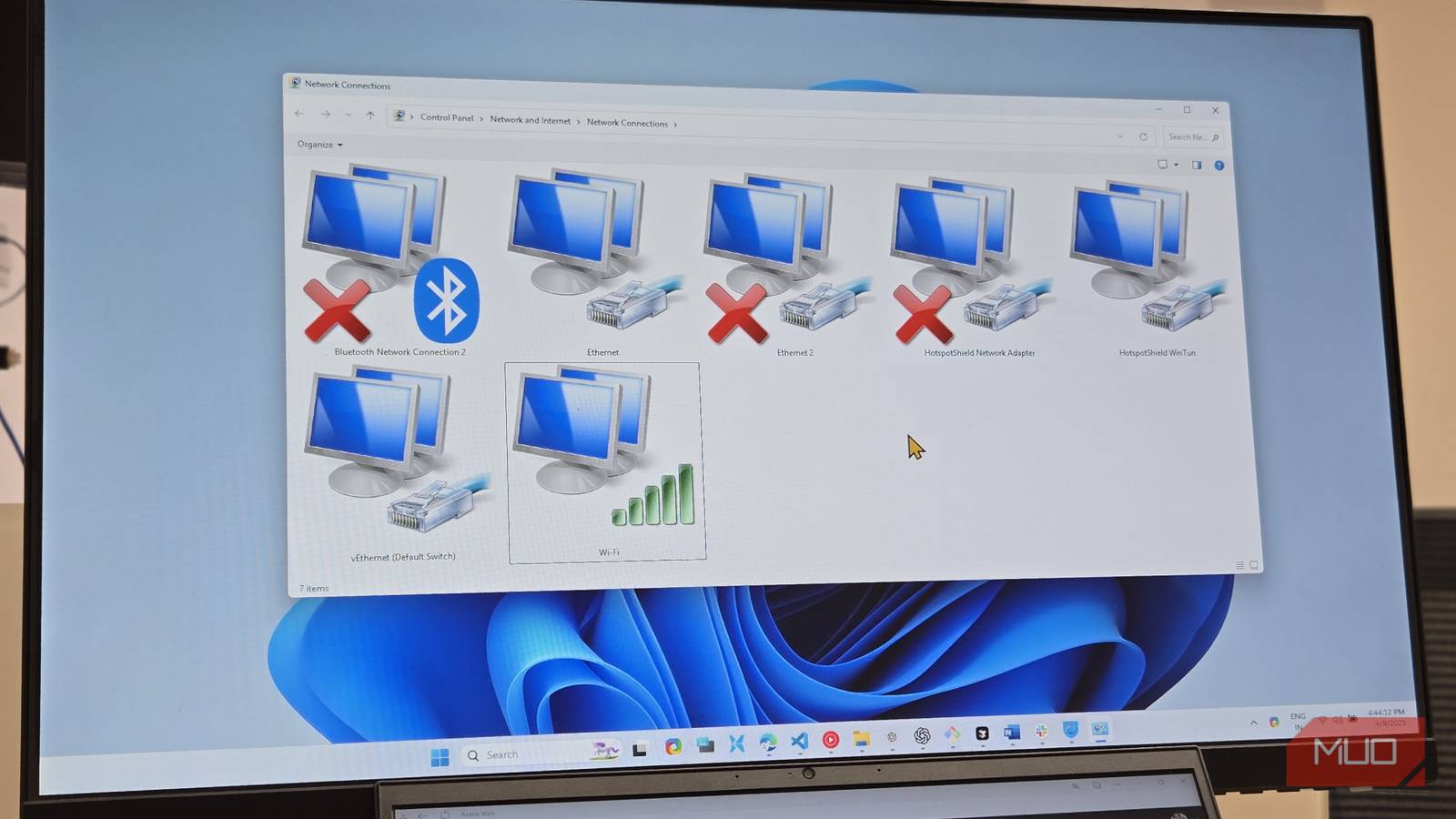
Включите адаптер Wi‑Fi в сетевых подключениях
Краткое описание: если адаптер отключён в «Центре управления сетями», Windows не покажет Wi‑Fi.
Как выполнить:
- Нажмите Win + R, чтобы открыть окно «Выполнить».
- Введите control и нажмите ОК, чтобы открыть «Панель управления».
- Перейдите в «Сеть и Интернет» → «Центр управления сетями и общим доступом».
- В левой колонке нажмите «Изменение параметров адаптера».
- Найдите адаптер с названием вроде «Беспроводное сетевое соединение» или «Wi‑Fi».
- Щёлкните правой кнопкой мыши и выберите «Включить», если доступна такая опция.
Если адаптер уже включён: щёлкните правой кнопкой и выберите «Диагностика». Мастер проверит устройство и предложит исправления.
Когда это не решает: адаптер может быть скрыт в Диспетчере устройств или отсутствовать из‑за аппаратной проблемы.
Обновите драйвер сетевого адаптера
Краткое описание: устаревший или некорректный драйвер — частая причина пропажи Wi‑Fi после обновления Windows.
Как выполнить:
- Нажмите Win, введите «Диспетчер устройств» и откройте его.
- Разверните раздел «Сетевые адаптеры».
- Найдите свой адаптер — например, «Intel(R) Wi‑Fi AX200» или название производителя.
- Щёлкните правой кнопкой и выберите «Обновить драйвер».
- Выберите «Автоматический поиск обновлённого программного обеспечения драйвера».
- Если драйвер найден, следуйте инструкциям и перезагрузите компьютер.

Если драйвер не найден автоматически: посетите сайт производителя ноутбука или производителя Wi‑Fi‑чипа, скачайте совместимый драйвер и установите вручную.
Совет: при возникновении проблем после недавнего обновления Windows попробуйте откатить драйвер к предыдущей версии в свойствах устройства.
Проверьте параметры управления питанием адаптера
Краткое описание: Windows может отключать адаптер для экономии энергии — это вызывает исчезновение Wi‑Fi после сна.
Как выполнить:
- Откройте «Диспетчер устройств» и разверните «Сетевые адаптеры».
- Щёлкните правой кнопкой по адаптеру Wi‑Fi и откройте «Свойства».
- Перейдите на вкладку «Управление электропитанием».
- Снимите галочку «Разрешить выключать это устройство для экономии энергии».
- Нажмите ОК и перезагрузите компьютер.
Когда это помогает: если Wi‑Fi пропадает или не восстанавливается после сна/гибернации.
Примечание: также проверьте план электропитания в «Параметры» → «Система» → «Питание и батарея» и отключите агрессивные режимы энергосбережения для сетевого адаптера.
Включите службу WLAN AutoConfig
Краткое описание: служба отвечает за обнаружение и подключение к беспроводным сетям; если она остановлена, Wi‑Fi не работает.
Как выполнить:
- Нажмите Win + R, введите services.msc и нажмите ОК.
- В окне «Службы» найдите «WLAN AutoConfig» (в русской локализации — «WLAN AutoConfig» или «Автоконфигурация WLAN»).
- Щёлкните правой кнопкой и откройте «Свойства».
- В поле «Тип запуска» выберите «Автоматически».
- Нажмите «Запустить», если служба остановлена.
- Примените изменения и закройте окно.
Когда это помогает: если служба была случайно остановлена или её тип запуска был изменён.
Если служба не запускается: проверьте зависимые службы, журналы событий Windows (Просмотр событий → Журналы Windows → Система) для ошибок, связанных с WLAN.
Переустановите драйвер сетевого адаптера
Краткое описание: удаление устройства и повторная его установка часто исправляют повреждённые драйверы.
Как выполнить простым способом:
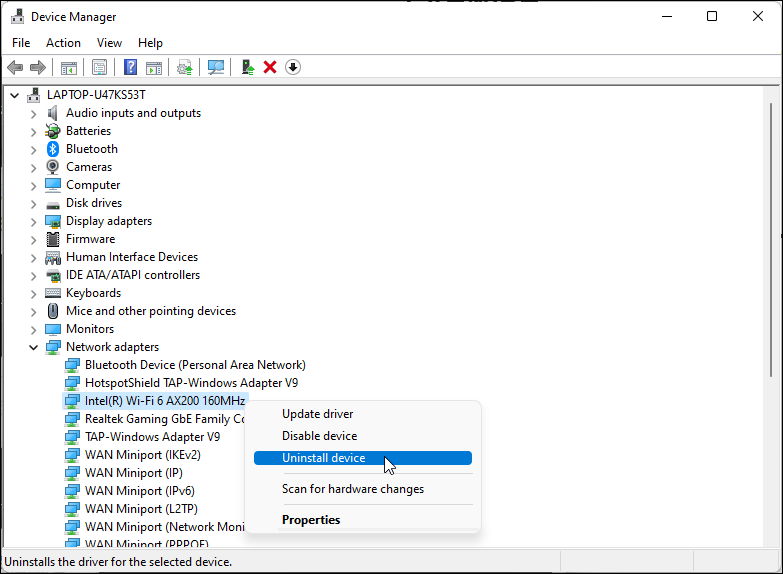
- Откройте «Диспетчер устройств» и разверните «Сетевые адаптеры».
- Щёлкните правой кнопкой по Wi‑Fi устройству и выберите «Удалить устройство».
- Подтвердите удаление.
- В меню «Действие» выберите «Обновить конфигурацию оборудования» (Scan for hardware changes).
- Windows автоматически обнаружит адаптер и установит драйвер.
Как выполнить с полной перезагрузкой:
- Выполните шаги 1–3 выше.
- После удаления откройте командную строку от имени администратора (Win → cmd → Запуск от имени администратора).
- Введите команду для полного завершения работы и отключения гибернации:
shutdown /s /f /t 0- Включите компьютер — Windows попытается автоматически переустановить драйвер при загрузке.
Важно: если драйвер не появляется автоматически, загрузите его с сайта производителя и установите вручную.
Ручная переустановка драйвера Wi‑Fi
Краткое описание: если автоматический поиск не помог, установите драйвер вручную из файла или каталога.
Как выполнить:
- В «Диспетчере устройств» выберите адаптер, правой кнопкой → «Обновить драйвер».
- Выберите «Выполнить поиск драйверов на этом компьютере».
- Нажмите «Выбрать драйвер из списка доступных на моём компьютере».
- Выберите подходящий драйвер из списка и нажмите «Далее».
Если у вас есть скачанный пакет драйвера, укажите путь к папке с распакованным драйвером.
Совет: используйте официальные драйверы от производителя (Intel, Realtek, Broadcom, Qualcomm), а не сторонние сборки.
Выполните сброс сети
Краткое описание: сброс сети возвращает сетевые компоненты к настройкам по умолчанию — удаляются сетевые адаптеры и сетевые настройки.
Как выполнить:
- Откройте «Параметры» → «Сеть и Интернет».
- Нажмите «Дополнительные параметры сети».
- Пролистайте до раздела «Дополнительные параметры» и найдите «Сброс сети».
- Нажмите «Сбросить сейчас» и подтвердите действие.
Последствия: после сброса потребуется заново подключиться к Wi‑Fi сетям, возможно, потребуется переустановка VPN‑клиентов и другого сетевого ПО.
Откат Windows при появлении проблемы после обновления
Краткое описание: если проблема появилась сразу после обновления Windows, откат к предыдущей версии может вернуть прежнюю совместимость драйверов.
Как выполнить:
- Откройте «Параметры» → «Система» → «Восстановление».
- В разделе «Варианты восстановления» нажмите «Вернуться к предыдущей версии» (Кнопка «Вернуться назад»).
- Следуйте инструкциям мастера восстановления.
Ограничение: опция доступна в течение 10 дней после обновления по умолчанию; её можно продлить до 60 дней с помощью команд и резервных копий.

Аппаратные проверки и альтернативы
Если после всех программных действий Wi‑Fi по‑прежнему отсутствует:
- Проверьте в BIOS/UEFI, не отключён ли встроенный модуль Wi‑Fi на аппаратном уровне.
- Попробуйте загрузиться с Live‑Linux (например, с флешки) и проверить, видит ли система Wi‑Fi‑адаптер — это быстро выявит аппаратную неисправность.
- Для настольного ПК проверьте подключение PCIe/USB‑адаптера. Для ноутбука — убедитесь, что модуль сидит в разъёме, если доступ к модулю возможен.
- Временное решение — USB Wi‑Fi‑донгл: работает по принципу plug‑and‑play и обходят внутреннюю карту.
Методология устранения неисправностей — кратко
- Базовая проверка: аппаратная сеть, права администратора, физические переключатели.
- Быстрые действия: перезагрузка, средство устранения неполадок.
- Проверка служб: WLAN AutoConfig.
- Драйверы: обновление → переустановка → ручная установка.
- Настройки электропитания: отключить отключение адаптера.
- Сброс сети и откат ОС при необходимости.
- Аппаратная диагностика и замена.
Чек‑лист для пользователя (шаги по порядку)
- Перезагрузить компьютер
- Запустить средство устранения неполадок «Подключение к Интернету»
- Проверить «Изменение параметров адаптера» и включить Wi‑Fi
- Убедиться, что служба WLAN AutoConfig запущена и стоит «Автоматически»
- Отключить в свойствах адаптера опцию экономии энергии
- Обновить драйвер через Диспетчер устройств
- Удалить устройство и разрешить Windows переустановить драйвер
- Выполнить сброс сети
- Проверить BIOS/UEFI и аппаратные переключатели
- Попробовать USB‑Wi‑Fi‑донгл при подозрении на аппаратную неисправность
Чек‑лист для администратора IT (дополнительно)
- Проверить события Windows (Event Viewer) на ошибки WLAN и драйверов
- Проверить политики групп (Group Policy) на запрет служб WLAN
- Проверить совместимость драйверов с версией Windows 11 (KB‑патчи)
- Подготовить драйверы для массовой установки через SCCM/Intune
- Если проблема появляется после обновления ОС, задокументировать хеш обновления и провести тест на контрольной группе
Роли и обязанности (краткие инструкции)
- Обычный пользователь: выполните чек‑лист для пользователя. Если не помогло — снимите скриншоты ошибок и обратитесь в службу поддержки.
- Локальный администратор: выполните действия по обновлению/переустановке драйверов, проверьте службы и логи.
- IT‑администратор организации: проверьте политики групп, совместимость драйверов для линейки устройств, составьте план развертывания исправления.
Сценарии отказа и альтернативные подходы
Когда перечисленные шаги не помогают:
- Если адаптер отсутствует в Диспетчере устройств и не обнаруживается в BIOS, вероятна аппаратная неисправность — замените модуль или используйте USB‑донгл.
- Если драйверы есть, но адаптер периодически пропадает — проверьте конфликт с другим ПО (VPN, антивирус, OEM‑утилиты). Отключите их временно.
- Если проблема массовая после обновления Windows — откатите обновление или заблокируйте проблемный патч до выхода исправления.
Критерии приёмки
Чтобы считать проблему решённой, проверьте следующее:
- Wi‑Fi‑адаптер отображается в «Изменение параметров адаптера» и в «Диспетчере устройств».
- Можно увидеть список беспроводных сетей и подключиться к вашей сети.
- Сеть остаётся доступной после перехода в спящий режим и выхода из него.
- Нет критических ошибок WLAN в журнале событий системы.
Набор тестов и приёмочные критерии
Тест 1 — Отображение адаптера:
- Ожидаемый результат: адаптер виден в Диспетчере устройств и в Сетевых подключениях.
Тест 2 — Подключение к сети:
- Ожидаемый результат: успешная аутентификация и получение IP‑адреса от DHCP.
Тест 3 — Восстановление после сна:
- Ожидаемый результат: после выхода из спящего режима сеть автоматически восстанавливается.
Тест 4 — Устойчивость:
- Ожидаемый результат: отсутствие внезапных отключений в течение 30 минут при нормальной нагрузке.
Быстрая шпаргалка команд и мест UI
- Открыть Параметры: Win + I
- Открыть «Выполнить»: Win + R
- Панель управления: control
- Службы: services.msc
- Диспетчер устройств: devmgmt.msc или «Диспетчер устройств» через поиск
- Отключение и полный shutdown: shutdown /s /f /t 0
Диагностическое дерево (Mermaid)
flowchart TD
  A[Нет опции Wi‑Fi] --> B{Адаптер виден в Диспетчере устройств?}
  B -- Да --> C{Служба WLAN запущена?}
  B -- Нет --> H[Проверить BIOS/аппаратную карточку]
  C -- Нет --> D[Запустить WLAN AutoConfig и поставить на Автоматически]
  C -- Да --> E{Драйверы в порядке?}
  E -- Нет --> F[Обновить/переустановить драйвер]
  E -- Да --> G[Проверить управление питанием и сброс сети]
  F --> G
  D --> G
  G --> I[Проверка оборуд. и USB‑донгл]
  H --> I
Частые ошибки и как их избежать
- Установка неподходящего драйвера — всегда проверяйте модель устройства и сайт производителя.
- Пропуск перезагрузки после установки/удаления драйвера — многие изменения вступают в силу только после перезагрузки.
- Игнорирование прав администратора — операции с драйверами и службами требуют привилегий.
Короткое резюме и рекомендации
Wi‑Fi в Windows 11 может перестать отображаться из‑за программных или аппаратных причин. Начните с простых шагов: перезагрузка, средство устранения неполадок, проверка адаптера в «Изменение параметров адаптера», запуск службы WLAN AutoConfig и обновление драйверов. Если программные способы не помогают — проверьте аппаратную часть или используйте внешний Wi‑Fi‑адаптер как обходной путь. В корпоративной среде подключите IT‑администратора для проверки политик и массовых обновлений.
Краткая последовательность действий для большинства случаев: перезагрузка → средство устранения неполадок → включение адаптера → обновление/переустановка драйвера → отключение настройки питания → сброс сети.
Роль‑ориентированные шаблоны для быстрого ответа
Администратор службы поддержки — шаблон ответа пользователю:
Здравствуйте! Спасибо за обращение. Пожалуйста, выполните следующие шаги и пришлите результат:
- Перезагрузите устройство и попробуйте подключиться.
- Запустите средство устранения неполадок «Подключение к Интернету».
- Сделайте скриншот Диспетчера устройств (раздел «Сетевые адаптеры»).
- Если адаптер отсутствует — укажите модель устройства и версию Windows.
IT‑администратор — план быстрого реагирования:
- Собрать LLogs (Event Viewer) и пакет msinfo32.
- Определить распространённость инцидента — локальная машина/группа/все устройства.
- Если массовый характер — блокировать проблемный апдейт, подготовить откат, развернуть проверенные драйверы.
1‑строчный глоссарий
- WLAN AutoConfig — служба Windows, управляющая беспроводными подключениями.
- Драйвер — программное обеспечение, которое позволяет ОС работать с аппаратным устройством.
- DHCP — протокол автоматического получения IP‑адреса.
Что делать, если нужен быстрый временный доступ к интернету
- Подключитесь к сети по Ethernet (кабель).
- Используйте USB‑Wi‑Fi‑донгл или USB‑точку доступа телефона (режим модема).
- Подключите телефон через USB и включите режим модема (USB tethering).
Заключение
Пропажа опции Wi‑Fi в Windows 11 — распространённая, но решаемая проблема. Большинство случаев устраняются с помощью встроенных инструментов Windows, действий с драйверами и небольших изменений в настройках питания и служб. При подозрении на аппаратную неисправность проверьте модуль в BIOS или используйте внешний адаптер. Если проблема массовая в организации — привлеките IT‑администраторов для анализа обновлений и политик.
Ключевые действия для быстрого решения: перезагрузка, средство устранения неполадок, проверка адаптера в Панели управления, запуск службы WLAN AutoConfig, обновление/переустановка драйверов и сброс сети.

Похожие материалы

Несколько аккаунтов Skype: Multi Skype Launcher

Журнал для работы: повысить продуктивность

Персональные звуки уведомлений на Android

Скачивание шоу Hulu для офлайн‑просмотра

Microsoft Start: персонализированная новостная лента
