Всегда включённый экран iPhone — отключение и настройка
Быстрые ссылки
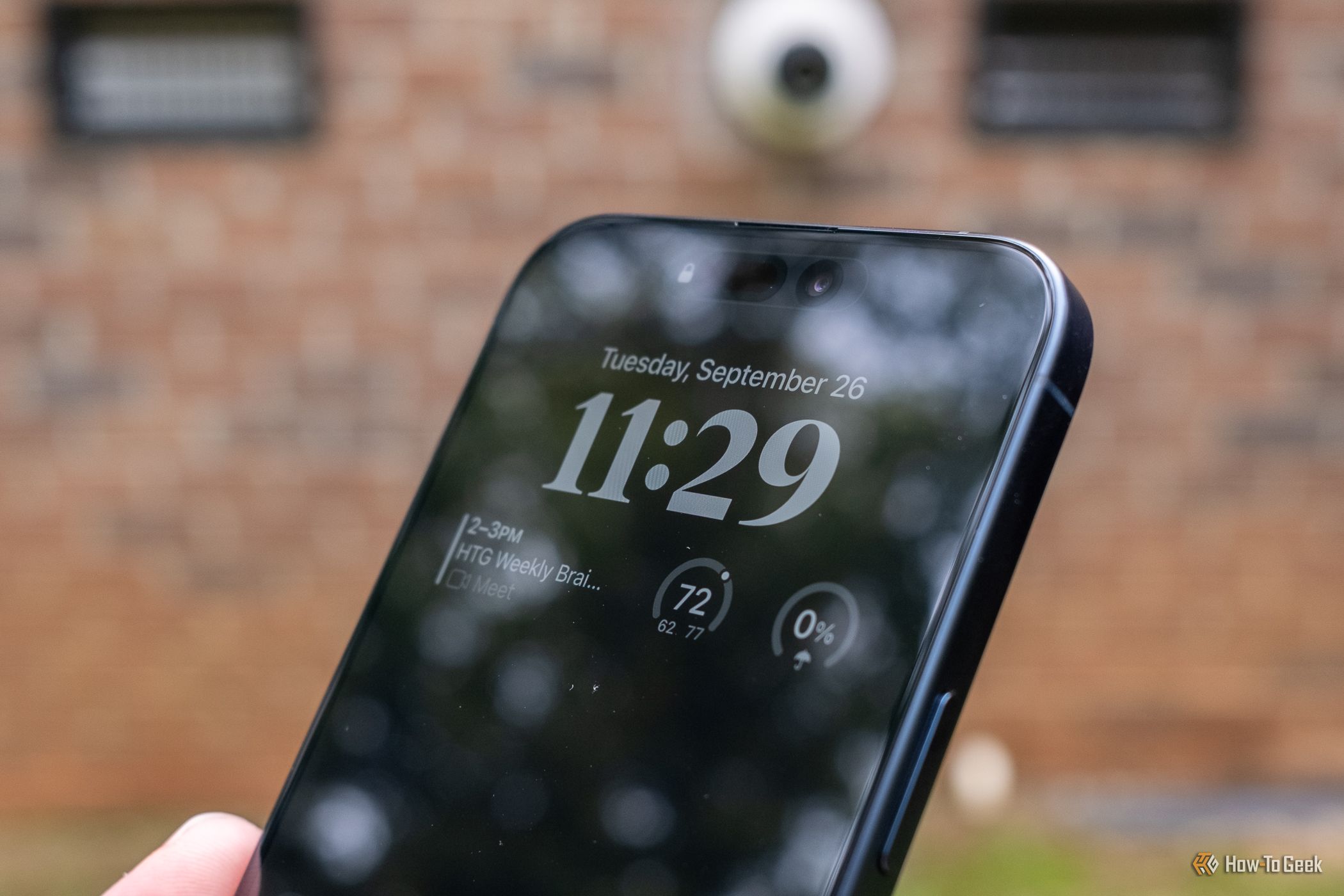
- Отключить Всегда включённый экран на iPhone
- Настроить Всегда включённый экран на iPhone
- Какие iPhone поддерживают Всегда включённый экран?
- Влияет ли Всегда включённый экран на заряд батареи?
Как отключить Всегда включённый экран на iPhone
- Откройте приложение Настройки на iPhone.
- Перейдите в раздел Экран и яркость.
- Найдите переключатель Всегда включено и выключите его.

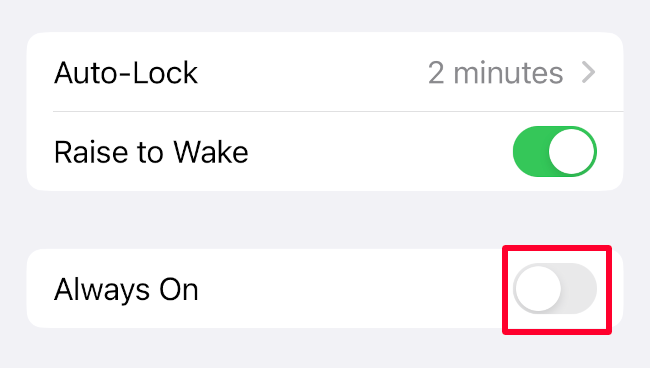
После этого экран блокировки перестанет оставаться постоянно видимым — дисплей полностью погаснет при блокировке.
Как настроить Всегда включённый экран на iPhone
Если вы не хотите полностью отключать функцию, можно отфильтровать то, что показывается, — например, скрыть уведомления или фон.
- Откройте Настройки → Всегда включённый экран.
- Включите или выключите опции Показывать уведомления и Обои по своему усмотрению.
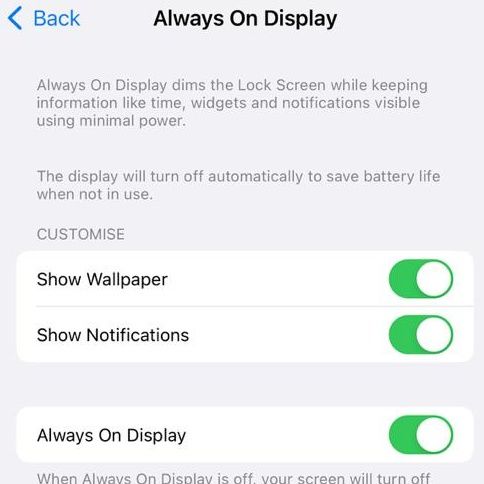
- Отключив Показывать уведомления, вы будете видеть только время и виджеты.
- Отключив Обои, получите минималистичный чёрный фон.
Какие iPhone поддерживают Всегда включённый экран?
По состоянию на июнь 2024 года функция доступна только на моделях с Pro-дисплеями с переменной частотой обновления: iPhone 14 Pro, iPhone 14 Pro Max, iPhone 15 Pro и iPhone 15 Pro Max.
Всегда включённый экран адаптивен: если положить iPhone экраном вниз, положить его в сумку или карман или включить Режим экономии батареи, экран автоматически погаснет.
Влияет ли Всегда включённый экран на заряд батареи?
Apple заявляет, что расход энергии минимален благодаря затемнению экрана и низкой частоте обновления. На практике: да, AOD потребляет немного энергии, но это редко превращается в существенную проблему при обычном использовании.
Если вам критична автономность, отключение AOD — один из простых способов сэкономить заряд. Дополнительно можно:
- Включить Режим энергосбережения.
- Уменьшить яркость экрана.
- Отключить фоновые обновления и службы геолокации для отдельных приложений.
Мини-метод: быстрый план действий
- Цель: отключить AOD и скрыть уведомления.
- Шаг 1: Настройки → Экран и яркость → Всегда включено → выключить.
- Шаг 2: Настройки → Всегда включённый экран → Показывать уведомления → выключить.
- Шаг 3: Проверить поведение, поместив телефон в карман/лицом вниз.
Когда эта функция не сработает или не подходит
- Устаревшие модели iPhone (до iPhone 14 Pro) не поддерживают AOD.
- Если у вас включён Режим экономии энергии, AOD автоматически отключается, но при выключении режима он вернётся в прежнее состояние.
- Некоторые сторонние обои или нестандартные виджеты могут влиять на читаемость информации при AOD.
Альтернативные подходы
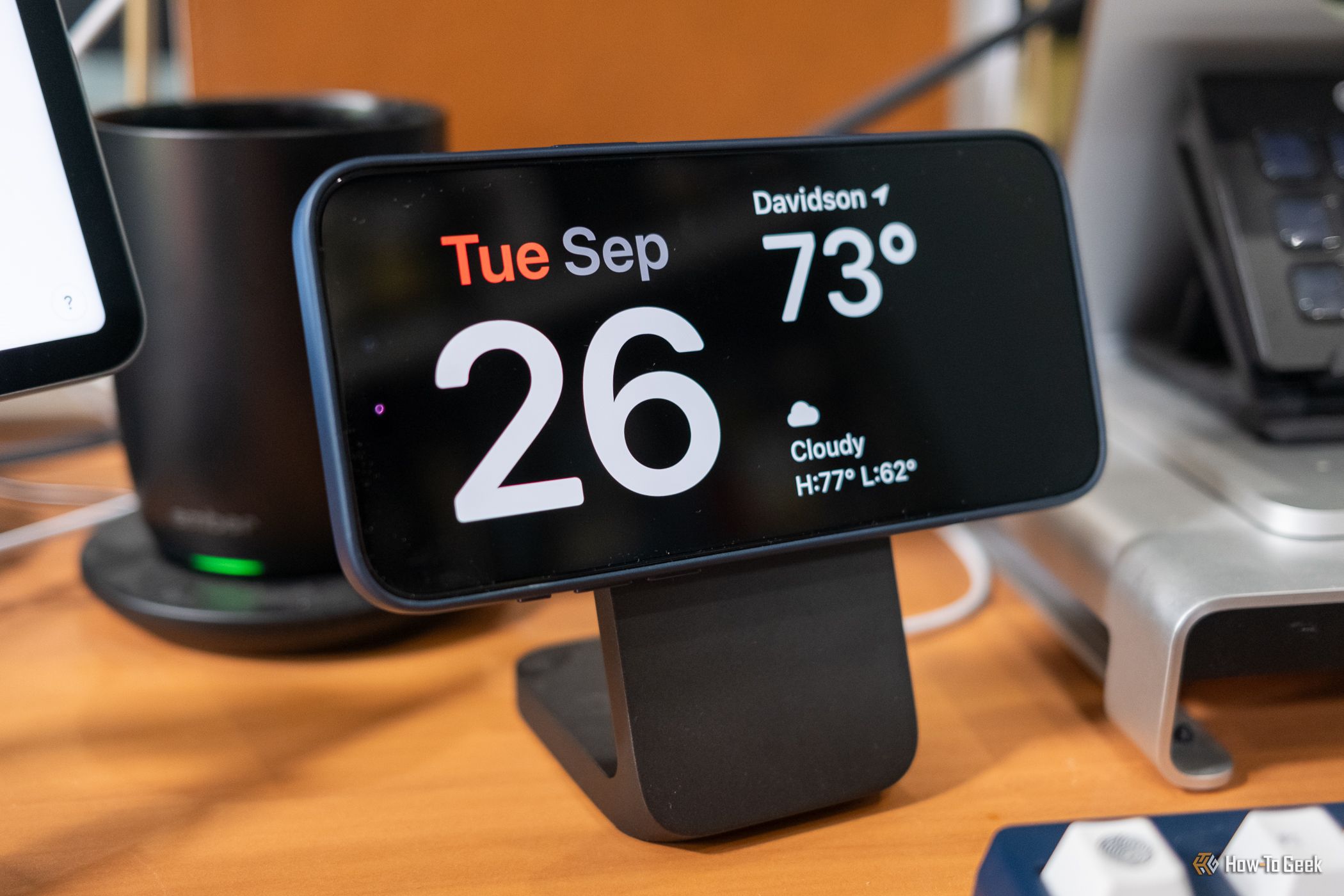
- StandBy: если вы чаще ставите телефон на подставку или зарядку, режим StandBy даёт компактный экран с крупными элементами и экономичным потреблением.
- Виджеты на экране блокировки: добавьте только необходимые виджеты, вместо постоянного отображения всего экрана.
- Использовать быструю проверку с помощью Raise to Wake: экран включается при подъёме устройства, а не остаётся постоянно видимым.
Ролевые чек-листы
Для обычного пользователя:
- Отключить AOD, если раздражают уведомления на блокировке.
- Скрыть обои для минималистичного вида.
Для энергопользователя:
- Выключить AOD и включить Режим энергосбережения.
- Уменьшить яркость и отключить фоновые процессы.
Для администратора ИТ или службы поддержки:
- Задокументировать настройки AOD в политике безопасности устройств.
- Проверить, не раскрывает ли AOD конфиденциальные уведомления на корпоративных устройствах.
Критерии приёмки
- AOD отключён: экран блокировки полностью гаснет при блокировке телефона.
- Уведомления скрыты: при закрытой опции Показывать уведомления на экране блокировки не отображаются тексты уведомлений.
- Поведение в кармане/сумке: экран автоматически выключается при помещении телефона в сумку или карман.
Приватность и безопасность
Показывать уведомления на постоянно видимом экране означает риск утечки персональной информации. Если устройство часто находится в общедоступных местах, рекомендуется отключить показ уведомлений в AOD.
Факт-бокс
- Поддерживаемые модели: iPhone 14 Pro, 14 Pro Max, 15 Pro, 15 Pro Max.
- Дата актуализации информации: июнь 2024.
- Основные настройки: Настройки → Экран и яркость → Всегда включено; Настройки → Всегда включённый экран.
Краткое резюме
Всегда включённый экран удобен для быстрого просмотра времени и уведомлений без разблокировки. Если приоритет — экономия батареи или приватность, выключите его в Настройках. Для баланса используйте настройки показа уведомлений и обои или альтернативные режимы вроде StandBy.
Важное: если вы управляете корпоративными устройствами, проверьте политику безопасности перед массовым включением AOD.

Похожие материалы

Как создать учётную запись PlayStation Network

Поделиться PowerPoint через OneDrive

Strava: маршруты — создание, сохранение, обмен
Как обновить iTunes и аналоги на Mac
Видео Nest Hello на Google Home Hub — настройка