
Как печатать быстрее на Android

Почему набор на Android другой
Многие печатают на ПК быстрее 80 слов в минуту. На сенсорном экране всё иначе: вы обычно печатаете двумя большими пальцами. Это снижает скорость и увеличивает утомление. Но у Android есть много способов ускорить ввод без больших усилий.
Важно: под «клавиатурой» здесь понимается программная клавиатура, установленная в системе.
Смените клавиатуру по умолчанию
Заводские клавиатуры надёжны, но сторонние решения часто лучше оптимизированы под быструю печать. Они дают гибкие настройки, предсказание, поддержку нескольких языков и альтернативные методы ввода.
- Популярные варианты: SwiftKey, Gboard, Swype-подобные клавиатуры. Выберите ту, что удобна лично вам.
Что проверять при выборе:
- Настроиваемые размеры и темы клавиатуры.
- Качество предсказания и поддержка нескольких языков.
- Поддержка свайп-ввода и голосового ввода.
- Приватность: где хранятся предложения и личные словари.
Совет: ставьте одну новую клавиатуру на неделю и работайте с ней в обычной переписке — так почувствуете реальные преимущества.
Используйте предиктивный ввод
Практически все современные клавиатуры умеют предлагать слова и фразы. Нажимайте на подсказку вместо того, чтобы набирать слово целиком.
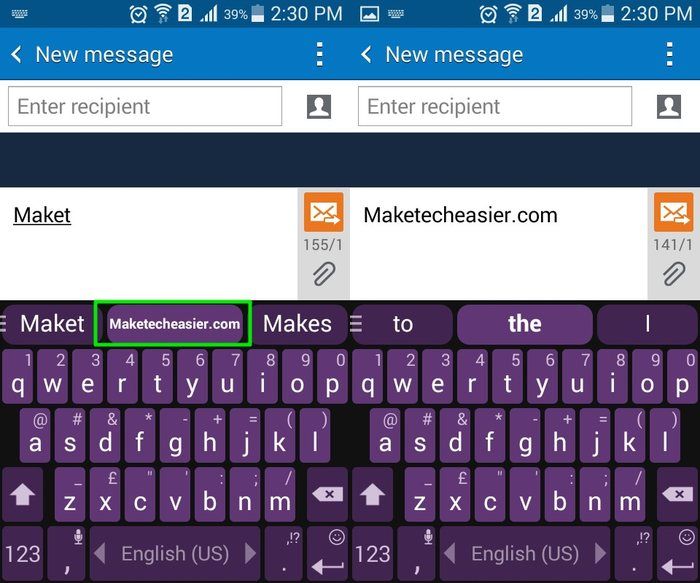
Как тренироваться:
- Включите отображение трёх подсказок сверху клавиатуры.
- Целенаправленно используйте подсказки в 30% сообщений первые дни.
- Оценивайте точность: если предложения плохие — сбросьте персонализацию или очистите словарь.
Плюсы: экономия времени и меньше ошибок. Минусы: система может предлагать неподходящие слова и учиться на ошибках, если вы позволите.
Печатание свайпом (glide typing)
Свайп-ввод позволяет водить пальцем по буквам вместо поштучного нажатия. Поднимание пальца действует как пробел. Многие пользователи резко увеличивают скорость на коротких сообщениях.
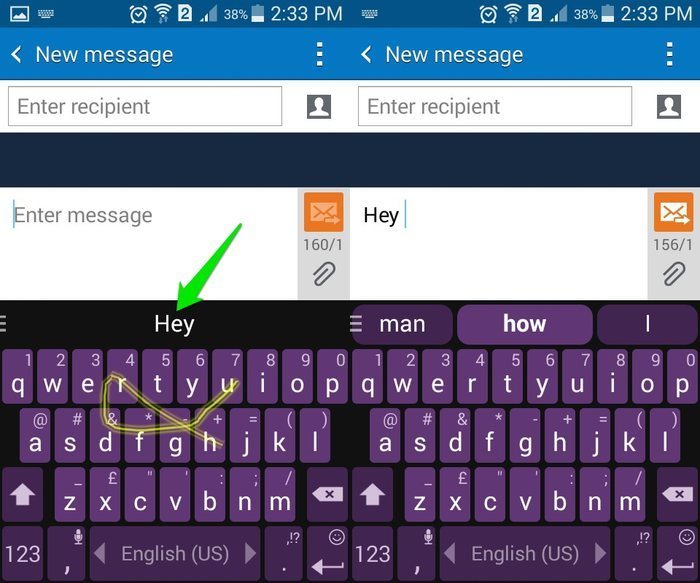
Советы для свайпа:
- Практикуйтесь в тёплой непринуждённой переписке.
- Убедитесь, что включена автокоррекция и обучение на наборе.
- Некоторым пользователям свайп неудобен при длинных технических терминах.
Альтернативы: комбинируйте свайп с предикцией — свайп для слов, подсказки для окончаний и фраз.
Голосовой ввод
Голосовой ввод позволяет печатать примерно так же быстро, как говорите. Google Voice Typing встроен в Android и работает в онлайне. Для офлайна нужны загруженные языковые пакеты (Android 4.2+ для офлайна).
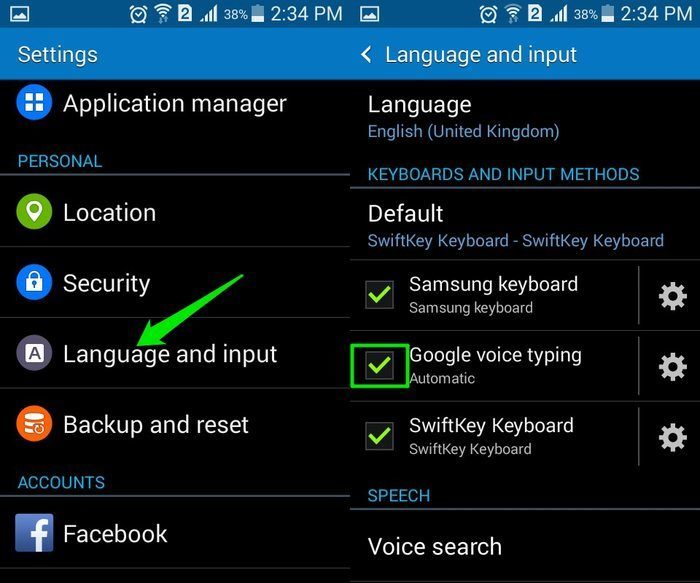
Чтобы включить: «Настройки» → «Язык и ввод» → выберите “Google Voice Typing”.
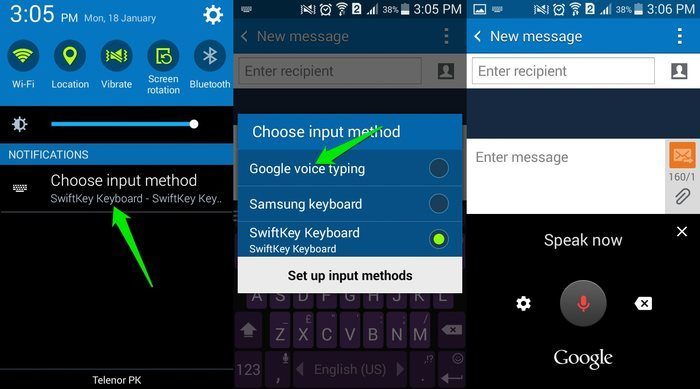
Во время ввода выберите микрофон, говорите чётко и короткими предложениями. После распознавания быстро поправьте пунктацию и редкие ошибки.
Как включить другие языки: нажмите значок шестерёнки рядом с “Google Voice Typing” и отметьте нужные языки.

Важно: офлайн-распознавание требует загрузки языковых пакетов. Голосовой ввод лучше в тихой обстановке.
Дополнительные приёмы и адаптация
Ниже — практические техники, которые реально ускоряют работу.
- Используйте сокращения и текстовые шаблоны. Во многих клавиатурах можно задать автозамену: “brb” → “вернусь через минуту”.
- Увеличьте клавиатуру или включите разделение (split keyboard) на больших экранах. Это уменьшит промахи.
- Активируйте росчерчную подсказку (gesture hints) и динамическое расстояние между клавишами.
- Подключайте внешнюю клавиатуру (Bluetooth) для длинных сообщений и заметок.
- Для технических текстов добавьте пользовательский словарь с терминами.
Миф: «голосовой ввод всегда быстрее». На практике голос удобен для длинных фраз, но менее уместен в шумных местах и при приватных сообщениях.
Мини‑методология: как оценить скорость набора на Android
- Выберите 3 типа сообщений: короткое (1‑2 строки), среднее (пара предложений), длинное (абзац).
- Для каждой клавиатуры тестируйте 10 сообщений и фиксируйте время и количество исправлений.
- Сравните среднее время и число правок.
- Примите клавиатуру, если она экономит как минимум 10–20% времени в повседневных задачах.
Критерии приёмки указаны в разделе «Критерии приёмки».
Когда методы не работают — контрпримеры
- У вас плохая моторика или тремор: свайп и мелкие клавиши создают ошибки. В этом случае внешняя клавиатура или голосовой ввод может помочь.
- Работаете с конфиденциальной информацией: не используйте облачные словари и голосовой ввод онлайн без шифрования.
- Технические термины и коды: предикция и свайп часто ошибаются. Лучше использовать физическую клавиатуру или специализированный редактор.
Выбор метода: простая схема принятия решения
flowchart TD
  A[Нужна скорость?] -->|Да| B{Часто в шуме?}
  A -->|Нет| C[Оставьте текущую]
  B -->|Нет| D[Свайп + предикция]
  B -->|Да| E[Внешняя клавиатура или тайперы]
  D --> F{Нужна приватность?}
  F -->|Да| E
  F -->|Нет| G[Используйте голосовой ввод при длинных текстах]
Роли и чек‑листы (быстрая адаптация)
Тяжёлый переписчик (100+ сообщений в день):
- Установите SwiftKey или Gboard.
- Включите предикцию и свайп.
- Настройте шаблоны и автозамену.
- Тестируйте 1 неделю.
Писатель / заметочник:
- Подключите внешнюю клавиатуру для длинных заметок.
- Используйте голосовой ввод для черновиков.
- Проверяйте пунктуацию вручную.
Пользователь с ограничениями по моторике:
- Увеличьте клавиши и включите режим «одной руки».
- Попробуйте голосовой ввод.
- Рассмотрите физическую клавиатуру с крупными клавишами.
Безопасность и приватность
- Отключайте синхронизацию личного словаря, если не хотите отправлять данные в облако.
- Для голосового ввода в публичных местах используйте офлайн‑распознавание.
- Проверяйте политику конфиденциальности клавиатуры перед установкой.
Important: некоторые бесплатные клавиатуры могут собирать данные для улучшения модели. Выбирайте по репутации.
Критерии приёмки
- Среднее время набора сокращено на 10–20% для ежедневных задач.
- Количество исправлений не увеличилось по сравнению с прежним методом.
- Удобство и усталость уменьшились через 3–7 дней использования.
- Приватность соответствует вашим требованиям.
Краткое резюме
Выбор правильной клавиатуры плюс предикция, свайп и/или голосовой ввод заметно ускоряют набор на Android. Тестируйте методы поочередно, фиксируйте время и комфорт. Для конфиденциальной информации отдавайте предпочтение офлайн‑режимам и физическим клавиатурам.
Если вы нашли свой способ ускорить ввод, опишите его в комментариях — это поможет другим пользователям.

Похожие материалы

Несколько аккаунтов Skype: Multi Skype Launcher

Журнал для работы: повысить продуктивность

Персональные звуки уведомлений на Android

Скачивание шоу Hulu для офлайн‑просмотра

Microsoft Start: персонализированная новостная лента
