Как быстро вставлять эмодзи на Mac

Короткая инструкция. Селектор эмодзи на Mac — это стандартный инструмент macOS. Он работает во всех приложениях, где есть текстовый ввод: мессенджерах, почте, заметках и документах. Ниже — подробные шаги, советы на случай проблем и альтернативы для разных задач.
Как открыть селектор эмодзи
- Откройте приложение и кликните в поле ввода, чтобы появился курсор.
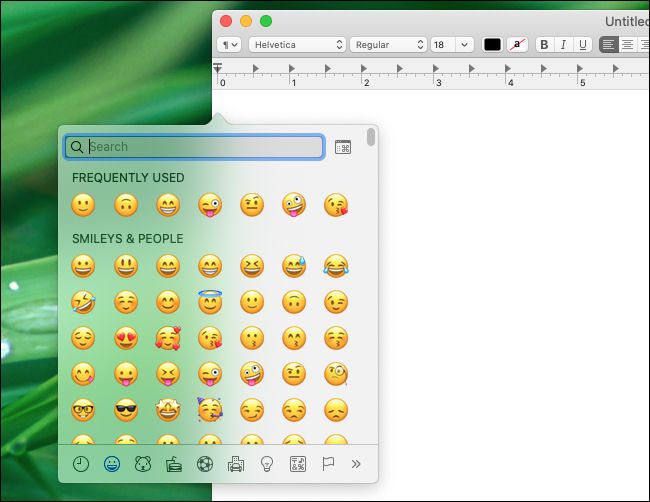
- Нажмите Control+Command+Пробел. Панель эмодзи появится прямо над курсором.
Подсказка: клавиши часто подписаны на клавиатуре как Control и Command (⌘). В русской раскладке для пробела используйте клавишу «Пробел».
Поиск и вставка эмодзи
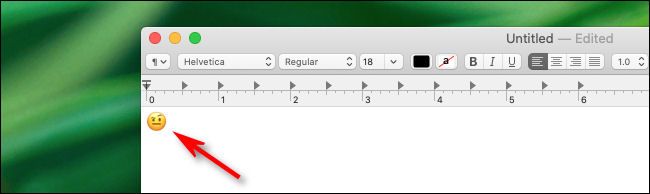
- В панели кликните нужный эмодзи — он сразу появится в документе.
- Для поиска кликните поле поиска и введите слово, например «огонь» или «сердце». Результаты сузятся по совпадению описания.

Отдельное окно селектора
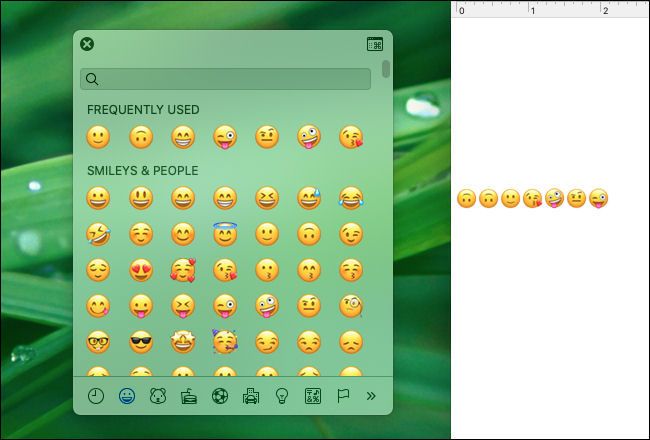
Вы можете перетащить всплывающую панель в свободную область и превратить её в независимое окно. Такое окно остаётся открытым, и вы можете кликать эмодзи по мере необходимости, не вызывая панель каждый раз.
Просмотр символов и детали
В правой части панели есть кнопка «Emoji & Symbols» (иконка маленького окна с символом Command). Нажмите её, чтобы открыть Расширенный просмотр символов (Character Viewer). Там доступны дополнительные категории, вариации кожи, специальные символы и подробные описания.

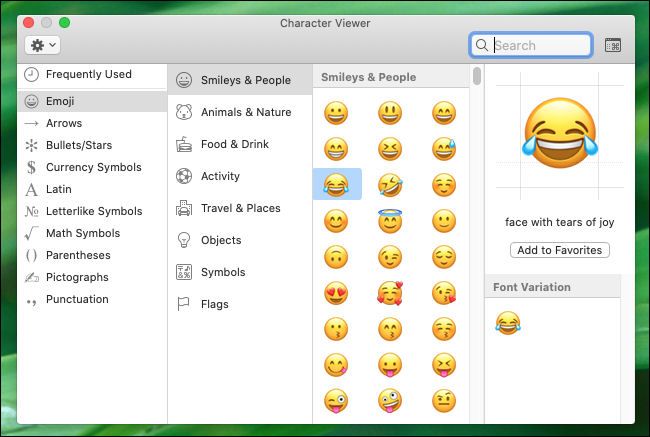
Чтобы вернуться к компактной панели, снова нажмите кнопку просмотра символов рядом с полем поиска.
Добавление панели эмодзи в строку меню
Если вы часто используете эмодзи, добавьте иконку просмотра символов в строку меню:
- Откройте Системные настройки.
- Перейдите в раздел Клавиатура.
- На вкладке «Клавиатура» поставьте галочку «Показывать просмотр клавиатуры и символов в строке меню». Теперь иконка всегда под рукой.
Важно: формулировки в Системных настройках могут незначительно отличаться в зависимости от версии macOS и языка системы.
Когда это не работает
- Поле ввода не активное (например, в защищённых полях или модальных окнах).
- Вы подключены к удалённому рабочему столу или используете виртуальную машину; сочетание клавиш может перехватываться хостом.
- Специальные приложения с нестандартным вводом не поддерживают стандартный селектор.
Если сочетание клавиш не открывает панель, попробуйте вызвать её через меню: в приложениях с меню «Правка» ищите пункт «Эмодзи и символы» или откройте Просмотр клавиатуры из строки меню.
Альтернативные способы вставки эмодзи
- Touch Bar: на MacBook с Touch Bar некоторые приложения показывают карусель эмодзи прямо на панели.
- Текстовые замены: в Системных настройках → Клавиатура → Текст добавьте сокращение, которое автоматически разворачивается в эмодзи (например, “:smile:” → 😊).
- Сторонние инструменты: утилиты для буфера обмена и менеджеры текста позволяют создавать фрагменты с эмодзи и быстрые вставки.
Руководство: быстрый SOP для команды
Шаги для постоянного доступа:
- Проверьте, что сочетание Control+Command+Пробел работает в большинстве приложений.
- Если нужно постоянное окно, откройте панель и перетащите её в отдельное окно.
- Добавьте иконку в строку меню через Системные настройки → Клавиатура.
- Настройте текстовые замены для часто используемых эмодзи.
Критерии приёмки:
- Эмодзи вставляется в целевое приложение одним кликом.
- Иконка просмотра видна в строке меню (при необходимости).
- Текстовые замены раскрываются корректно.
Чек-лист по ролям
Для автора контента:
- Обеспечить единообразие эмодзи в заголовках и тексте.
- Настроить текстовые заменители для часто используемых символов.
Для службы поддержки:
- Проверить контекст ввода клиента (локальный vs удалённый).
- Подсказать добавление иконки в строку меню.
Для разработчика UI:
- Убедиться, что поля ввода поддерживают системный ввод и не блокируют сочетания.
Краткий глоссарий
- Селектор эмодзи — системная панель для выбора эмодзи и символов.
- Просмотр символов — расширенное окно с категориями и дополнительными символами.
- Текстовая замена — правило, которое автоматически заменяет фрагмент текста на другой.
Примеры, когда лучше не использовать эмодзи
- Формальные юридические документы и официальные отчёты.
- Поля, где эмодзи могут нарушить формат данных (например, CSV-экспорт).
Важные заметки
- Эмодзи — это символы. В некоторых шрифтах или на других платформах внешний вид может отличаться.
- При обмене сообщениями с пользователями на других платформах проверьте, как отображается выбранный эмодзи.
Краткое резюме
Панель эмодзи на Mac — быстрый и встроенный способ украшать текст. Используйте Control+Command+Пробел для мгновенного доступа, перетаскивайте панель в отдельное окно для постоянного использования и добавляйте иконку в строку меню для удобства. Если стандартный путь не работает, используйте текстовые замены или сторонние утилиты.
Понравилось? Пользуйтесь эмодзи с умом и по назначению — они помогают сделать сообщение нагляднее, но подходят не везде.

Похожие материалы
YouTube на телевизор через XBMC

Изменить битрейт в Discord

Как записать системный звук на любом устройстве

Добавить подменю в контекстное меню Windows 11

Как бросить Reddit — 9 практических советов