
Как вводить символы ©, ® и ™ на Mac
Знание нескольких простых приёмов позволит вводить символы авторского права, зарегистрированного товарного знака и товарного знака без постоянного поиска в меню. Ниже — удобные сочетания, шаги через системный инструмент и несколько практических советов для автоматизации и совместимости.
Как вводить символы с помощью сочетаний клавиш
Если вы любите работать только с клавиатуры, запомните эти комбинации. Они работают в большинстве приложений macOS, где поддерживается ввод текста и Unicode-символы.
- Copyright (©): Option + G
- Registered (®): Option + R
- Trademark (™): Option + 2 или Option + Shift + 2
Совет: клавиша Option на клавиатурах Mac иногда подписана как Alt. На русской клавиатуре визуально стойте на клавишу Option/Alt. Эти сочетания отправляют соответствующий Unicode-символ в текст — это универсальный способ, если приложение не перехватывает комбинации.
Краткая шпаргалка (cheat sheet):
© — Option + G
® — Option + R
™ — Option + 2  (или Option + Shift + 2)
Важно: в удалённых сессиях (RDP), виртуальных машинах или эмуляторах клавиатуры комбинации Option могут переназначаться. Если символ не появляется, попробуйте вставить через буфер обмена или использовать Просмотр символов.
Как вставить символы через Просмотр символов (Character Viewer)
Просмотр символов — графический инструмент macOS, где можно найти и вставить тысячи специальных знаков.
- Нажмите Control + Cmd + Space или в любой программе выберите Редактирование > Emoji и символы, чтобы открыть Просмотр символов.
- В левой колонке выберите «Буквоподобные символы» или найдите нужный символ через поле поиска.
- Дважды щёлкните по символу, чтобы вставить его в текст.
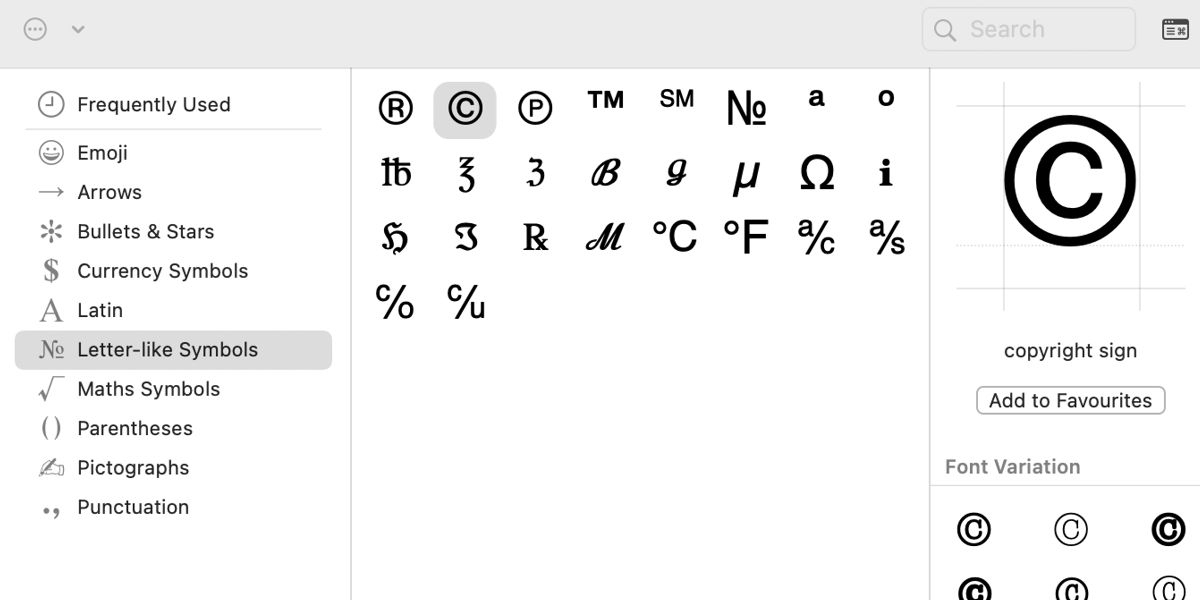
Просмотр символов удобен, когда вы не помните сочетания клавиш или хотите увидеть похожие варианты — например, разные стили кавычек, диакритические знаки и т. п.
Автоматизация: замены текста и сторонние утилиты
Если вы часто вставляете эти символы, разумно настроить автоматические замены:
- В macOS: Системные настройки > Клавиатура > Текст. Добавьте правило, например “(c)” → © или “/tm” → ™. Система будет заменять текст автоматически.
- Сторонние инструменты: Alfred, TextExpander, aText дают гибкие шаблоны и синхронизацию между устройствами.
Преимущества автоматизации:
- Быстрое введение без запоминания клавиш.
- Поддержка шаблонов и вставки сложных фрагментов.
- Централизованное управление заменами для команды.
Когда сочетания не работают и как исправить
- Приложение перехватывает сочетание. Решение: используйте Просмотр символов или текстовые замены.
- Вы подключены к удалённому ПК или виртуальной машине: Option может работать как другая клавиша. Решение: вставьте символ из локального текстового файла или буфера обмена.
- Шрифт не поддерживает символ. Решение: переключитесь на шрифт с поддержкой Unicode (например, system UI, Arial, Times New Roman).
Быстрые сценарии по ролям
- Авторы и редакторы: добавьте замены текста для часто используемых символов и опубликуйте список стандартов команды.
- Разработчики: используйте Unicode-экранирование в коде (например, \u00A9 для ©) при необходимости вставки в исходники.
- Дизайнеры и маркетологи: проверяйте поддержку символов в целевых шрифтах и на платформах (соцсети могут изменять отображение).
Проверки и тест-кейсы
Перед массовым использованием символов проверьте:
- Вставка в целевые приложения (редактор, CMS, почта).
- Отображение в выбранном шрифте и на мобильных устройствах.
- Передача через системы, которые могут менять кодировку (старые CMS, некоторые API).
Критерии приёмки:
- Символ корректно вставляется сочетанием клавиш или заменой.
- Символ отображается одинаково в основных целевых окружениях.
- Если используется автоматизация — установка работает на всех рабочих машинах команды.
Альтернативные подходы
- Вставка через меню «Правка» → «Emoji и символы» — подходит для редких вставок.
- Копировать символ из надёжного источника (например, документ-справочник) и вставлять.
- Использовать Unicode-коды и вставлять их программно в скриптах.
Краткие рекомендации и лучшие практики
- Для личного удобства: запомните Option+G, Option+R и Option+2.
- Для команды: заведите общую таблицу замен текста и стиль-гайд по использованию ©/®/™.
- Для публикаций: проверьте отображение в целевых шрифтах и соцсетях.
Часто задаваемые вопросы
Q: Работают ли эти сочетания на всех Mac-клавиатурах? A: Да, на штатных Mac-клавиатурах с поддержкой клавиши Option/Alt. На внешних клавиатурах и при удалённом подключении поведение может отличаться.
Q: Можно ли настроить свои собственные сочетания клавиш для этих символов? A: macOS не предлагает прямого переназначения для отдельных символов, но можно использовать текстовые замены или сторонние утилиты для привязки сочетаний.
Q: Почему символ не отображается в документе даже при вставке? A: Скорее всего, шрифт не содержит соответствующего глифа. Попробуйте сменить шрифт на тот, который поддерживает Unicode-символы.
Итог
Знание нескольких сочетаний клавиш и умение пользоваться Просмотром символов экономит время и устраняет необходимость постоянно копировать символы из интернета. Для частого использования настройте замены текста или воспользуйтесь утилитами автозамены — это надёжно и удобно.
Важно: если вы работаете в специфичной среде (виртуальные машины, старые CMS), всегда проверяйте совместимость символов заранее.

Похожие материалы

Несколько аккаунтов Skype: Multi Skype Launcher

Журнал для работы: повысить продуктивность

Персональные звуки уведомлений на Android

Скачивание шоу Hulu для офлайн‑просмотра

Microsoft Start: персонализированная новостная лента
