
Как вводить акценты и специальные символы в Windows 11
TL;DR
Кратко: в Windows 11 есть несколько практичных способов вводить акценты и специальные символы — Панель эмодзи (Emoji Panel), Виртуальная клавиатура, Таблица символов, установка раскладки клавиатуры и ввод по Alt-кодам. Выберите метод по частоте использования: для редких символов — Emoji Panel или Таблица символов; для регулярной работы на другом языке — установите соответствующую раскладку или используйте раскладку US International.
Важное: для Alt-кодов нужен цифровой блок (NumLock). Для «мертвых клавиш» требуется соответствующая раскладка клавиатуры (например, US International).
Когда вы печатаете на английском с английской физической клавиатурой, большинство символов доступны напрямую. Но для французских, испанских и других диакритических букв придётся воспользоваться дополнительными инструментами. В Windows 11 встроенные средства позволяют вставлять акценты и специальные символы без сторонних программ.
В этой статье вы найдёте пошаговые инструкции для каждого метода, рекомендации, когда какой способ выбирать, краткую шпаргалку по Alt-кодам и чек-листы для разных ролей (писатель, переводчик, тестировщик).
Как вводить специальные символы через Панель эмодзи
Открытие и навигация
- Нажмите Windows + . (точка) — откроется Панель эмодзи (Emoji Panel).
- Нажмите на иконку «Символы».

- Прокрутите вправо и выберите категорию «Латинские символы».
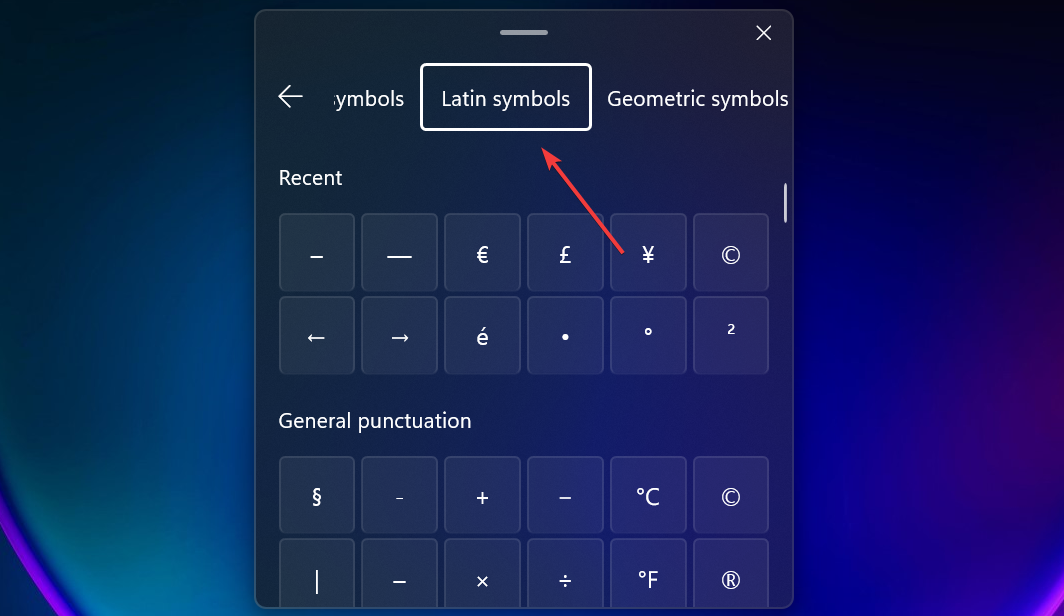
- Вы увидите символы и буквы с диакритическими знаками для латинских языков, включая французские акценты.
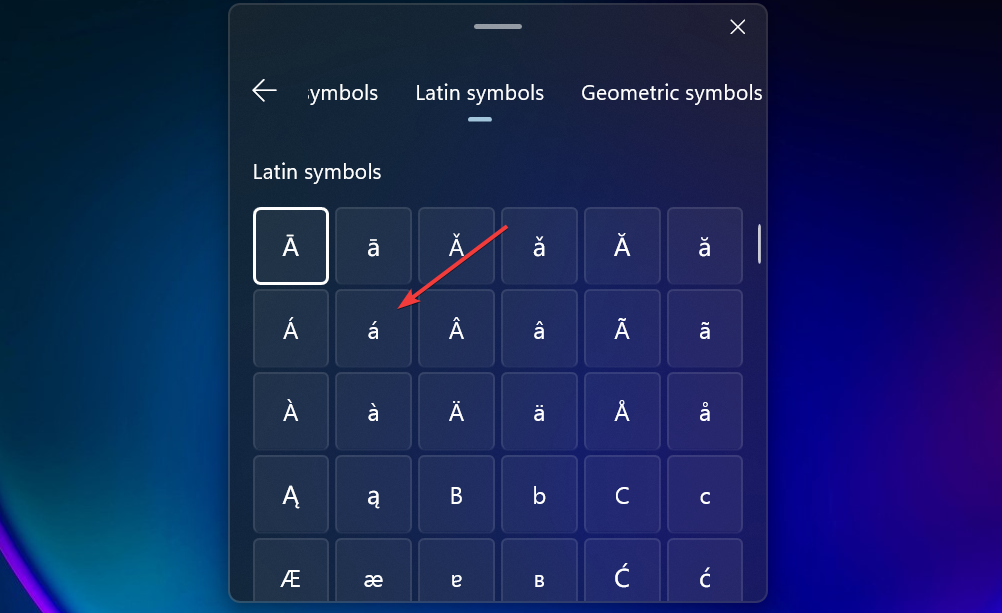
Панель эмодзи удобна для редких вставок: не требует установки языковых пакетов и быстро доступна из любой программы. Используйте раздел «Недавние», чтобы быстро возвращаться к часто используемым символам.
Как вводить диакритические символы с помощью Виртуальной клавиатуры
- Щёлкните правой кнопкой на панели задач и выберите «Параметры панели задач» (Taskbar settings).
- Прокрутите до опции «Экранная клавиатура» (Touch keyboard) и включите её (в меню выберите «Всегда»).
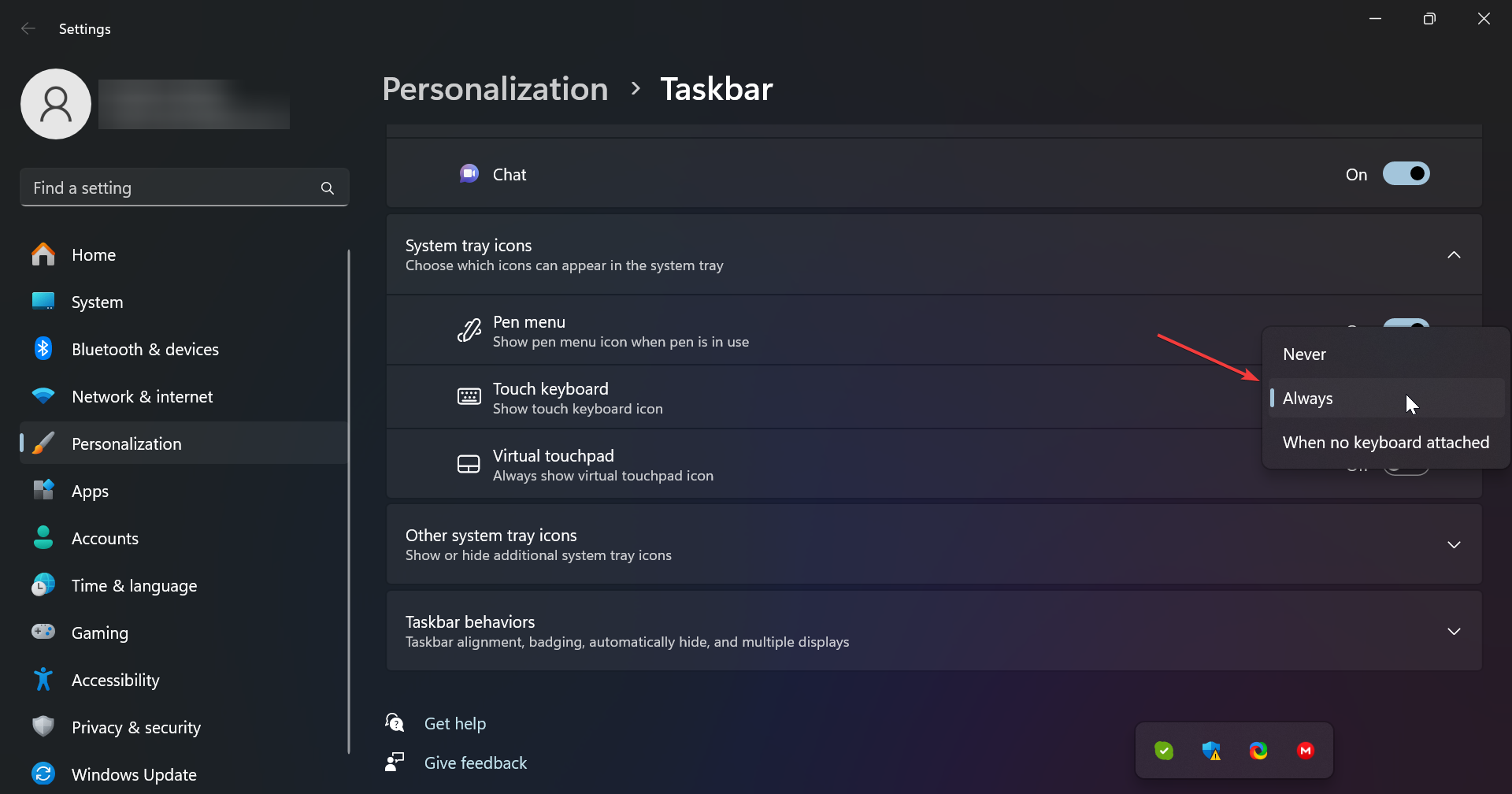
- Появится иконка клавиатуры в правой части панели задач. Нажмите её, чтобы открыть виртуальную клавиатуру.
- Зажмите нужную клавишу мышью или пальцем (на сенсорном экране) — появится всплывающий список альтернативных символов.

- Выберите требуемый символ — он вставится в текущее текстовое поле.
Например, долгое удержание клавиши «n» позволяет ввести ñ. Экранная клавиатура полезна на ноутбуках без цифрового блока и на планшетах.
Таблица символов (Character Map)
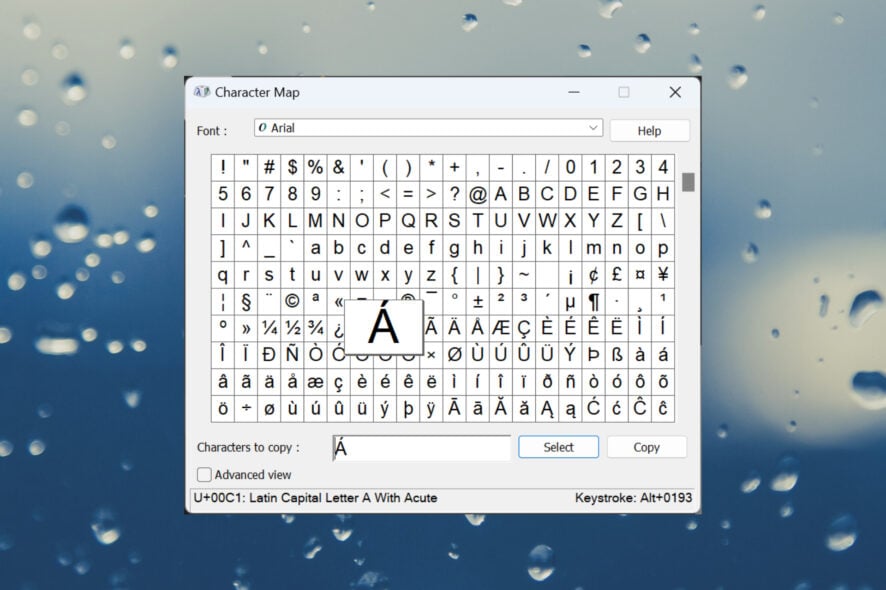
- Откройте Поиск в Windows и введите «character map», затем откройте «Таблица символов Windows».
- Выберите шрифт или оставьте по умолчанию, найдите нужный символ и щёлкните по нему, чтобы увидеть подробности.
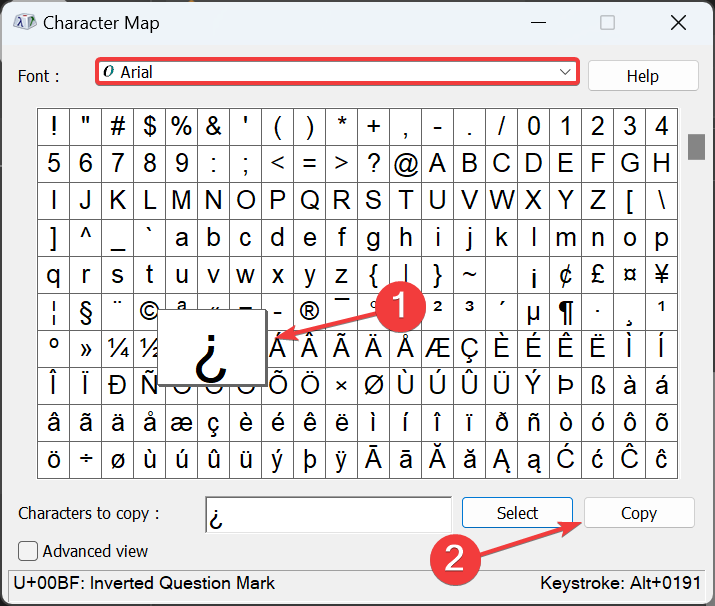
- Нажмите «Выбрать», затем «Копировать» и вставьте символ в нужное место.
Таблица символов удобна, если вам нужны специфические знаки в разных шрифтах (например, специальные лигатуры, математические символы или диакритика в нестандартных шрифтах).
Установка другой раскладки клавиатуры
Если вы часто печатаете на другом языке (французском, испанском, немецком и т. п.), установите язык и соответствующую раскладку:
- Откройте Параметры → Время и язык → Язык и регион.
- Добавьте нужный язык и установите раскладку клавиатуры.
После установки физическая клавиатура остаётся прежней, но система будет интерпретировать нажатия в соответствии с выбранной раскладкой. Учтите, что при установке французской AZERTY-раскладки буквы Y и Z поменяются местами по сравнению с английской QWERTY.
Горячие сочетания и «мертвые клавиши»
Некоторые комбинации работают в зависимости от раскладки клавиатуры (например, US International):
- Для наклонной (акут) буквы: нажмите ‘ (апостроф), затем букву — получится á, é и т. п.
- Для грависа: нажмите ` (гравис), затем букву — получится à, è и т. п. - Для циркумфлекса: нажмите ^ (крышка) затем букву — получится â, ê и т. п. - Для тильды: нажмите ~ затем букву — получится ñ, ã и т. п. Важно: такие «мертвые клавиши» присутствуют не на всех раскладках. Если комбинации не работают, переключитесь на раскладку US International или установите соответствующую локальную раскладку. ## Ввод по Alt-кодам Каждый символ имеет числовой код в таблице символов Windows. Быстрый способ вставки — удерживать Alt и вводить код на цифровой клавиатуре: - Включите Num Lock. - Удерживайте Alt и на цифровой клавиатуре введите код, затем отпустите Alt. Например: Alt + 0224 даёт «à».
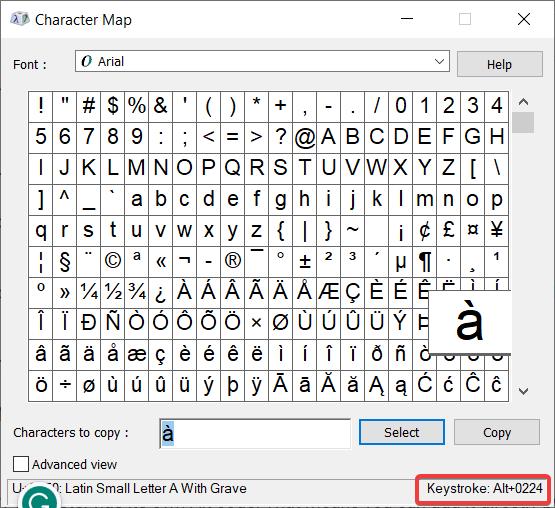 Ниже — компактная шпаргалка с часто используемыми Alt-кодами (работают при включённом цифровом блоке): | Символ | Alt-код | |—:|:—:| | à | Alt + 0224 | | á | Alt + 0225 | | â | Alt + 0226 | | ä | Alt + 0228 | | ç | Alt + 0231 | | è | Alt + 0232 | | é | Alt + 0233 | | ê | Alt + 0234 | | ñ | Alt + 0241 | | ó | Alt + 0243 | Примечание: в некоторых ноутбуках цифровой блок реализован через функциональные клавиши — в этом случае включите виртуальный цифровой блок или используйте внешний USB-клавиатуру. ## Критерии приёмки: какой метод выбрать - Частота вставок: - Редко (1–5 раз в день): Панель эмодзи или Таблица символов. - Часто (много абзацев/страниц): Установите раскладку языка или используйте US International. - Когда нужен быстрый ввод отдельных знаков: Alt-коды (если доступен цифровой блок). - Контекст использования: - Веб-форма/браузер: Emoji Panel удобна и кросс-приложенческая. - Профессиональная локализация/переводы: установка языка + горячие клавиши. ## Когда способы не работают и как действовать - Символ не вставляется: проверьте кодировку документа (UTF-8 желательно) и используемый шрифт — не все шрифты поддерживают все диакритические знаки. - Alt-коды не работают: включите Num Lock или используйте внешний цифровой блок. - «Мёртвые клавиши» не реагируют: переключитесь на раскладку US International или раскладку целевого языка. ## Альтернативные подходы - Используйте текстовые расширения (AutoHotkey, PhraseExpress, встроенные сокращения) для автоматической замены наборов символов на требуемые акценты. - Для разработчиков: вставляйте HTML-сущности (à, ñ) или Unicode-эскейпы в коде (\u00E0 для à). - В облачных редакторах (Google Docs) используйте встраиваемую таблицу символов или сочетания Ctrl+Alt с соответствующими настройками. ## Мини-методология выбора и внедрения (пошагово) 1. Проанализируйте требования: частота, платформа, совместимость шрифтов. 2. Прототип: попробуйте Emoji Panel и Виртуальную клавиатуру — если этого достаточно, не меняйте раскладки. 3. Если нужны регулярные вставки — установите язык/раскладку или настройте AutoHotkey-шаблоны. 4. Документируйте стандарт для команды (какие методы использовать, где описаны Alt-коды, шаблоны). ## Чек-листы по ролям Писатель: - Включить Emoji Panel и проверить доступность часто используемых символов. - Настроить текстовые сокращения для часто употребляемых акцентов. Переводчик/локализатор: - Установить целевой язык и соответствующую раскладку. - Проверить отображение в целевых шрифтах и экспортных форматах (PDF, HTML). Тестировщик: - Протестировать ввод акцентов в целевых приложениях (веб, десктоп, мобильный). - Убедиться, что данные сохраняются и корректно читаются в разных кодировках. ## Быстрая шпаргалка и советы - Num Lock: включён — Alt-коды работают. - Num Lock: если его нет — используйте Панель эмодзи или виртуальную клавиатуру. - Для частого набора: настройте AutoHotkey-скрипт или системные сочетания в параметрах языка. ## Decision flowchart
 mermaid flowchart TD A[Нужно ввести акцент?] --> B{Как часто?} B -->|Редко| C[Emoji Panel или Таблица символов] B -->|Часто| D[Установить раскладку языка] D --> E{Есть цифровой блок?} E -->|Да| F[Использовать Alt-коды для отдельных символов] E -->|Нет| G[Использовать виртуальную клавиатуру или AutoHotkey] C --> H[Готово] F --> H G --> H## Сводка - У Windows 11 есть несколько встроенных способов ввода акцентов: Emoji Panel, Виртуальная клавиатура, Таблица символов, установка раскладки и Alt-коды. - Для редких вставок используйте Emoji Panel или Таблицу символов; для регулярного ввода — установите раскладку или настройте текстовые сокращения. - Проверьте поддержку шрифта и кодировку, если символы отображаются неправильно. Если у вас остались вопросы или вы хотите предложить свой рабочий процесс — оставьте комментарий в исходном месте публикации или протестируйте один из описанных подходов и поделитесь результатом.

Похожие материалы

Несколько аккаунтов Skype: Multi Skype Launcher

Журнал для работы: повысить продуктивность

Персональные звуки уведомлений на Android

Скачивание шоу Hulu для офлайн‑просмотра

Microsoft Start: персонализированная новостная лента
