
Как превратить фото в карандашный рисунок в Photoshop
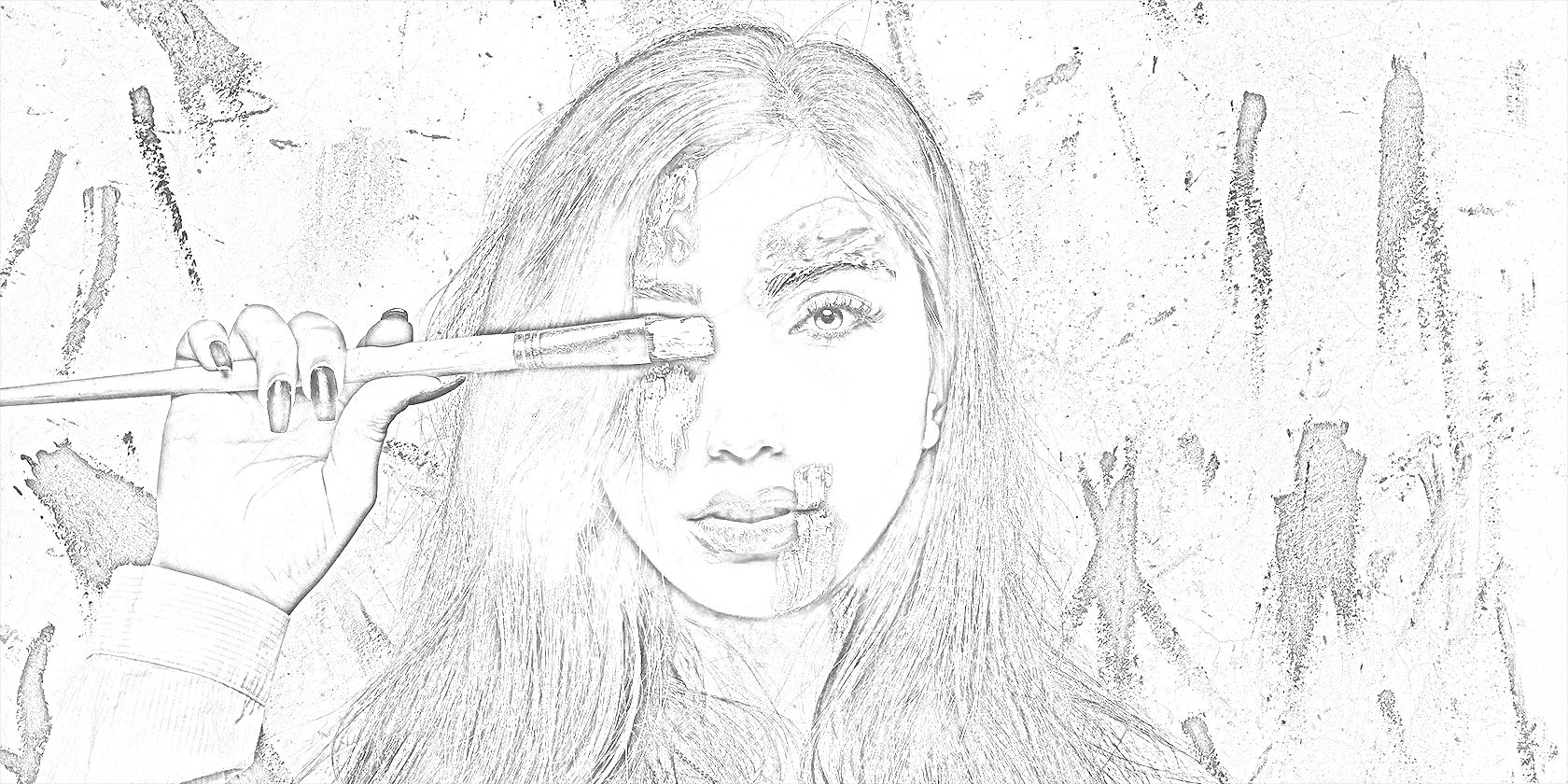
Photoshop — мощный инструмент для творческой обработки фотографий. В этом пошаговом руководстве мы покажем, как из любой подходящей фотографии сделать карандашный рисунок. Приводимые шаги простые и повторяемые. Под каждый снимок придётся подбирать параметры, но общий метод остаётся тем же.
Как выполнить преобразование — пошагово
Большинство фотографий легко превращаются в карандашный рисунок. Откройте изображение в Photoshop и выполните следующие шаги.
- Щёлкните правой кнопкой на слое Фон и выберите Преобразовать в смарт‑объект.
- Перейдите в меню Изображение > Коррекция > Тени/Света.
- Отметьте опцию Показать дополнительные параметры, если она не включена.
- Подберите ползунки так, чтобы повысить контраст и выделить детали. У каждого снимка свои значения. Нажмите ОК.
- Перейдите в Изображение > Коррекция > Чёрно‑белое и настройте каналы, чтобы получить выразительную монохромную картинку (не включайте опцию Tint).
- Подберите ползунки Чёрно‑белого так, чтобы контуры и текстуры выглядели естественно. Нажмите ОК.
- Дублируйте слой Фон, перетащив его на значок Создать новый слой.
- Выделите копию (Layer 0 Copy) и выполните Изображение > Коррекция > Инверсия.
- Установите режим наложения слоя копии в Color Dodge (Осветление основы).
- Перейдите в Фильтр > Размытие > Gaussian Blur.
- Перемещайте ползунок Radius, пока изображение не начнёт выглядеть как карандашный набросок. Значение сильно зависит от разрешения — для изображений с высоким разрешением нужен больший радиус. Нажмите ОК.
- Нажмите на значок корректирующих слоёв (полупустой круг) и выберите Уровни.
- Закрепите (клиппируйте) корректировку Уровней к копии слоя, удерживая клавишу Alt и щёлкнув между слоями. Появится стрелка клиппинга.
- Подстройте три ползунка Уровней (Тени, Средние тона, Света), чтобы управлять контрастом и насыщенностью штрихов. Нажмите ОК, когда будете довольны результатом.
Важно: поскольку вы использовали смарт‑объекты и корректирующие слои, вы всегда можете вернуться и изменить параметры фильтров и коррекций для другого эффекта.
Советы по улучшению и вариации
Ниже — практичные рекомендации и альтернативные подходы для разных задач и исходников.
Когда этот метод не подойдёт
- Сильно размытые или низкоразрешённые фотографии. Детали исчезают, штрихи получаются размытыми.
- Очень контрастные ночные кадры без среднего тона — их сложнее сделать естественными.
- Снимки с большим количеством однотонных областей (бескрайние небо/вода) — карандашный эффект может выглядеть плоско.
Альтернативные подходы
- Используйте фильтр «Экструдировать» или специальные плагины для имитации штриховки, если нужен художественный стиль, а не фотореализм.
- Применяйте кисти и текстурные слои вручную для добавления направленных штрихов и бумажной текстуры.
- Экспериментируйте с режимом наложения Multiply (Умножение) для более насыщенных темных линий.
Шпаргалка (cheat sheet)
- Смарт‑объекты — всегда включайте, чтобы редактировать позже.
- Инверсия + Color Dodge + Gaussian Blur — основной трюк для получения штриховой структуры.
- Radius размытия: чем выше разрешение, тем выше значение.
- Уровни: сдвиг теней вправо увеличит плотность штрихов; средние тона контролируют общую яркость.
Мини‑методология для быстрых серий
- Пакетно подготовьте снимки: кадрирование и базовая цветокоррекция. 2. Примените описанный рабочий процесс к одному эталонному файлу. 3. Сохраните набор корректирующих слоёв как предустановку или smart object. 4. Адаптируйте радиус размытия и Уровни под каждый кадр.
Чек‑лист по ролям
- Фотограф: подготовьте файлы в максимально высоком качестве; обеспечьте резкость и деталировку.
- Ретушёр: используйте смарт‑объекты, работайте с корректирующими слоями; сохраняйте PSD с версионированием.
- Дизайнер: при добавлении на макет проверьте читаемость линий на фоне и масштаб штрихов.
Критерии приёмки
- Изображение явно напоминает карандашный рисунок при 100% просмотре.
- Детали лиц/ключевых объектов читаемы и не «расплываются».
- Тональный баланс позволяет распечатать работу без потери штрихов.
Однострочный глоссарий
- Смарт‑объект — слой, который сохраняет исходные данные и позволяет немареное редактирование; удобен для нерушимых трансформаций.
Заключение
Преобразование фото в карандашный рисунок — быстрый и творческий процесс. Базовая последовательность (смарт‑объект → чёрно‑белая конверсия → инверсия → Color Dodge → Gaussian Blur → Уровни) даёт надёжный результат для большинства снимков. Экспериментируйте с текстурами и кистями, чтобы получить уникальный стиль.
Важно: всегда работайте с копиями слоёв и сохраняйте PSD‑файлы, чтобы можно было вернуть исходные настройки.
Краткое резюме:
- Простой рабочий процесс даёт быстрый карандашный эффект.
- Подбирайте радиус размытия и уровни под каждое изображение.
- Используйте смарт‑объекты для гибкой доработки.
Готово — дайте своему фото новый художественный образ и поиграйте со штрихами и текстурами для финального штриха.

Похожие материалы

Несколько аккаунтов Skype: Multi Skype Launcher

Журнал для работы: повысить продуктивность

Персональные звуки уведомлений на Android

Скачивание шоу Hulu для офлайн‑просмотра

Microsoft Start: персонализированная новостная лента
