
Преобразование заметок в документы Word
Мы используем Word, когда нужно быстро зафиксировать идеи или не потерять рабочие мысли. Ниже — подробное практическое руководство и набор шаблонов и чеклистов, которые помогают превратить случайные записи в управляемый документ.
Удаление дублирующихся или лишних заметок
Частая проблема после совещания — длинный документ со множеством одинаковых или близких по смыслу строк. Работа по очистке начинается с поиска повторов и пустых фрагментов.
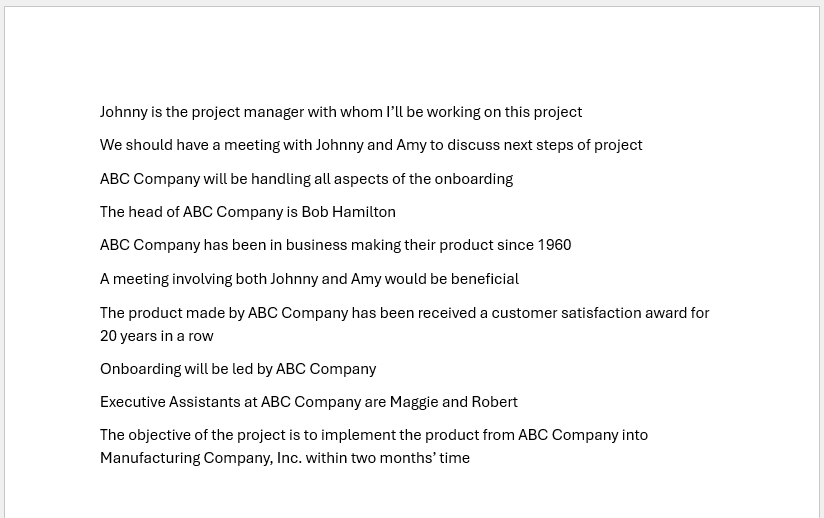
- Откройте вкладку «Главная» и используйте «Найти» для поиска ключевых слов (например, название проекта, слово «встреча», «onboarding» и т. п.).
- В навигационной панели Word просмотрите все совпадения и решите, какие строки являются дубликатами.
- Для заметной маркировки выделяйте найденные слова и применяйте подсветку в разделе «Шрифт». По умолчанию подсветка жёлтая — при необходимости выберите другой цвет.
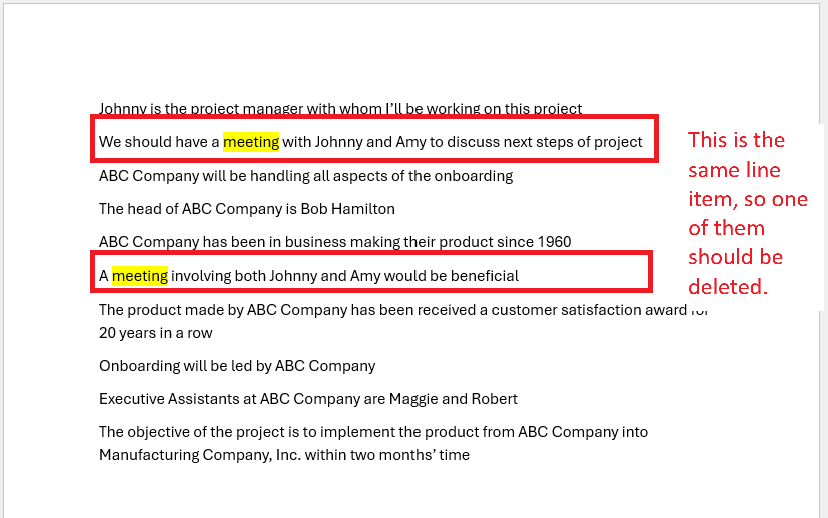
- После подсветки пройдитесь по каждому отмеченному пункту и удалите повторяющиеся или неинформативные строки.
Важно: иногда похожие строки не являются полностью дублирующимися — вместо удаления объединяйте их в одно ёмкое предложение.
Сортировка пунктов по разделам
После очистки начинайте группировать заметки по смыслу — это делает документ удобным для чтения и быстрых действий.
- Определите набор разделов (например: «Решения», «Действия», «Ответственные», «Сроки»).
- Создайте заголовки нужного уровня в разделе «Стили» на вкладке «Главная». Рекомендуется использовать Заголовок 2 для основных разделов.
- Переместите строки под соответствующие заголовки; если нужно — исправьте формулировки для единообразия.
Дополнительное оформление
- Используйте таблицы для структурированных данных (например, контактная информация + роль). Вкладка «Вставка» → «Таблица» → выберите сетку.
- Во вкладке «Дизайн таблицы» примените подходящий стиль (в примере использован Grid Table 2 - Accent One).
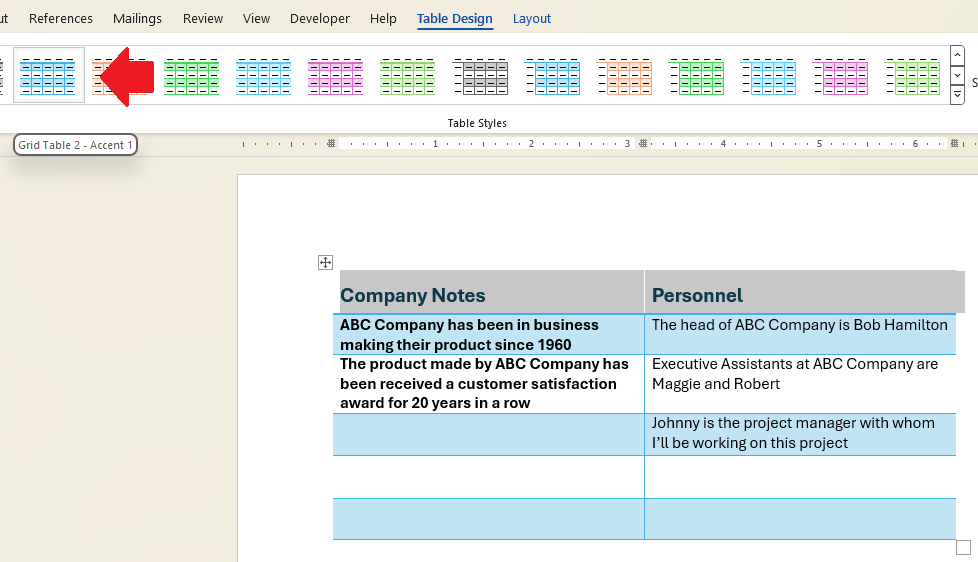
Совет: в таблицах удобнее хранить короткие поля (имя, роль, контакт, статус), а в текстовых разделах — описательные задачи и решения.
Создание и сохранение шаблона
Если вы регулярно делаете заметки одного типа, имеет смысл создать шаблон:
- Оформите документ со стандартными заголовками, таблицами и подсказками (плейсхолдеры вроде «Имя ответственного», «Срок»).
- Файл → Сохранить как → выбрать тип «Шаблон Word (*.dotx)».
- При следующем создании документа используйте меню «Создать» и введите ключевые слова в поиске шаблонов, чтобы быстро найти ваш шаблон.
Примечание: в каталоге шаблонов Word доступны как встроенные шаблоны, так и загружаемые из интернета.
Мини‑методология: быстрый рабочий цикл (5 шагов)
- Захват: фиксируйте всё без оформления.
- Фильтр: удаляйте явные повторы и мусор.
- Группировка: распределяйте по разделам.
- Формализация: приводите формулировки к единому стилю, добавляйте таблицы и выделения.
- Унификация: сохраняйте как шаблон для повторного использования.
Этот цикл можно выполнить за 10–20 минут для средних по объёму заметок.
Чеклисты по ролям
Руководитель:
- Провести быструю ревизию ключевых решений.
- Проверить, назначены ли ответственные и сроки.
- Сохранить финальную версию как шаблон при необходимости.
Ведущий встречи:
- Удалить повторы и уточнить терминологию.
- Добавить краткие заметки о контексте решения.
Исполнитель:
- Привести задачи к форматам «Что», «Кто», «Когда».
- Проверить таблицы с контактами и статусами.
Шаблон таблицы для задач
| Что | Кто | Срок | Статус |
|---|---|---|---|
| Короткое описание задачи | Имя Фамилия | ДД.ММ.ГГГГ | В работе / Готово / Ожидание |
Скопируйте и вставьте эту таблицу в документ, чтобы ускорить оформление.
Альтернативные подходы
- Использовать быстрые заметки в OneNote или Evernote с последующим экспортом в Word — удобно, если много мультимедиа.
- Преобразовывать аудиозаписи встречи в текст с помощью распознавания речи, а затем применять описанную методику очистки.
- Собирать заметки сразу в Google Docs для совместной правки в реальном времени.
Каждый подход имеет свои преимущества: OneNote — для свободной записи, Google Docs — для совместной работы, Word — для финальной полировки и формальных документов.
Когда этот метод не подходит
- Если заметки очень лабильны и требуют непрерывной коллективной правки — лучше работать в облачном редакторе.
- Если у вас потоковые данные (чат, тикеты) — необходимы другие инструменты (таск‑менеджеры, CRM).
Важно: преобразование заметок в строгий документ снижает гибкость, поэтому выбирайте формат в зависимости от цели: передача знаний или быстрые совместные правки.
Ментальные модели и эвристики
- 80/20: сначала обрабатывайте 20% заметок, которые дают 80% ценности.
- «Что-Кто-Когда»: если строка не отвечает на эти три вопроса — преобразуйте её.
- Нормализация терминов: используйте один и тот же термин для одного понятия по всему документу.
Примеры ошибок и как их избежать
- Слишком длинные заголовки: делайте заголовки короткими и информативными.
- Удаление важных нюансов вместе с дублями: при сомнении объединийте вместо удаления.
- Забытые ответственные: всегда проверяйте столбец «Кто» в таблице задач.
Критерии приёмки
- Все ключевые решения записаны и доступны.
- Для каждой задачи назначен ответственный и срок.
- Документ читается и воспринимается за 2–3 минуты при беглом просмотре.
Глоссарий
- Подсветка: визуальное выделение фрагмента текста в Word.
- Шаблон: сохранённый макет документа для повторного использования.
- Нормализация: приведение терминов и формулировок к единому виду.
Быстрый план действий для первой очистки (SOP)
- Откройте документ и сохраните копию «имя_документа_CLEAN.docx».
- Поиск по ключевым словам, подсветка и первичная очистка дублей.
- Создание разделов через «Стили» и перераспределение строк.
- Формирование таблицы для контактной и статусной информации.
- Проверка назначенных ответственных и сроков.
- Сохранение как шаблон, если формат будет использоваться снова.
Важно: всегда работайте с копией, чтобы сохранить исходный материал.
Когда закончено
Документ готов к распространению, если он отвечает критериям приёмки и содержит понятный список действий. Применение описанных шагов сокращает время на поиск информации и повышает вероятность, что заметки превратятся в реальные дела.
Резюме
- Очищайте дубли, группируйте по разделам, используйте таблицы и создавайте шаблоны.
- Применяйте правило «Что-Кто-Когда» для каждой строки.
- Сохраняйте копии и автоматизируйте повторяющиеся форматы через шаблоны.
Ключевые примеры, шаблоны и чеклисты выше помогут вам превратить хаотичные заметки в управляемый и полезный документ.

Похожие материалы

Несколько аккаунтов Skype: Multi Skype Launcher

Журнал для работы: повысить продуктивность

Персональные звуки уведомлений на Android

Скачивание шоу Hulu для офлайн‑просмотра

Microsoft Start: персонализированная новостная лента
