
Как превратить Caps Lock в полноценную «гипер»-клавишу на macOS
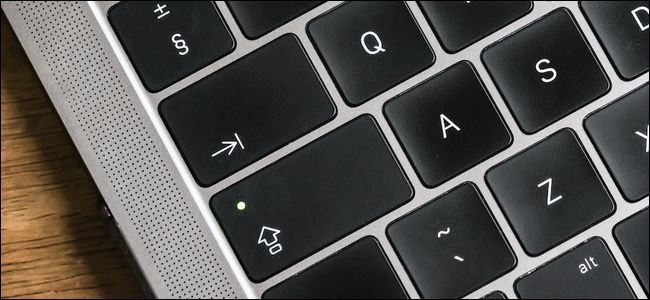
Кратко
Caps Lock можно переназначить на комбинированный модификатор, который действует как одновременно Shift+Control+Option+Command. Это даёт «чистый лист» для своих горячих клавиш, упрощает запуск скриптов и сокращает неудобные сочетания. Ниже — пошагово, варианты, чек-листы и рекомендации по совместимости.
Определение: «Гипер»-клавиша (Hyper key) — это дополнительный модификатор, составленный из нескольких стандартных модификаторов, используемый для уникальных горячих клавиш.
Быстрые ссылки
Что можно сделать с дополнительной модификаторной клавишей?
Переназначение Caps Lock с помощью Karabiner
Настоящая Hyper клавиша
Что можно сделать с дополнительной модификаторной клавишей?
Самая полезная цель — создать набор собственных горячих клавиш. С приложением вроде BetterTouchTool вы можете назначить Caps Lock как отдельный модификатор и привязать к нему любые действия: запуск скрипта, открытие вкладки почты, вставку шаблона и т. д.
Если не использовать Caps Lock, часто приходится жать неудобные комбинации вроде Shift+Control+Command, чтобы не конфликтовать со стандартными сочетаниями. С «гипер»-клавишей вы получаете пространство для простых, логичных ускорителей: Caps+B, Caps+S и т. д.
Также можно переназначать существующие системные сочетания. Например, вместо Shift+Command+5 (скриншот выделения) можно назначить Caps+S.
Важно: любое приложение, которое позволяет задавать собственные хоткеи, обычно поддерживает новые модификаторы, созданные через Karabiner или аналог.
Переназначение Caps Lock с помощью Karabiner
Karabiner-Elements — бесплатный инструмент для глубокого переназначения клавиатуры на macOS. Он позволяет встраивать сложные правила и менять поведение клавиш на низком уровне.
Шаги — быстрое руководство:
- Скачайте и установите Karabiner-Elements с официального сайта.
- Откройте Karabiner → Preferences → Complex Modifications.
- Нажмите «Add rule» или кнопку внизу, чтобы добавить новое правило.
- В списке примеров найдите правило «Change caps_lock to command+control+option+shift».
- Нажмите “+ Enable” рядом с этим правилом.
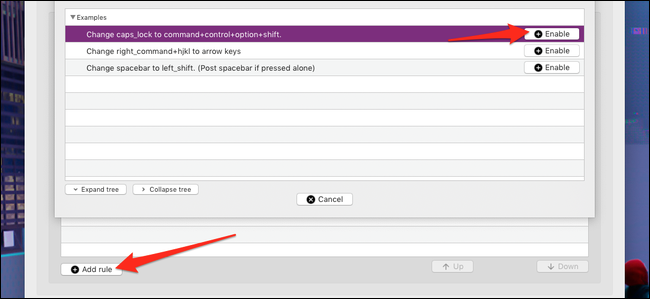
Примечание: убедитесь, что Caps Lock выключен перед включением правила, иначе клавиша останется в состоянии включённого Caps Lock и вы будете писать заглавными буквами. Если понадобилось вернуть обычный Caps Lock, просто отключите правило.
Если вам нужно использовать Caps Lock как обычную клавишу при удержании Shift (то есть иметь и гипер-режим, и обычный Caps Lock), импортируйте дополнительные правила:
- Нажмите «Import more rules from the Internet» в Karabiner.
- Найдите набор «Change caps_lock» и установите его.
- В импортированном наборе активируйте правило, позволяющее Shift+Caps Lock вести себя как стандартный Caps Lock, а отдельно — оставить гипер-модификатор.
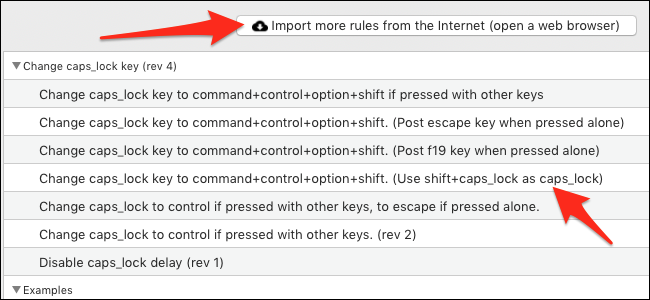
Советы по использованию:
- Потестируйте сочетания в приложениях, которыми чаще всего пользуетесь.
- Проверьте, не конфликтует ли новое сочетание с системными или приложенческими хоткеями.
- Если какое-то приложение не распознаёт комбинированный модификатор, попробуйте переназначить Caps Lock на F13–F20. Не все программы поддерживают эти функции как модификаторы.
Связанное: Как вернуть Esc, переназначив Caps Lock.
Настоящая Hyper клавиша и набор Capslock Enhancement
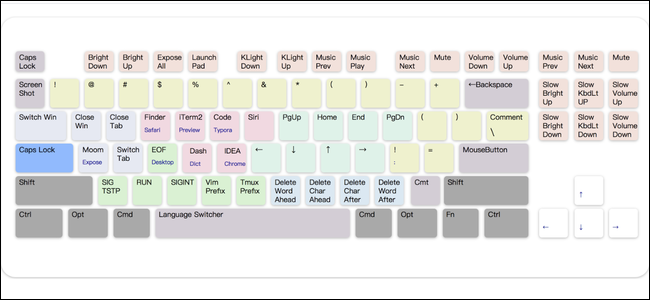
Набор правил Capslock Enhancement стоит рассмотреть как готовое решение. Он делает следующее:
- По умолчанию маппит Caps Lock как комбинацию всех четырёх модификаторов (Command+Control+Option+Shift).
- Дополнительно включает категории горячих клавиш (например, управление окнами, навигация, запуск приложений).
- Позволяет отключать отдельные секции, оставляя место для вашей кастомизации.
Вы можете импортировать этот набор через Karabiner или открыть его установочную ссылку в браузере, чтобы сразу применить в Karabiner.
Важно: Capslock Enhancement предлагает готовые, проверенные шаблоны. Если вы хотите тонко настроить поведение — откройте JSON-правило и отредактируйте его под себя.
Пошаговая методика внедрения (мини‑методология)
- Определите сценарии: какие действия вы хотите упростить? (скриншоты, переключение рабочих столов, вставка шаблонов)
- Выберите подход: простое правило (все модификаторы) или Capslock Enhancement с категориями.
- Установите Karabiner и импортируйте выбранное правило.
- Протестируйте в 3–5 ключевых приложениях.
- Соберите обратную связь (если в команде) и скорректируйте правила.
- Создайте резервную копию JSON с вашими правилами.
Чек-листы по ролям
Разработчик:
- Установить Karabiner.
- Импортировать Capslock Enhancement или правило Hyper.
- Проверить, что IDE/терминал распознаёт модификатор.
- Сохранить JSON конфигурацию в репозитории dotfiles.
Писатель/редактор:
- Назначить часто используемые вставки на Caps+буква.
- Проверить совместимость с приложениями для редактирования текста.
- Убедиться, что Caps Lock не мешает автоисправлению.
Системный администратор:
- Выполнить установку на контрольных машинах.
- Написать инструкцию для пользователей.
- Обеспечить откат к стандартной раскладке при необходимости.
Альтернативные подходы и когда они подходят
- Нативная переназадка Caps Lock → Escape: подходит, если вам нужен только Escape (например, Vim-пользователи). Не даёт дополнительного модификатора.
- Переназначить Caps Lock на F13–F20: полезно, когда приложение распознаёт F-ключи как отдельный триггер. Иногда хуже в плане межпрограммной совместимости.
- Использовать внешние клавиатуры с дополнительными программируемыми клавишами: хорошо для тех, кто не хочет тратиться на настройку ПО.
Противопоказания / когда метод не спасёт:
- Приложение, которое жёстко проверяет отдельные модификаторы и не воспринимает комбинацию всех четырёх одновременно.
- Сетевые/удалённые сессии (например, при подключении к некоторым терминалам) — комбинации модификаторов могут не пробрасываться.
Совместимость, подводные камни и миграция
- Karabiner работает только на macOS. На Windows и Linux используются другие инструменты (AutoHotkey, xmodmap, setxkbmap).
- В некоторых приложениях (игры, старые утилиты) комбинированный модификатор может не распознаваться. Тестируйте критичные рабочие сценарии.
- При обновлении macOS проверяйте совместимость Karabiner и правила — иногда требуется переустановка либо обновление конфигурации.
SOP: Быстрый рабочий порядок на команду
- Фаза подготовки: выберите набор правил и протестируйте на одной машине.
- Фаза развёртывания: распространите JSON-конфиг среди команды через общий репозиторий.
- Обучение: короткая инструкция на 1 страницу и пример сочетаний.
- Откат: шаги для возврата — открыть Karabiner → Complex Modifications → отключить правило.
Диаграма принятия решения
flowchart TD
  A[Нужно ли больше простых хоткеев?] -->|Да| B[Использовать Caps Lock как Hyper]
  A -->|Нет| C[Оставить всё как есть]
  B --> D{Поддерживает ли приложение комбинацию всех модификаторов?}
  D -->|Да| E[Использовать Karabiner правило «all modifiers»]
  D -->|Нет| F[Попробовать F13–F20 или отдельные правила для приложения]
  F --> G[Тестировать и документировать]
  E --> G
  C --> H[Рассмотреть переназначение на Escape]
Критерии приёмки
- Caps Lock при нажатии + буква запускает ожидаемое действие в 90% выбранных приложений (ручная проверка).
- Пользователь может быстро отключить правило и вернуть стандартный Caps Lock.
- Документация по хоткеям доступна и понятна коллегам.
Однострочный глоссарий
- Karabiner: инструмент для переназначения клавиш на macOS.
- Hyper key: виртуальная модификаторная клавиша, объединяющая несколько стандартных модификаторов.
- JSON-правило: описание поведения клавиш в формате JSON для Karabiner.
Важно: сохраняйте резервные копии JSON-конфигураций перед изменениями.
Краткое резюме
Переназначить Caps Lock на комбинацию модификаторов — простой и мощный способ получить уникальную «гипер»-клавишу. Karabiner-Elements предоставляет гибкие правила и готовые наборы, такие как Capslock Enhancement, которые экономят время и облегчают настройку. Тестируйте изменения в ключевых приложениях и храните конфиг в репозитории для быстрой миграции.
Список ключевых действий: установить Karabiner → импортировать правило → протестировать → задокументировать.

Похожие материалы

Несколько аккаунтов Skype: Multi Skype Launcher

Журнал для работы: повысить продуктивность

Персональные звуки уведомлений на Android

Скачивание шоу Hulu для офлайн‑просмотра

Microsoft Start: персонализированная новостная лента
