
Как превратить Mac в Wi‑Fi‑точку доступа и включить Internet Sharing
Быстрые ссылки
- Включить Internet Sharing и настроить точку доступа
- Как расшарить Wi‑Fi‑подключение
- Устранение распространённых проблем с общим доступом
Краткое описание задачи
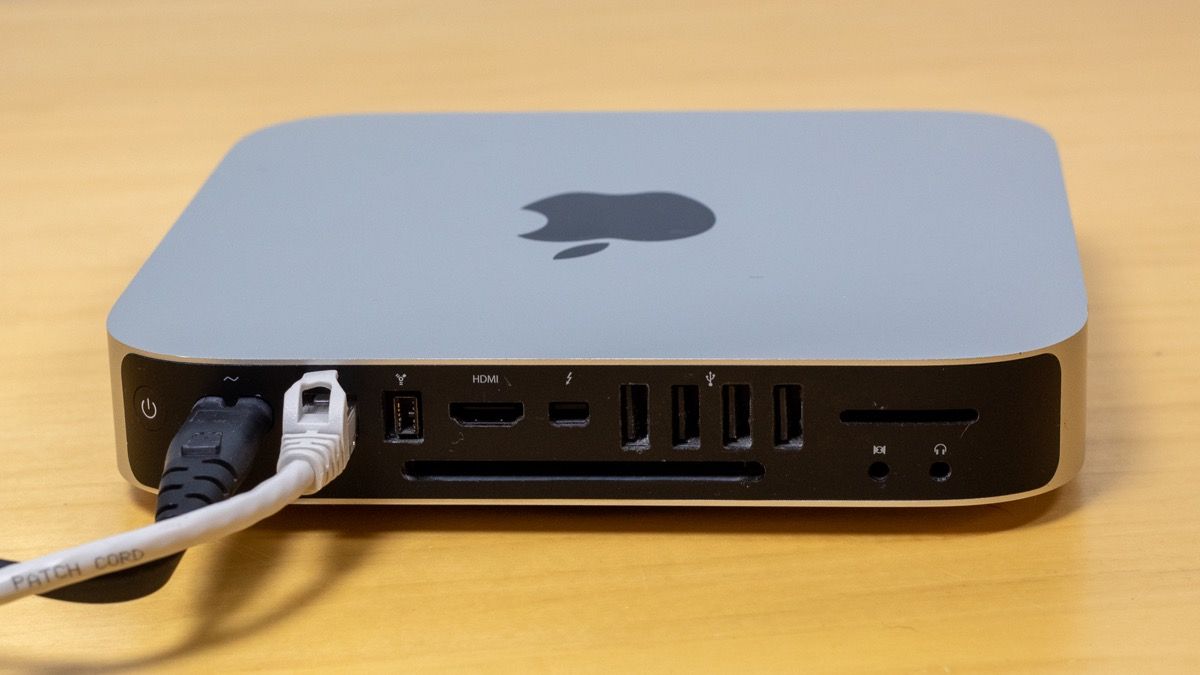
Ваш Mac может выступать как беспроводная точка доступа и раздавать интернет другим устройствам, аналогично режиму модема на iPhone. Это особенно полезно, когда Mac подключён к сети по кабелю (Ethernet). Вы подключаете телефон, планшет или другой ноутбук к Wi‑Fi, раздаваемому Mac, и пользуетесь кабельным интернетом через него.
Важно: macOS не позволяет одновременно подключаться к одной и той же Wi‑Fi‑сети и расшаривать её по тому же интерфейсу. Для этого нужен второй физический интерфейс (встроенный или внешний USB‑адаптер).
Включить Internet Sharing и настроить точку доступа
Откройте Системные настройки > Основные > Общий доступ.
(Нажмите меню Apple и выберите «Системные настройки» для открытия окна настроек.)
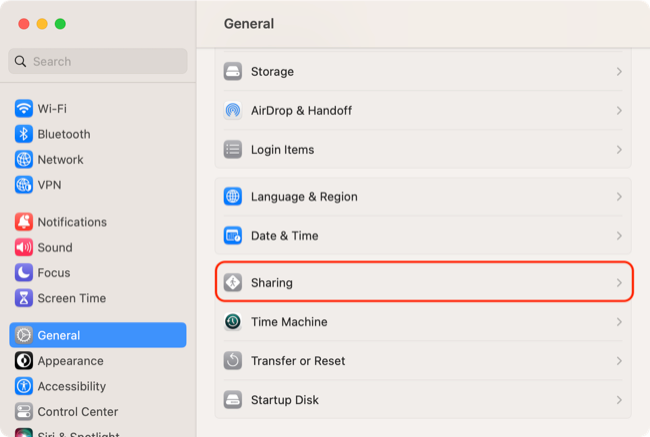
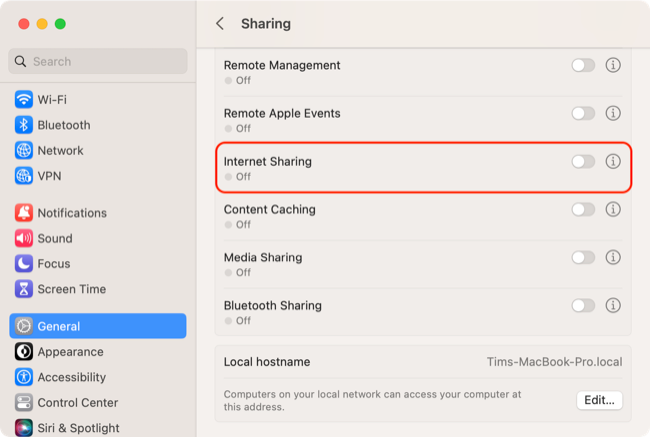
- В списке найдите «Internet Sharing», но пока не включайте переключатель — сначала настройте источник и назначение.
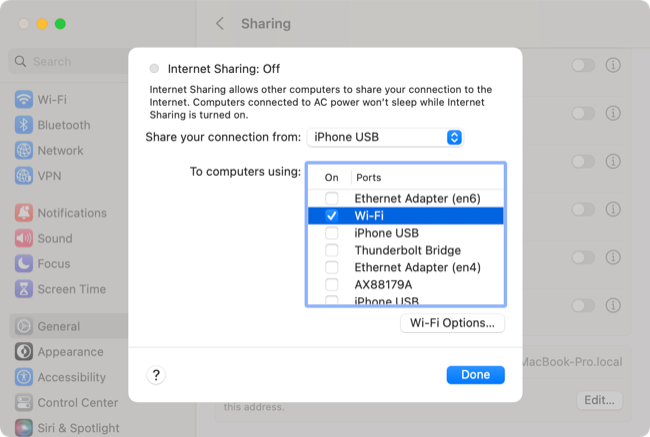
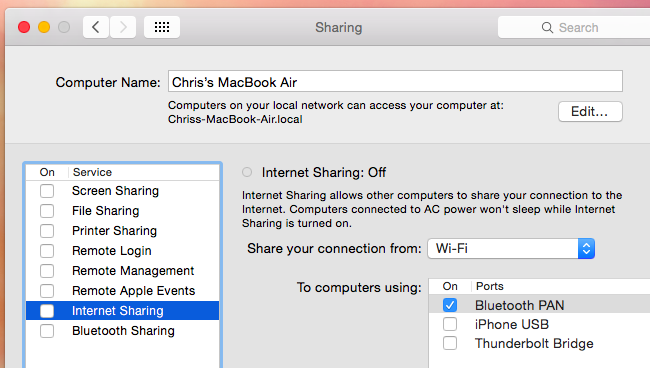
- Нажмите кнопку с буквой i рядом с «Internet Sharing», чтобы открыть список доступных подключений и вариантов передачи. Вверху выбирается исходное подключение (источник интернета), внизу — способ его расшаривания (куда отдаём интернет).
- Если ваш Mac подключён через Ethernet, выберите «Ethernet Adapter» вверху и отметьте «Wi‑Fi» внизу.
- Если интернет приходит с iPhone по кабелю, выберите «iPhone USB» вверху и отметьте «Wi‑Fi» внизу.
- Нажмите «Параметры Wi‑Fi», чтобы задать имя сети (SSID), канал и безопасность. Выберите «WPA2/WPA3 Personal» для совместимости с большинством устройств или «WPA3 Personal» для повышения безопасности. macOS потребует задать пароль — создать открытую сеть без пароля нельзя.
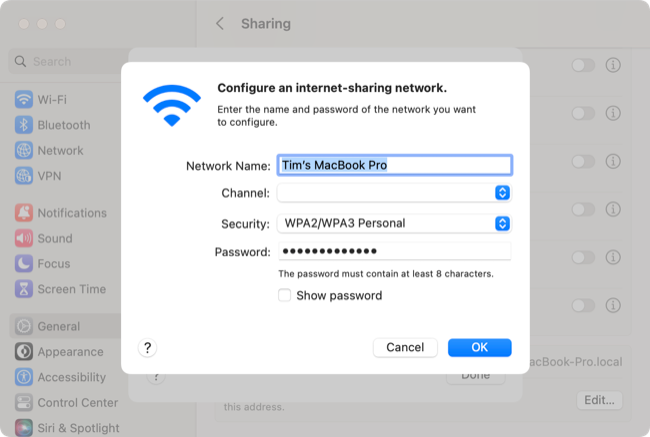
- Вернитесь в Системные настройки > Основные > Общий доступ. Включите переключатель «Internet Sharing». Подтвердите действие с помощью отпечатка пальца или пароля администратора. Теперь подключайтесь к новой сети с других устройств.
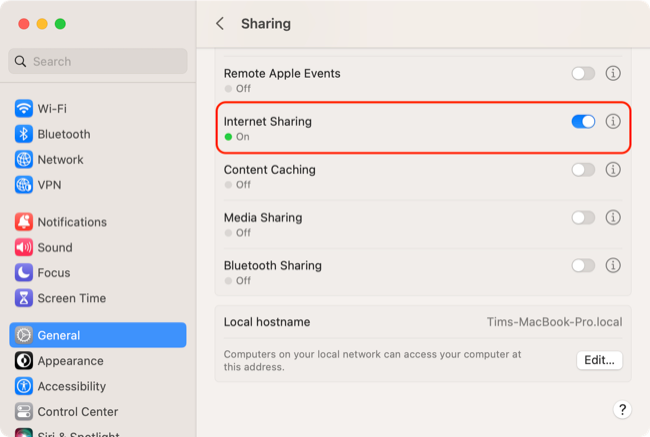
Важно: если вы используете VPN на Mac и клиенты не могут подключиться, временно отключите VPN для проверки.
Как расшарить Wi‑Fi подключение
Wi‑Fi‑интерфейс Mac может либо подключаться к сети, либо выступать в роли точки доступа — не одновременно. Если вы хотите раздавать Wi‑Fi, к которой уже подключены, нужно иметь второй физический интерфейс.
Варианты:
- Подключиться к исходной сети с помощью внешнего USB‑Wi‑Fi‑адаптера и раздавать интернет через встроенный Wi‑Fi, либо наоборот.
- Поделиться Wi‑Fi не по Wi‑Fi, а по USB (iPhone USB), Thunderbolt (Thunderbolt bridge) или Ethernet.
- На старых моделях доступен Bluetooth PAN, но на новых (M1, M2) этой опции может не быть.
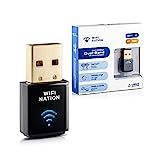
WiFi Nation Mini 802.11ac AC600 USB‑адаптер — один из немногих, рекламируемых как совместимый с macOS. Внешний адаптер позволяет подключаться к одной сети и раздавать через другую.
Совет: Bluetooth PAN медленнее Wi‑Fi и дольше устанавливается из-за спаривания, но экономит заряд батареи в некоторых сценариях.
Руководство быстрого запуска — пошаговая методика
- Решите, какой интерфейс будет источником Интернета (Ethernet, iPhone USB, Thunderbolt, и т.д.).
- Откройте Системные настройки > Основные > Общий доступ.
- Нажмите i рядом с Internet Sharing, выберите источник и отметьте «Wi‑Fi» как назначение.
- Настройте параметры Wi‑Fi: имя, безопасность, пароль.
- Включите Internet Sharing и подтвердите.
- Подключите клиентские устройства к созданной сети и проверьте доступ в интернет.
Критерии приёмки
- Клиентское устройство получает IP и выходит в интернет через Mac.
- Пароли и настройки безопасности применены.
- При необходимости VPN не мешает подключению.
Контрольный список для ролей
Для владельца/Mac‑администратора:
- Проверить источник интернета и наличие альтернативных адаптеров.
- Установить безопасный пароль и протокол (WPA2/WPA3).
- Проверить, что Firewall и VPN не блокируют подключение.
Для пользователя, подключающегося к сети:
- Подключиться к SSID и ввести пароль.
- Проверить доступность сайтов и ping до 8.8.8.8 (если нужно).
- Сообщить администратору при проблемах.
Устранение распространённых проблем и runbook
Проблема: устройства не видят сеть
- В Системных настройках > Основные > Общий доступ нажмите i рядом с Internet Sharing и проверьте название сети и канал.
- Перезапустите Internet Sharing: выключите и включите снова.
- Перезагрузите Wi‑Fi на клиенте.
Проблема: клиент подключается, но нет интернета
- Проверьте источник интернета на Mac (Ethernet кабель, iPhone USB).
- Отключите VPN на Mac и проверьте доступность сайтов.
- Попробуйте другой кабель (Ethernet/Lightning) и другой порт.
Проблема: низкая скорость или нестабильность
- Проверьте канал Wi‑Fi и помехи (смените канал в настройках).
- Если возможно, используйте 5 ГГц сеть для лучшей скорости.
- Рассмотрите использование внешнего USB‑адаптера или Ethernet‑коммутатора.
Откат / rollback
- Если что‑то пошло не так, выключите Internet Sharing и верните старые сетевые настройки. Удалите временные адаптеры, перезагрузите Mac и повторите настройку по шагам выше.
Security и приватность
- Всегда используйте защищённый протокол (WPA2/WPA3) и надёжный пароль.
- Не создавайте открытую сеть в публичных местах — злоумышленник может перехватить трафик.
- Если вы обязаны использовать VPN, подключайте VPN на клиентском устройстве или убедитесь, что VPN на Mac не мешает маршрутизации.
- Локальные файлы и ресурсы компьютера остаются доступными только при явном включении общего доступа к файлам; Internet Sharing не открывает доступ к вашим файлам автоматически.
Примечание о защите данных: при раздаче интернета через Mac трафик будет проходить через ваше устройство. Убедитесь, что используете обновлённую систему и доверяете подключённым устройствам.
Советы по совместимости и миграции
- На новых Mac с чипами M1/M2 некоторые старые функции, например Bluetooth PAN, могут быть недоступны.
- Если вам нужно одновременно подключаться и раздавать одну Wi‑Fi‑сеть — используйте внешний USB‑адаптер или Ethernet‑подключение.
- Проверяйте совместимость внешних адаптеров с вашей версией macOS перед покупкой.
Быстрая справка и шпаргалка
- Местоположение настроек: Системные настройки > Основные > Общий доступ
- Источник → Назначение (пример): Ethernet → Wi‑Fi
- Безопасность: WPA2/WPA3 Personal
- Для расшаривания Wi‑Fi нужна вторая физическая сеть
Фактическая сводка
- Mac может раздавать интернет с одного интерфейса на другой.
- Нельзя одновременно подключиться к Wi‑Fi и раздавать тот же Wi‑Fi без второго адаптера.
- Используйте безопасный пароль и проверяйте VPN/кабели при проблемах.
Мермайд‑дерево принятия решения
flowchart TD
  A[Нужна раздача интернетa с Mac?] --> B{Источник интернета}
  B -->|Ethernet| C[Выбираем Ethernet как источник -> Раздать через Wi‑Fi]
  B -->|iPhone USB| D[Выбираем iPhone USB -> Раздать через Wi‑Fi]
  B -->|Wi‑Fi| E{Есть ли второй адаптер?}
  E -->|Да| F[Использовать внешний адаптер для подключения -> Раздать через встроенный Wi‑Fi]
  E -->|Нет| G[Нельзя раздавать ту же Wi‑Fi сеть -> использовать USB/Thunderbolt/Ethernet]
  C --> H[Настроить параметры Wi‑Fi -> Включить Internet Sharing]
  D --> H
  F --> H
  G --> H
Краткое резюме
- Откройте Системные настройки > Основные > Общий доступ, выберите Internet Sharing и настройте источник и назначение.
- Для раздачи Wi‑Fi не используйте ту же физическую беспроводную карту, если у вас нет второго адаптера.
- Проверяйте VPN и кабели при проблемах; используйте WPA2/WPA3 и сильный пароль.
Дополнительно: если вам нужно раздать Wi‑Fi от гостиничной сети, следуйте заметке «Как расшарить Wi‑Fi от отеля» и используйте второй адаптер или режим передачи через iPhone/кабель.

Похожие материалы

Несколько аккаунтов Skype: Multi Skype Launcher

Журнал для работы: повысить продуктивность

Персональные звуки уведомлений на Android

Скачивание шоу Hulu для офлайн‑просмотра

Microsoft Start: персонализированная новостная лента
