
Как использовать iPad как графический планшет для Mac и Windows
Быстрые ссылки
Попробуйте перед покупкой
Apple Sidecar (бесплатно)
Astropad Standard / Studio ($30 или $12 в месяц)
Duet Pro ($30/год)
Также рассмотрите: Luna Display ($130)
Вы всегда можете рисовать прямо на iPad
Введение
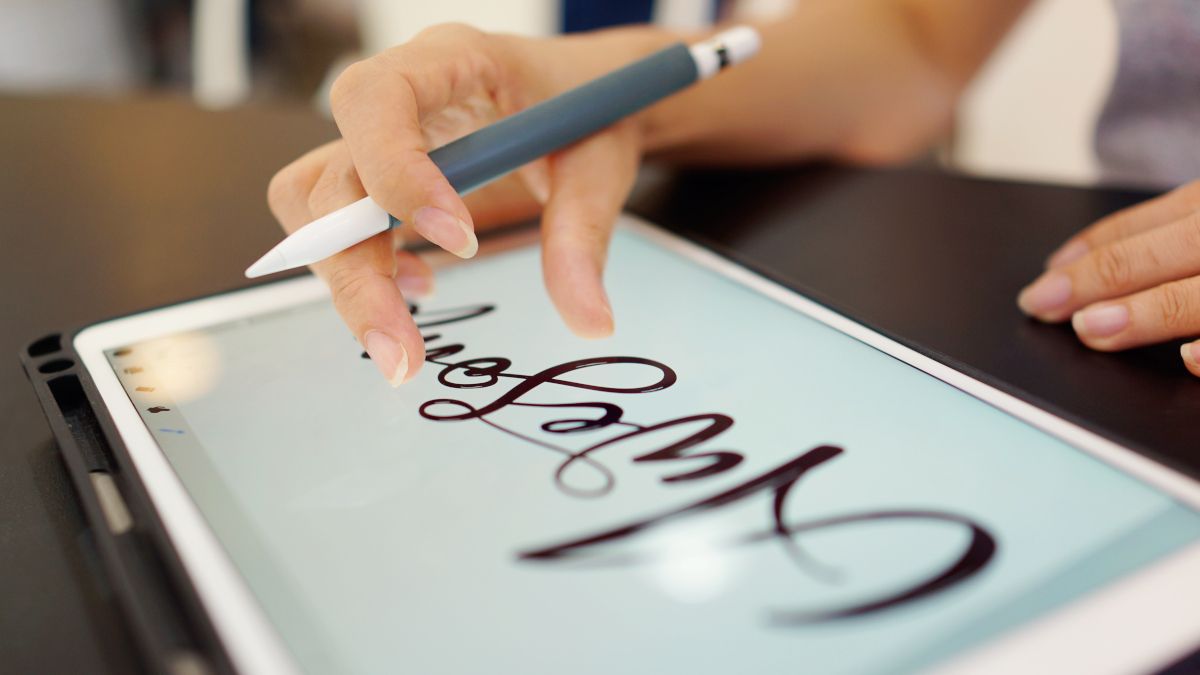
iPad отлично подходит для рисования в паре со стилусом, например Apple Pencil, но многие профессиональные художники всё ещё предпочитают десктопные приложения. Используя iPad как графический планшет, вы получаете комбинацию портативности планшета и мощности настольного ПО. В этой статье подробно разберём доступные варианты, дадим советы по тестированию, перечислим плюсы и минусы каждого подхода и добавим практические чек-листы и матрицу совместимости.
Важно определить: ваша основная цель — полноценное рисование в профессиональных приложениях на десктопе (Photoshop, Illustrator, Clip Studio), или допуск к комфортной портативной работе (Procreate, Affinity на iPad)? Это определит выбор.
Кого это касается
- Иллюстраторы, концепт-художники, дизайнеры UI/UX
- Фрилансеры, которым нужен переносной рабочий инструмент
- Люди, у которых iPad уже есть и они хотят использовать его как планшет ввода для компьютера
Попробуйте перед покупкой
За исключением Sidecar (бесплатного решения Apple), у большинства приложений есть пробные версии. Обязательно:
- Тестируйте весь набор функций: перо, наклон, чувствительность к давлению, жесты, клавиатурные модификаторы.
- Проверяйте совместимость с основными приложениями: Photoshop, Illustrator, Affinity, Clip Studio, Krita, GIMP, Inkscape.
- Тестируйте беспроводную работу в реальной сетевой среде: плотный Wi‑Fi, шум от других устройств, большое количество сетевого трафика — всё это влияет на задержки.
- Особое внимание уделите Windows: у большинства сторонних решений поддержка Windows хуже, чем у macOS, поэтому тестирование на вашей системе обязательно.
Apple Sidecar (бесплатно)
Производитель: Apple
Идеально подходит для: пользователей Mac с совместимым iPad и Apple Pencil.
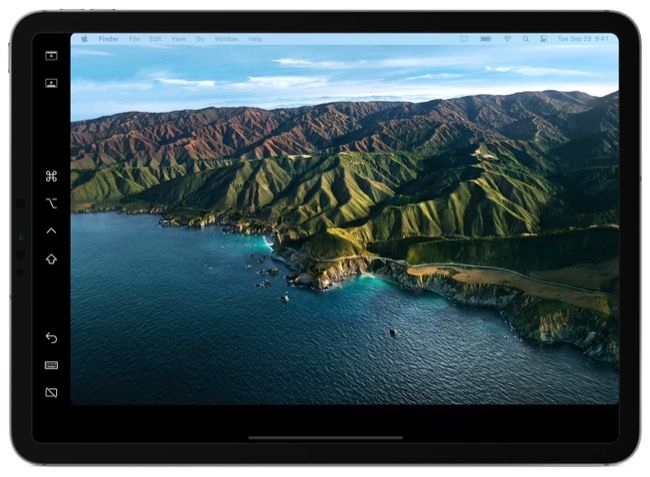
Sidecar превращает iPad во второй дисплей для совместимых Mac. Поддерживаются iPad Pro, iPad Air 3‑го поколения и новее, iPad mini 5‑го поколения и новее, iPad 6‑го поколения и новее. Узнать модель iPad можно в Настройки > Основные > Об этом устройстве.
Требования к Mac: macOS Catalina или новее и ряд сравнительно новых моделей Mac (например, MacBook Pro 2016 и новее; точный список см. в системных настройках). Для беспроводного подключения оба устройства должны использовать один Apple ID и находиться в пределах 10 метров.
Преимущества:
- Системная интеграция: стабильность и оптимизация на уровне ОС.
- Можно использовать как дополнительный дисплей (не зеркалирование).
- Поддержка Apple Pencil в macOS‑приложениях, которые понимают ввод пера (Photoshop, Illustrator и т.д.).
- Быстрое подключение по кабелю — зарядка iPad во время работы.
Ограничения:
- Только для macOS и определённых моделей iPad и Mac.
- Мало настроек для управления UI и тонкой настройки давления пера.
Как настроить: Откройте Системные настройки > Sidecar и выберите iPad. Можно подключиться проводом через USB‑кабель или беспроводно.
Советы по производительности:
- Для минимальной задержки используйте проводное подключение.
- Закройте лишние сетевые приложения, если используете беспроводную работу.
Astropad Standard / Studio (платно)
Производитель: Astropad
Идеально подходит для: пользователей Mac, которым не подходит Sidecar, и для тех, кто хочет Windows‑поддержку (Project Blue в разработке).
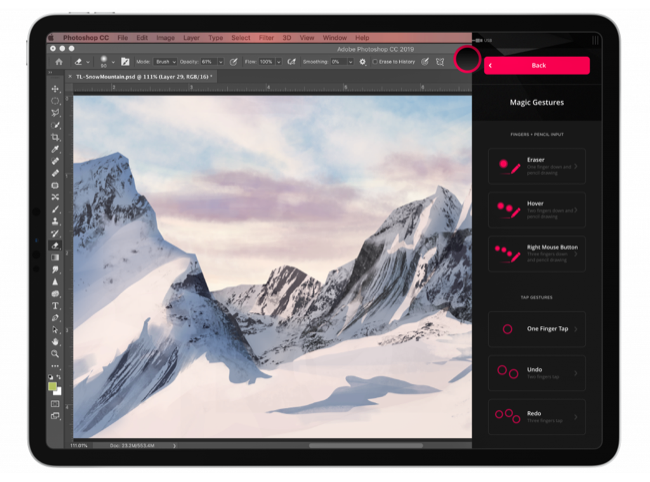
Astropad — одно из первых решений для превращения iPad в графический планшет. Есть две основные версии: одноразовая покупка Standard (~$30) и подписка Studio (~$12/месяц или $80/год) с профессиональными функциями.
Требования и совместимость:
- Широкая поддержка старых Mac (начиная с OS X El Capitan 10.11) и iPad с iOS 9.1 и новее.
- Оптимизировано для iPad Pro и Apple Pencil, но работает и с пальцем или базовыми стилусами (умные сторонние стилусы могут не поддерживаться).
Преимущества:
- Более низкие требования к аппаратуре по сравнению с Sidecar.
- Настраиваемые жесты, экранная клавиатура, поддержка внешней клавиатуры в Studio.
- Поддержка как проводного, так и беспроводного соединения.
Ограничения:
- Astropad использует зеркалирование дисплея — iPad показывает то же, что и главный экран; это удобно для рисования, но нельзя выводить на iPad отдельный контент, оставляя на основном экране другие окна.
- Беспроводное соединение может быть менее стабильным; для серьёзной работы рекомендуется кабель.
- Многие расширенные функции (включая детальную настройку давления) доступны только в подписке Studio.
Дополнительная информация:
- Для Windows Astropad развивает Project Blue (публичная бета по состоянию на август 2021 года). Функции и стабильность в бета‑версии могут отличаться.
Советы по использованию:
- Если у вас слабая сеть — используйте USB.
- Для максимальной плавности отключите фоновые приложения и службы на Mac, которые нагружают GPU или сеть.
Duet Pro ($30/год)
Производитель: Duet Display
Идеально подходит для: пользователей Windows, которые не хотят тестировать бета‑версии Astropad.
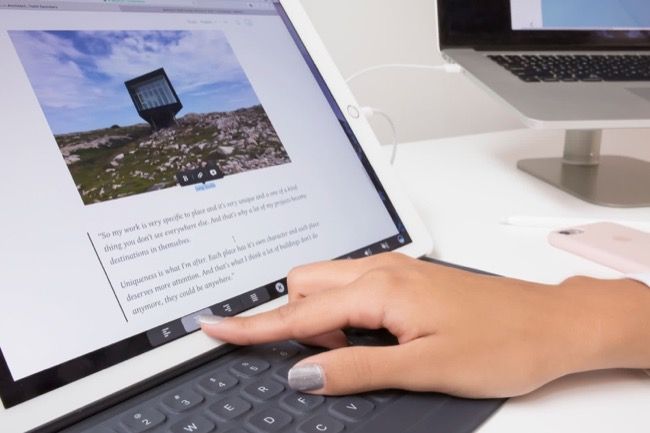
Duet Pro — вариант из семейства Duet, который добавляет поддержку пера, тонкой настройки давления и наклона. В отличие от Astropad, Duet Pro создаёт дополнительный дисплей, а не зеркалирует главный экран.
Требования и совместимость:
- Поддержка старых версий OS X и iOS (Mac от Mavericks 10.9, iPad с iOS 10 и новее).
- Подключение по кабелю или беспроводное, но по проводу задержки минимальны.
Преимущества:
- Реальный второй дисплей: можно оставить на основном экране справочные окна и рисовать на iPad.
- Стабильная поддержка Windows и macOS.
- Тонкая настройка давления и наклона пера.
Ограничения:
- Платная подписка (примерно $30/год).
- Беспроводная работа может дать задержки и рывки на загруженных сетях.
Практический совет:
- Для наилучшей работы используйте оригинальный кабель Apple или качественный MFi‑сертифицированный кабель.
Luna Display ($130)

Производитель: Astropad
Идеально подходит для: тем, кто хочет настоящий беспроводной второй дисплей и готов платить за аппаратный адаптер.
Luna Display — это аппаратный адаптер (USB‑C или DisplayPort), который передаёт видеосигнал с Mac на iPad, превращая iPad в полноценный второй дисплей без зеркалирования. В паре с Astropad это даёт лучший беспроводной опыт.
Преимущества:
- Истинный второй дисплей по беспроводному соединению.
- Можно использовать старые iMac как внешний монитор.
Ограничения:
- Цена примерно $130 за донгл плюс стоимость Astropad Studio, если нужны профессиональные функции.
- Требуется проверка совместимости конкретных Mac и iPad.
Совет:
- Перед покупкой изучите таблицу совместимости на сайте Luna Display и протестируйте с вашим Mac.
Всегда можно рисовать напрямую на iPad
Современные iPad стали мощными: многие приложения предоставляют профессиональные функции на самом планшете. Если вы готовы отказаться от некоторых десктопных фич, рассмотрите нативные варианты:
- Procreate — быстрый растровый редактор с сильным набором кистей и оптимизацией под Apple Pencil.
- Affinity Designer и Affinity Photo — «полноразмерные» редакторы для iPad.
- Adobe Photoshop и Illustrator теперь доступны в полноценных версиях на iPad (функции ограничены по сравнению с десктопом, но активно развиваются).
- Autodesk Sketchbook, Clip Studio Paint, Krita (портирование возможных особенностей) и другие.
Если вам нужно полностью рабочее окружение на ходу, проверьте, может ли ваша задача быть выполнена в iPad‑приложениях прежде, чем настраивать связку с десктопом.
Когда что выбрать — краткое руководство
- Если у вас Mac и совместимый iPad: начните с Sidecar (он бесплатен и интегрирован).
- Если у вас старый Mac или вы хотите расширенную кастомизацию: Astropad Standard/Studio.
- Если вы на Windows или хотите стабильный второй дисплей: Duet Pro.
- Если вы хотите настоящий беспроводной второй экран и готовы платить за донгл: Luna Display + Astropad.
Матрица совместимости и требований
| Решение | macOS | Windows | Требуется Apple Pencil | Множество настроек пера | Второй дисплей (не зеркалирование) | Провод/беспровод |
|---|---|---|---|---|---|---|
| Sidecar | Да (систем.) | Нет | Да | Ограниченно | Да | Провод/беспровод |
| Astropad Standard | Да | В разработке (Project Blue) | Да/Нет | Частично (Studio) | Нет (зеркалирование) | Провод/беспровод |
| Astropad Studio | Да | Бета | Да | Да (подписка) | Нет | Провод/беспровод |
| Duet Pro | Да | Да | Да | Да | Да | Провод/беспровод |
| Luna Display (донгл) | Да | Ограниченно | Зависит от ПО | Зависит от ПО | Да | Беспроводной/донгл |
Примечание: приведённые требования основаны на официальных описаниях производителей; проверяйте актуальные минимальные требования перед покупкой.
Методика правильного тестирования (шаги)
- Установите приложение на Mac/Windows и iPad, убедитесь, что ПО актуально.
- Запустите целевые творческие приложения (Photoshop, Affinity и т.д.).
- Проверьте ввод пера: толщина линии при разном давлении, отклик при наклоне, задержки при быстрых мазках.
- Тестируйте проводное подключение: стабильность, отсутствие артефактов и нагрев устройства.
- Тестируйте беспроводное подключение в реальной сети: в вашей студии/офисе с типичным уровнем Wi‑Fi‑загрузки.
- Попробуйте длительную сессию (30–90 минут) для выявления проблем с производительностью и отпуском батареи.
- Проверьте совместимость горячих клавиш и жестов (особенно для Studio и Duet).
Критерии приёмки:
- Минимальная заметная задержка (<50—100 мс субъективно) при проводном соединении.
- Корректная передача давления и наклона пера в целевом приложении.
- Отсутствие критических артефактов/мигания экрана при 30‑минутных сессиях.
- Возможность сохранять привычный рабочий процесс (горячие клавиши, жесты).
Чек-листы по ролям
Чек-лист для иллюстратора:
- Apple Pencil или совместимый стилус готов.
- Протестировано давление и наклон в Photoshop / Clip Studio.
- Рабочая зона и масштабирование настроены.
- Настроены жесты/горячие клавиши для отмены/повтора.
Чек-лист для UI/UX‑дизайнера:
- Тест рендеринга в Illustrator/Sketch/Figma (если поддерживается).
- Возможность показать отдельное окно/инструменты на основном экране и холст на iPad (важно для второго дисплея).
- Совместимость с цветопередачей и профилями цвета (если критично).
Чек-лист для аниматора:
- Проверено совместное использование таймлайна и панелей инструментов.
- Отсутствуют значимые задержки при быстрой прокрутке/перемещении кадров.
- Экспорт анимаций через основной Mac без искажений.
Ментальные модели и когда решения не подходят (контрпримеры)
- Если вам нужен минимальный бюджет и вы готовы рисовать только в iPad‑приложениях — не покупайте донгл или подписку; используйте Procreate или Affinity.
- Если вам критична точная цветопередача и работа с цветовыми профилями на профессиональном уровне, встроенные решения и зеркалирование иногда дают искажения — используйте аппаратный вывод или калибруемые мониторы.
- При низкой скорости и стабильности Wi‑Fi беспроводные режимы будут неудобны; выбирайте проводное подключение.
Советы по устранению неполадок
- Рывки и задержки: попробуйте подключение через USB, закройте другие сетевые приложения, перезагрузите роутер и устройства.
- Отсутствие давления: убедитесь, что вы пользуетесь поддерживаемым стилусом (Apple Pencil для полной функциональности) и что драйверы/приложения обновлены.
- Mirroring vs Extended: если приложение зеркалирует экран, а вам нужен отдельный рабочий стол — переходите на Duet Pro или Luna Display.
Безопасность и конфиденциальность
Все перечисленные приложения устанавливают соединение между iPad и компьютером; проверяйте разрешения, используемые ими, и скачивайте только с официальных сайтов или App Store. При работе с чувствительным контентом используйте проводные подключения и обновлённые версии ПО.
Факты и ключевые цифры
- Цена Astropad Standard: около $30 (одноразовый платёж).
- Цена Astropad Studio: примерно $12/месяц или $80/год (подписка).
- Duet Pro: примерно $30/год (в зависимости от региональных цен).
- Luna Display: приблизительно $130 за аппаратный адаптер.
- Требования Sidecar: macOS Catalina и совместимые модели Mac и iPad, расстояние для беспроводной работы — до 10 метров.
Эти цены и требования актуальны на момент публикации и могут меняться — проверяйте на сайтах производителей.
Глоссарий в одну строку
- Mirroring — отображение главного экрана на iPad; оба экрана показывают одно и то же.
- Extended display — режим дополнительного дисплея; iPad выступает как отдельный рабочий стол.
- Pressure sensitivity (чувствительность к давлению) — степень изменения толщины/непрозрачности штриха при изменении силы нажатия пера.
Часто задаваемые вопросы
Нужно ли иметь Apple Pencil, чтобы использовать iPad как графический планшет?
Нет, базовые касания работают, но для полноценной работы с давлением и наклоном рекомендуется Apple Pencil.
Что лучше: Duet или Astropad?
Зависит от ОС и задач: Duet стабильнее на Windows и создаёт отдельный дисплей; Astropad более нацелен на художников и предлагает Studio‑функции, но зеркалирование.
Можно ли использовать iPad без Mac/PC?
Да — многие приложения, такие как Procreate, Affinity или Photoshop для iPad, позволяют работать без компьютера.
Заключение
iPad как графический планшет — гибкое решение, которое зависит от вашей платформы, бюджета и требований к рабочему процессу. Для пользователей Mac с совместимым железом Sidecar — самый простой старт. Тем, у кого старые компьютеры или Windows, стоит обратить внимание на Duet Pro или Astropad. Если требуется настоящий беспроводной второй дисплей и есть бюджет — Luna Display даёт интересные возможности.
Важно: протестируйте каждое решение в условиях вашей сети и с вашими основными приложениями, прежде чем покупать подписку или оборудование.
Ключевые выводы:
- Проведите практическое тестирование в вашей среде.
- Для стабильности используйте проводное подключение.
- Выбирайте решение по приоритетам: стоимость, поддержка платформы, функциональность пера и режим отображения.
Часто используемые ресурсы и ссылки: проверьте официальные сайты Apple, Astropad, Duet Display и Luna Display для актуальной совместимости и цен.

Похожие материалы

Несколько аккаунтов Skype: Multi Skype Launcher

Журнал для работы: повысить продуктивность

Персональные звуки уведомлений на Android

Скачивание шоу Hulu для офлайн‑просмотра

Microsoft Start: персонализированная новостная лента
