
Как включить и отключить Scroll Lock в Excel
Кратко
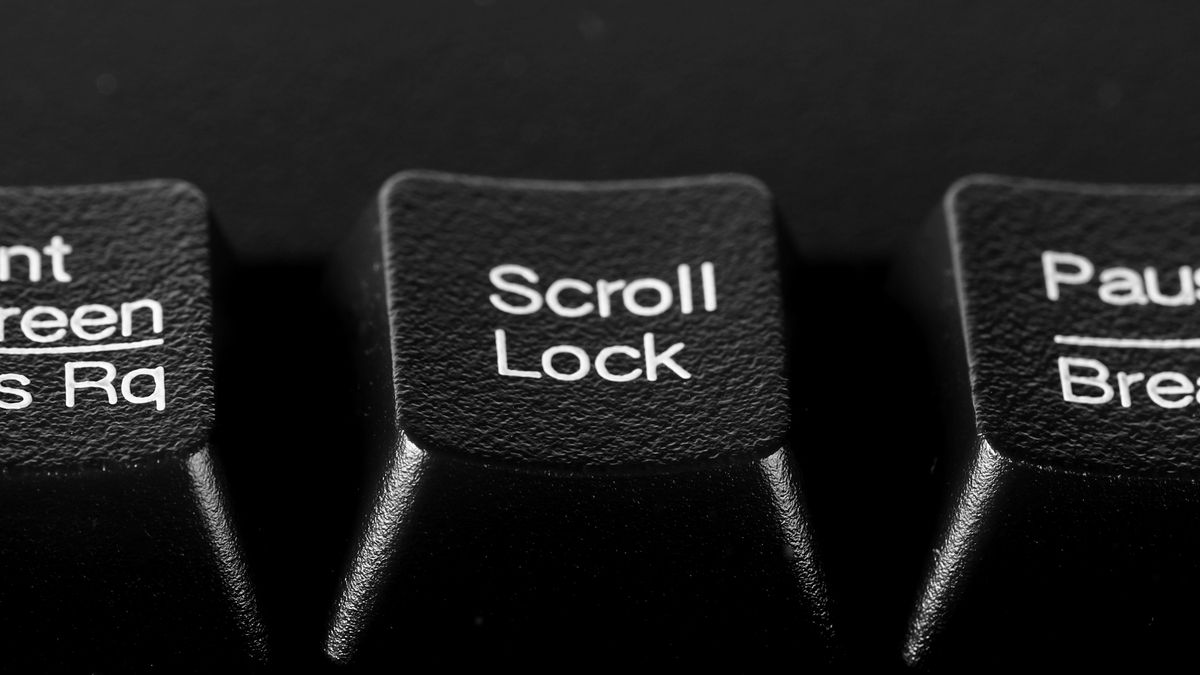
Scroll Lock переключает поведение стрелок в Excel: либо перемещение по отдельным ячейкам, либо прокрутка всего листа. Включить или выключить можно через физическую клавишу, экранную клавиатуру в Windows и комбинацию на MacBook.
Быстрые ссылки
- Что происходит при включении и отключении Scroll Lock в Excel
- Как включить и отключить Scroll Lock в Windows и на Mac
- Как переключать Scroll Lock без физической клавиши
Что происходит при включении и отключении Scroll Lock в Excel
По умолчанию, когда Scroll Lock выключен, нажатие стрелок в Excel перемещает активную ячейку в выбранном направлении. Например, нажатие стрелки вниз перемещает выделение на одну строку вниз. Это удобно для редактирования и навигации по таблице.
Если включить Scroll Lock, поведение меняется: те же клавиши стрелок будут прокручивать видимую область листа, а не перемещать активную ячейку. Например, нажатие стрелки вправо просто сдвинет видимую область вправо, а текущая ячейка останется на месте.
Выбор режима зависит от задач. Если вы хотите быстро просмотреть окружающие данные, включённый Scroll Lock удобен. Для ввода и перемещения по ячейкам обычно удобнее держать его выключенным.
Как включить и отключить Scroll Lock в Windows и на Mac
- Найдите клавишу Scroll Lock на клавиатуре. Она обычно расположена в верхней части, справа от клавиши Print Screen. На многих полноразмерных клавиатурах клавиша подписана как Scroll Lock или ScrLk.
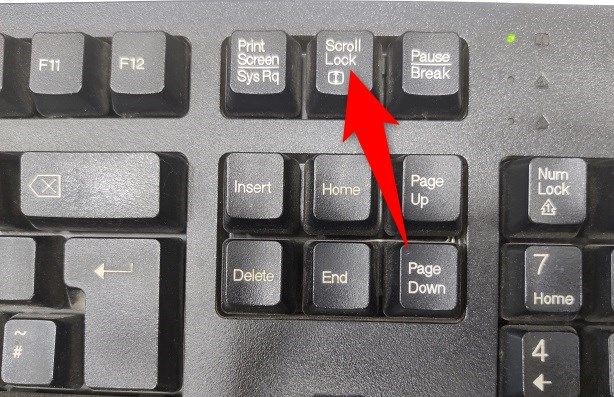
Нажмите клавишу один раз. На некоторых клавиатурах загорится индикатор, означающий, что Scroll Lock включён.
Чтобы выключить, нажмите ту же клавишу ещё раз.
На MacBook используйте комбинацию Fn Shift F12 чтобы переключить Scroll Lock. На некоторых моделях клавиши могут различаться, поэтому при необходимости проверьте системные сочетания клавиш в настройках.
Важно
- На ноутбуках без выделенной клавиши Scroll Lock стандартная клавиша может требовать использования функцией Fn или отдельной раскладки клавиш. Если комбинация не работает, используйте экранную клавиатуру описанную ниже.
Как переключать Scroll Lock без физической клавиши
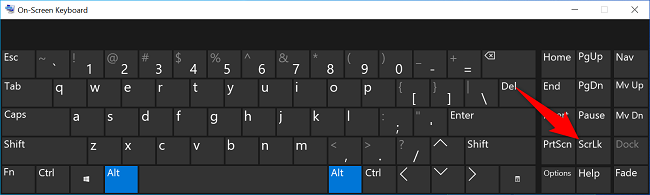
Если на вашей клавиатуре нет отдельной клавиши Scroll Lock, откройте экранную клавиатуру Windows и нажмите виртуальную кнопку ScrLk.
Шаги для Windows 10 и 11:
- Откройте меню Пуск.
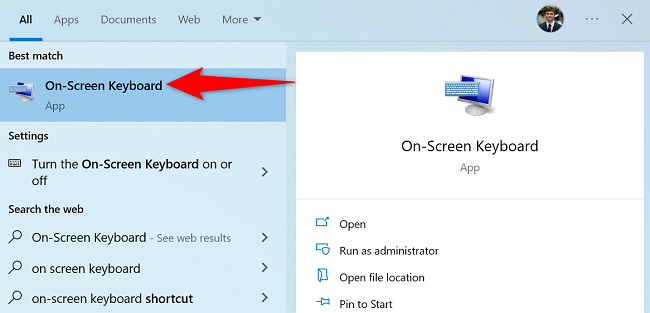
- Введите экранная клавиатура и выберите приложение Экранная клавиатура.
Когда появится виртуальная клавиатура, найдите кнопку ScrLk и нажмите её. При активации кнопка подсветится, что означает включение Scroll Lock.
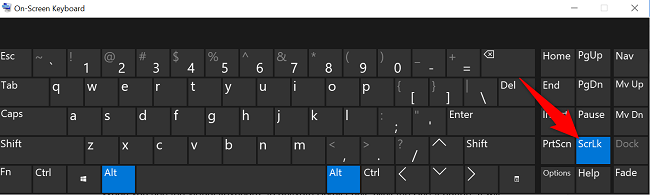
Чтобы отключить Scroll Lock, нажмите ту же кнопку ещё раз.
Когда Scroll Lock полезен
- Просмотр больших таблиц при сохранении текущей позиции редактирования. Включённый Scroll Lock позволяет увидеть соседние данные, не теряя фокус в ячейке, в которую вы вводите формулу или комментарий.
- Демонстрации и обучение. Когда нужно показывать разные части листа, но не менять активную ячейку.
Когда Scroll Lock может помешать
- При вводе и навигации между ячейками. Если вы случайно включили Scroll Lock, стрелки будут прокручивать лист, а не перемещать курсор, что может ввести в заблуждение.
- При использовании сочетаний клавиш, зависящих от перемещения по ячейкам. Убедитесь, что Scroll Lock выключен перед выполнением массовых правок.
Совет
Если стрелки внезапно перестали перемещать курсор по ячейкам, сначала проверьте состояние Scroll Lock. Это частая и простая причина неожиданных поведения.
Альтернативные способы навигации в Excel
- Комбинации Ctrl стрелка переходят к границам непрерывных данных и пригодятся для быстрого перемещения по таблице.
- Page Up и Page Down листают экран целиком без включения Scroll Lock.
- Колёсико мыши с зажатым Ctrl изменяет масштаб, что может помочь увидеть больше содержимого.
Роли: быстрый чек-лист
Для офисного пользователя:
- Проверьте индикаторы клавиатуры при странном поведении стрелок.
- Если нет физической клавиши, используйте экранную клавиатуру.
- Помните комбинацию на MacBook.
Для администратора IT:
- При настройке удалённых рабочих столов убедитесь, что виртуальные клавиатуры доступны.
- Документируйте сочетания клавиш для корпоративных ноутбуков, где Fn-поведение переопределено.
Критерии приёмки
- При выключенном Scroll Lock стрелки перемещают активную ячейку по одному шагу.
- При включённом Scroll Lock стрелки прокручивают видимую область без изменения активной ячейки.
- На устройствах без физической клавиши кнопка ScrLk доступна в экранной клавиатуре и корректно переключает состояние.
Краткий словарь
- Scroll Lock одна строка: системная клавиша, меняющая поведение стрелок в приложениях, включая Excel.
- ScrLk аббревиатура, часто показываемая на виртуальных клавиатурах.
Дополнительно: переназначение клавиши
Если вы редко пользуетесь Scroll Lock, её можно переназначить для другой полезной функции с помощью утилит для ремаппинга клавиш. Это удобно, если вы хотите сохранить пространство на клавиатуре или ускорить повторяющиеся действия. Для переназначения используйте проверенные инструменты и делайте резервные копии профилей перед изменением.
Резюме
Scroll Lock меняет поведение клавиш стрелок в Excel между перемещением по ячейкам и прокруткой листа. На Windows проще всего использовать выделенную клавишу или экранную клавиатуру, на MacBook действует сочетание Fn Shift F12. Если поведение стрелок неожиданное, проверьте состояние Scroll Lock прежде чем искать другие причины.
Важно
Если вы часто демонстрируете листы или делаете обзоры данных, включённый Scroll Lock может оказаться удобным инструментом. Для повседневной работы по вводу данных обычно лучше держать его выключенным.

Похожие материалы

Несколько аккаунтов Skype: Multi Skype Launcher

Журнал для работы: повысить продуктивность

Персональные звуки уведомлений на Android

Скачивание шоу Hulu для офлайн‑просмотра

Microsoft Start: персонализированная новостная лента
