
Как превращать сайты в приложения Safari на macOS Sonoma
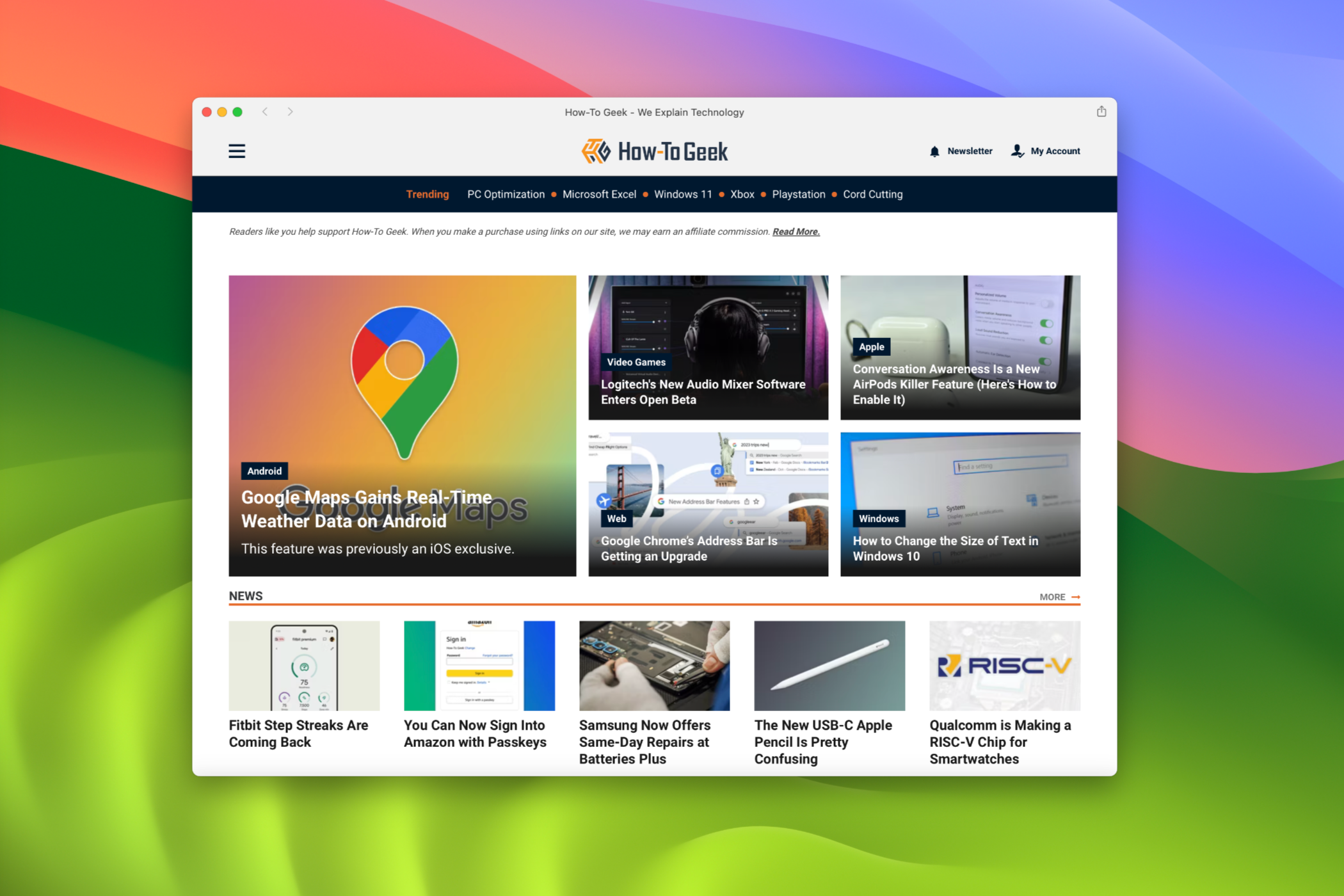
Что такое веб‑приложения Safari и зачем они нужны
Веб‑приложение Safari — это контейнеризированная версия веб‑страницы с упрощённой навигацией. В приложении нет адресной строки, поэтому пользователь не может «уйти» с сервиса случайным переходом по ссылке. Это помогает:
- Быстрее запускать часто используемые сервисы.
- Уменьшать количество открытых вкладок и отвлечений.
- Получать отдельные нативные уведомления для каждого веб‑приложения.
Кратко: вы получаете приложение‑обёртку для сайта, видимое в Dock и Launchpad, но не как отдельный файл в папке «Программы».
Требования и совместимость
- Нужна macOS 14 Sonoma или новее (функция появилась в октябре 2023 года). Обновление: «Системные настройки» → «Основные» → «Обновление программного обеспечения». Сделайте резервную копию через Time Machine перед апгрейдом.
- Работает в браузере Safari; cookies и сессии разделяются с Safari.
- Для нативных уведомлений включите уведомления для Safari в «Настройки» → «Уведомления» и проверьте разрешения в Safari → «Конфиденциальность» → «Уведомления».
Как добавить сайт в Dock — пошагово
- Откройте Safari и перейдите на страницу, которую хотите превратить в приложение.
- В меню выберите «Файл» → «Добавить в Dock…».
- Введите имя приложения и подтвердите URL. Иконка автоматически наследует фавикон сайта; клик по иконке позволяет выбрать альтернативу.
- Нажмите «Добавить» — иконка появится в Dock и в Launchpad.
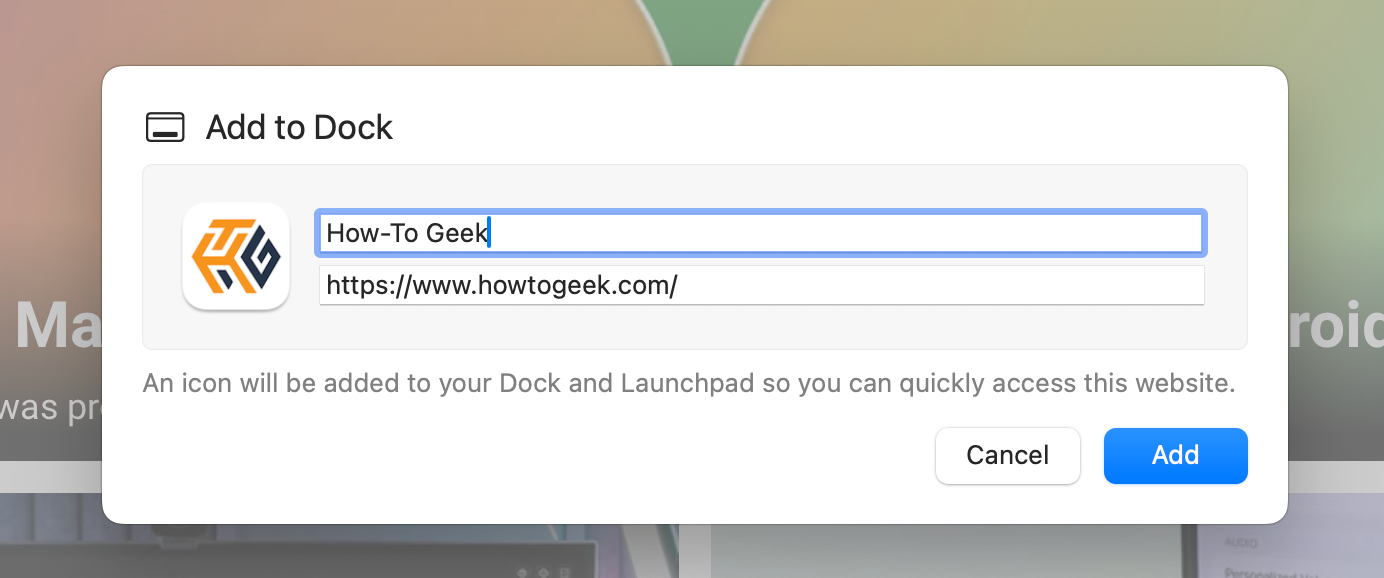
Подсказки:
- Веб‑приложение использует cookies Safari — вы, скорее всего, останетесь в той же сессии и не будете повторно входить.
- Приложение не создаёт отдельный .app в папке «Программы», поэтому оно не занимает место в списке приложений как отдельный пакет.
Уведомления: как они работают и зачем включать
Обычные push‑уведомления в браузере показываются в стеке уведомлений Safari. Веб‑приложения получают отдельные стеки уведомлений, похожие на обычные macOS‑приложения. При клике уведомление откроется в веб‑приложении, а не в основном окне браузера, что сохраняет вашу текущую вкладку.
Как настроить:
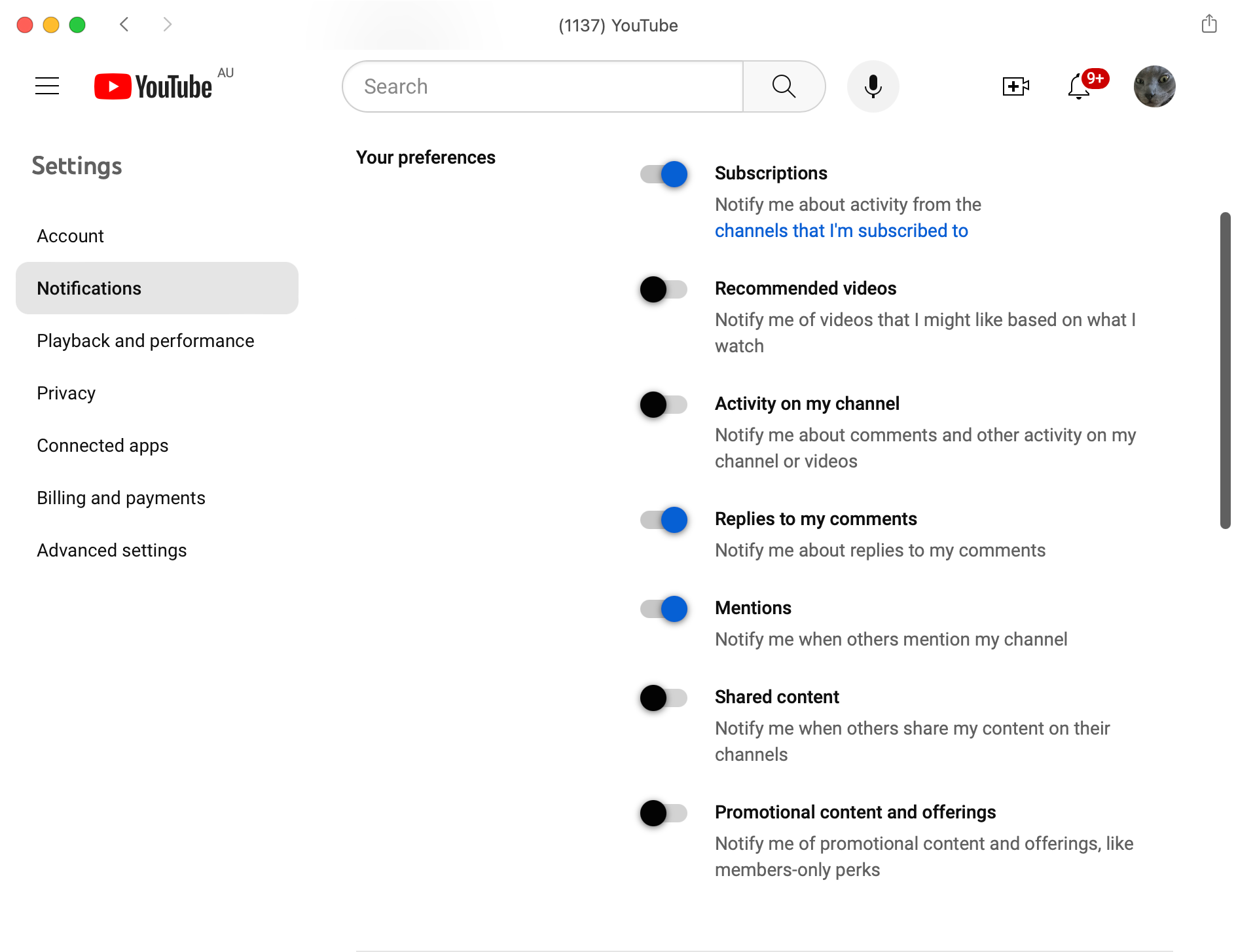
- Включите уведомления для Safari: «Настройки» → «Уведомления» → включить Safari.
- В Safari перейдите в «Конфиденциальность» → «Уведомления» и убедитесь, что сайту разрешено отправлять уведомления.
Важно: если уведомления выключены глобально, вы не получите разделение уведомлений по веб‑приложениям.
Как удалить веб‑приложение
Удаление идентично обычному удалению закреплённых приложений в Dock:
- Перетащите иконку из Dock за пределы панели и отпустите, когда появится подсказка «Удалить».
- Или кликните правой кнопкой по иконке → «Параметры» → «Удалить из Dock».
Приложение исчезнет из Dock и Launchpad; само содержимое сайта останется доступным в Safari.
Настройки веб‑приложения и небольшая персонализация
Кликните по имени веб‑приложения в строке меню и выберите «Настройки», чтобы:
- Включить/выключить навигационную панель.
- Переключить цветовую схему заголовка (синхронизация цвета с сайтом).
- Управлять параметрами конфиденциальности и разрешениями (камера, микрофон, уведомления).
Эти простые опции позволяют немного кастомизировать поведение приложения без сложных настроек.
Когда это не лучший вариант (контрпримеры)
- Переиспользуемые инструменты с множеством вкладок внутри (например, сложные веб‑IDE): отсутствие вкладок в приложении может ограничивать рабочий процесс.
- Сайты, требующие частых переключений между доменами/поддоменами: отсутствие адресной строки усложняет навигацию.
- Если нужен автономный доступ без сети — веб‑приложение не даёт офлайн‑функциональности сверх возможностей самого сайта.
Лучшие сценарии использования
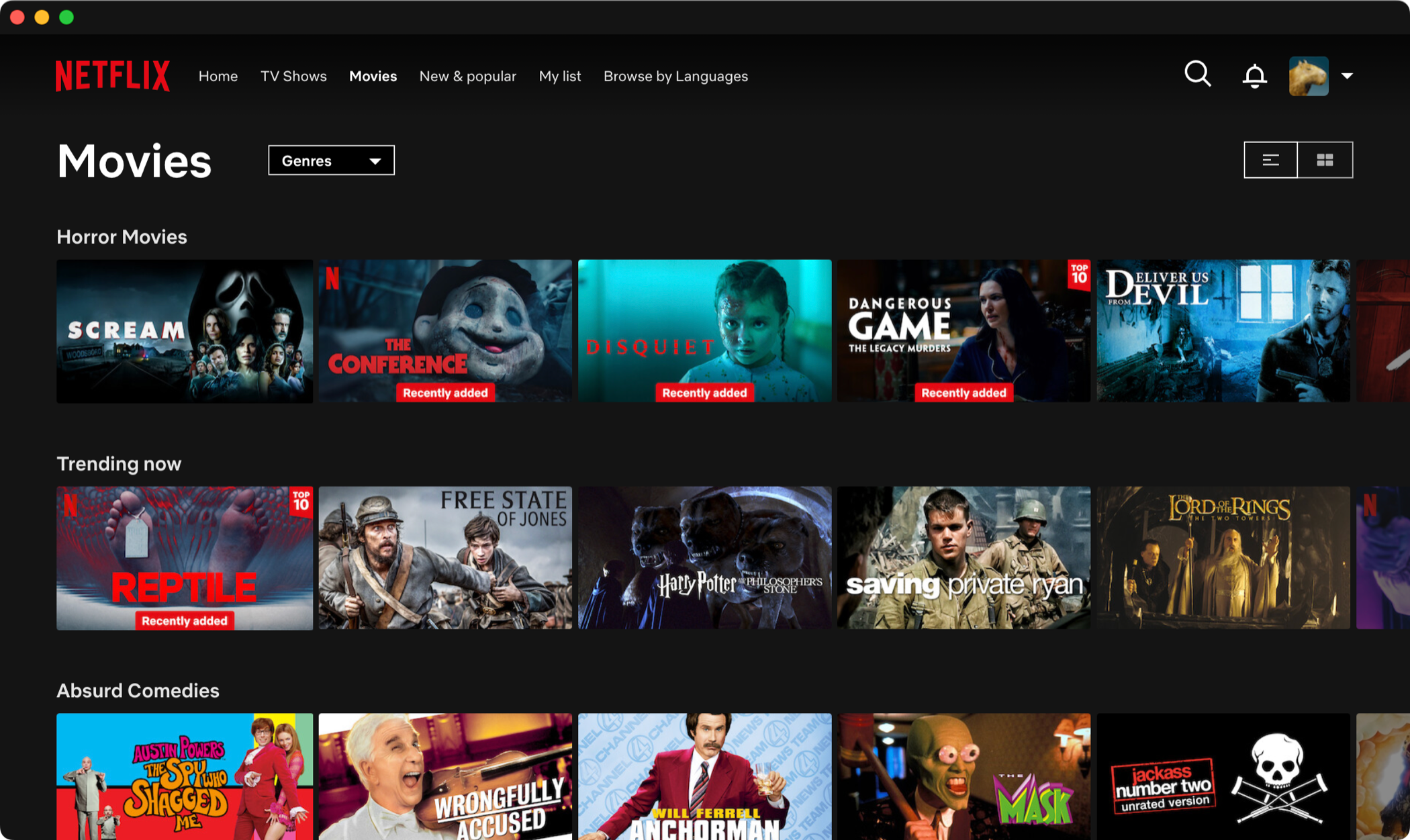
- Частые сервисы: почта (Gmail), стриминг (Spotify, Netflix), рабочие панели (Google Sheets, Trello, WordPress).
- Инструменты, которые вы хотите держать отдельными от обычного серфинга, чтобы избежать отвлечений.
- Демонстрации и стенды: быстро открыть сайт как приложение для презентации.
Методология внедрения в рабочем окружении (мини‑план)
- Идентифицировать 5–10 ключевых сервисов, которые чаще всего отвлекают или теряются во вкладках.
- Для каждого сервиса: создать веб‑приложение, настроить уведомления и проверить вход в систему.
- Обучить команду: короткая инструкция (1 страница) и ролик 60–90 секунд.
- Мониторить эффективность: уменьшение количества открытых вкладок и жалоб на потерянные сервисы.
Критерии приёмки
- Веб‑приложения созданы для выбранных сервисов и видны в Dock.
- Уведомления приходят в отдельный стек и открывают соответствующее приложение.
- Пользователи не теряют доступ к сессиям (cookies действуют).
Ролевые чеклисты
Пользователь:
- Создать веб‑приложение для 3 самых часто используемых сайтов.
- Проверить автологин и уведомления.
- Удалить старые закладки/закреплённые вкладки, которые заменены приложением.
ИТ‑администратор:
- Убедиться, что мак‑машины обновлены до macOS 14.
- Провести инструктаж о политике конфиденциальности при использовании web‑сервисов.
- Прописать процедуру бэкапа и восстановления (Time Machine).
Риски и меры снижения
Риски:
- Утечка аккаунтов при совместном использовании машины.
- Неправильная конфигурация уведомлений — избыточные оповещения.
- Несовместимость с корпоративными политиками безопасности.
Миграционные меры:
- Рекомендовать использование отдельной учётной записи macOS для общих компьютеров.
- Ограничить уведомления для ненадёжных сайтов.
- Включить политические правила на уровне MDM для корпоративных устройств, если нужно.
Приватность и соответствие (GDPR заметки)
Веб‑приложения Safari не меняют способа передачи данных между браузером и сайтом — они лишь создают оболочку. Обратите внимание:
- Если сайт обрабатывает персональные данные, применяются те же требования GDPR/локального законодательства.
- Проверьте настройки согласий на трекинг и cookies в Safari и на самом сайте.
- Для корпоративных данных рассмотрите дополнительные политики доступа и шифрования.
Критерии приёмки и тесты
Примеры тестов приёмки:
- Запустить веб‑приложение и проверить, что открывается без адресной строки.
- Клик по уведомлению должен открывать соответствующее веб‑приложение, а не вкладку Safari.
- Удаление из Dock возвращает все доступы в исходный Safari‑интерфейс.
Быстрые советы и шпаргалка
- Если сайт постоянно просит логин — проверьте блокировку cookies в Safari.
- Для изменения иконки кликните по иконке при создании и выберите альтернативу.
- Не используйте веб‑приложения для сайтов, которые активно требуют многодоменных авторизаций.
Заключение
Safari‑веб‑приложения в macOS Sonoma — простой способ сделать часто используемые сайты более доступными и менее отвлекающими. Они подходят для личных и рабочих сценариев, экономят время и дают нативные уведомления. Перед массовым развёртыванием оцените сценарии использования и вопросы безопасности.
Важно: перед обновлением macOS создайте резервную копию и проверьте корпоративные политики, если устройство управляется ИТ.
flowchart TD
  A[Выберите сайт в Safari] --> B{Нужен ли вам доступ вне вкладок?}
  B -- Да --> C[Файл → Добавить в Dock]
  B -- Нет --> D[Оставьте сайт во вкладках]
  C --> E[Настройте уведомления]
  E --> F[Проверьте вход и поведение]
  F --> G[Используйте приложение из Dock]
Похожие материалы

Несколько аккаунтов Skype: Multi Skype Launcher

Журнал для работы: повысить продуктивность

Персональные звуки уведомлений на Android

Скачивание шоу Hulu для офлайн‑просмотра

Microsoft Start: персонализированная новостная лента
