
Как включить или отключить уведомления сайтов в Safari

Что это за уведомления и откуда они берутся
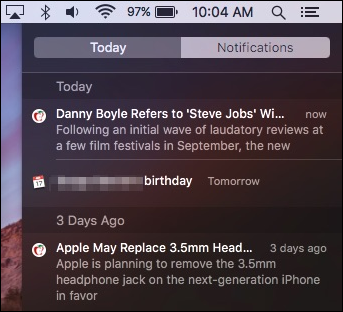
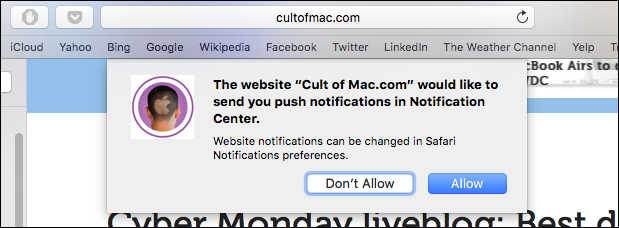
Safari может показывать push‑уведомления от сайтов. Они выезжают из верхнего правого угла экрана и информируют о новых статьях, срочных новостях или событиях. Вы видите их, потому что однажды согласились разрешить конкретному сайту отправлять уведомления.
Важно: если сайт показывает сообщения внутри своей страницы (встроенные баннеры), это не системные push‑уведомления и их нужно отключать на самом сайте или через расширение для блокировки контента.
Быстрое пошаговое руководство
- Откройте Safari.
- В меню Safari выберите «Настройки» или нажмите Command + , (⌘,).
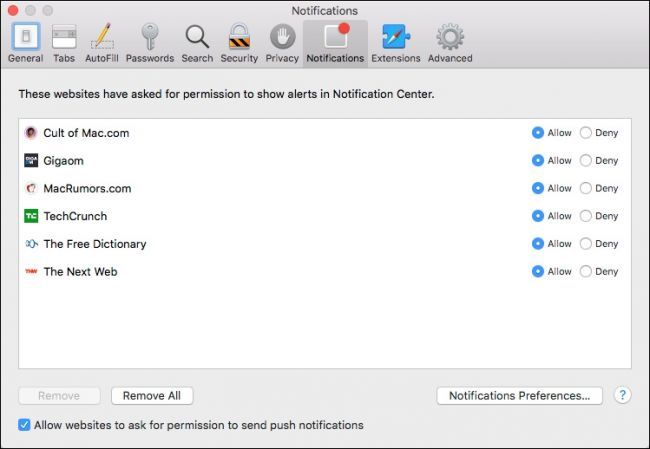
- Перейдите на вкладку «Уведомления».
- Рядом с каждым сайтом нажмите «Разрешить» или «Запретить».
- Чтобы удалить запись о сайте, выберите его и нажмите «Удалить» или нажмите «Удалить всё», чтобы очистить список.
Настройка стиля уведомлений
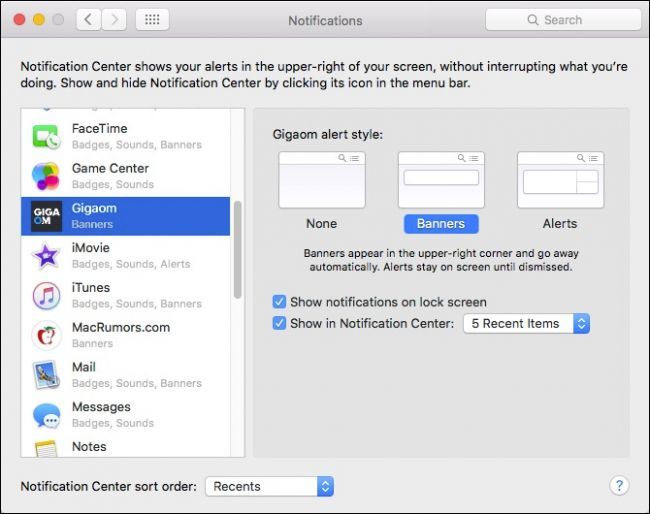
Если вы хотите, чтобы сайт продолжал отправлять уведомления, но в другом формате, нажмите внизу вкладки «Уведомления» кнопку «Параметры уведомлений…».
Это откроет системные параметры уведомлений macOS. Там можно настроить для каждого сайта стиль показа: без показа, как баннер или как предупреждение, а также разрешить показ на экране блокировки и выбрать, сколько элементов хранится в Центре уведомлений.
Полная пошаговая инструкция с пояснениями
- Меню Safari → Настройки (Command + ,).
- Вкладка «Уведомления» — вы увидите список сайтов, которые запрашивали разрешение.
- Для каждого сайта выберите действие:
- Разрешить — сайт сможет отправлять системные push‑уведомления.
- Запретить — сайт не сможет отправлять уведомления.
- Удалить — удаляет запись о разрешении; при следующем запросе сайт снова спросит.
- Нажмите «Параметры уведомлений…», чтобы перейти к тонким настройкам в macOS:
- Тип показа (нет, баннер, оповещение).
- Отображение на экране блокировки.
- Количество элементов в Центре уведомлений.
Альтернативные подходы
- Включите режим «Не беспокоить» или «Сосредоточиться» в macOS, чтобы временно блокировать все уведомления.
- Используйте расширение для Safari, которое блокирует всплывающие запросы на разрешение уведомлений (permission prompts).
- Если уведомления приходят от стороннего приложения (не из браузера), отключите их в настройках соответствующего приложения.
Когда этот способ не сработает
- Сайт отправляет сообщения внутри своей страницы (не push). В этом случае их нужно отключать на сайте или через блокировщик контента.
- Если уведомления продолжают приходить после удаления — возможно, у вас есть подписка в приложении или на другом устройстве. Проверьте другие устройства и приложения.
- Некоторые корпоративные или образовательные политики могут принудительно задавать параметры уведомлений через MDM; в таком случае обратитесь к администратору.
Контроль и проверка (мини‑методология тестирования)
- Отключите уведомления для тестового сайта.
- Обновите страницу сайта и отправьте тестовое уведомление (если есть такая возможность у сайта).
- Проверьте Центр уведомлений — новых сообщений быть не должно.
- При необходимости восстановите разрешение и проверьте стиль показа.
Ролевые чек‑листы
Для обычного пользователя:
- Открыл Safari → Настройки → Уведомления.
- Отключил/удалил сайты, от которых не хочу получать оповещения.
- Перешёл в системные параметры, проверил стиль уведомлений.
Для ИТ‑администратора:
- Проверил, не применяются ли MDM‑политики к устройствам.
- Подготовил инструкцию для пользователей с шагами отключения.
- При необходимости разослал рекомендации по использованию режима «Сосредоточение».
Краткая проверочная таблица (приёмка)
Критерии приёмки:
- Указанный сайт больше не отправляет системные push‑уведомления.
- Центр уведомлений не показывает новые сообщения от этого сайта.
- Изменения сохраняются после перезапуска Safari.
Ментальные модели и правила на практике
- Разрешение = постоянный ключ для сайта. Удаление записи заставит сайт снова запросить доступ.
- Системные настройки работают поверх настроек Safari: даже при разрешении в Safari, системный «Тип показа» может скрыть уведомление.
Короткая шпаргалка (cheat sheet)
- Открыть настройки: Command + ,
- Вкладка: Уведомления
- Действия: Разрешить / Запретить / Удалить / Удалить всё
- Дополнительно: Параметры уведомлений… → системные настройки
Глоссарий в одну строку
- Push‑уведомление — системное сообщение, которое сайт отправляет через сервисы браузера и macOS.
- Центр уведомлений — хранилище недавних системных уведомлений на macOS.
Короткий анонс для соцсетей (100–200 слов)
Safari позволяет легко управлять уведомлениями сайтов. В Настройках Safari на вкладке «Уведомления» вы видите список сайтов, которые запрашивали разрешение. Для каждого можно выбрать «Разрешить», «Запретить» или «Удалить» запись. Если нужно изменить стиль показа, нажмите «Параметры уведомлений…» и настройте поведение в системных параметрах macOS: баннеры, оповещения, показ на экране блокировки и количество элементов в Центре уведомлений. Если уведомления продолжают приходить, проверьте встроенные сообщения на самом сайте, режим «Не беспокоить» и расширения для блокировки запросов.
Итог
Управление уведомлениями сайтов в Safari простое и гибкое. Отключайте лишние источники через Настройки Safari, настраивайте стиль через системные параметры и используйте режимы «Не беспокоить» при необходимости. Если что‑то не работает, проверьте встроенные сообщения на сайтах и политике вашей организации.

Похожие материалы

Несколько аккаунтов Skype: Multi Skype Launcher

Журнал для работы: повысить продуктивность

Персональные звуки уведомлений на Android

Скачивание шоу Hulu для офлайн‑просмотра

Microsoft Start: персонализированная новостная лента
