
Как включить двухфакторную аутентификацию (2FA) в Slack

Включите двухфакторную аутентификацию (2FA) в Slack, чтобы повысить безопасность аккаунта. Настройте приложение-генератор кодов (рекомендуется), сохраните резервные коды и проверьте поведение при нескольких рабочих пространствах.
Двухфакторная аутентификация (2FA) добавляет второй уровень защиты к паролю. Она требует пароль и временный код из приложения-генератора или SMS. Ниже — пошаговая инструкция и практические рекомендации по безопасности и восстановлению доступа.
Перед началом
- Убедитесь, что вы вошли в своё рабочее пространство Slack (через приложение или веб на [yourworkspace].slack.com).
- Установите приложение-генератор кодов на телефон (например, Authy или Google Authenticator). Это рекомендуется как более надёжный вариант, чем SMS.
Пошаговая настройка 2FA в Slack
- Войдите в Slack и нажмите на стрелку рядом с названием рабочего пространства. Выберите “Профиль и аккаунт”.
- В правой части экрана откроется панель с информацией об аккаунте. Нажмите на многоточие (три точки) и выберите “Открыть настройки аккаунта”.
- В настройках найдите раздел “Двухфакторная аутентификация” и нажмите кнопку развернуть.
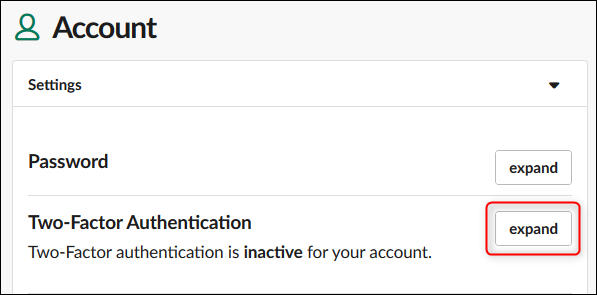
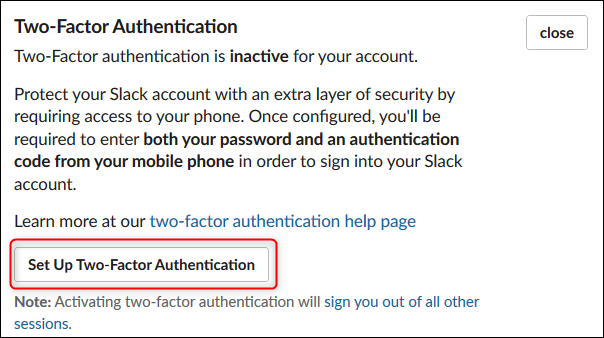
- Нажмите “Настроить двухфакторную аутентификацию”.
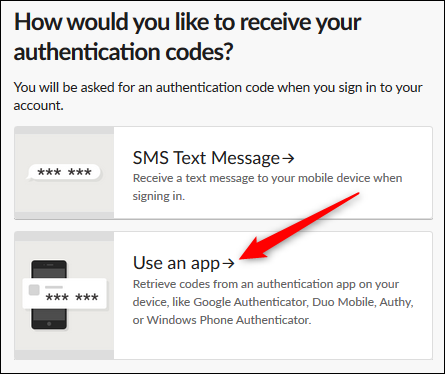
- Выберите способ получения кодов. Мы рекомендуем приложение-генератор кодов. При желании можно выбрать SMS — лучше, чем отсутствие 2FA.
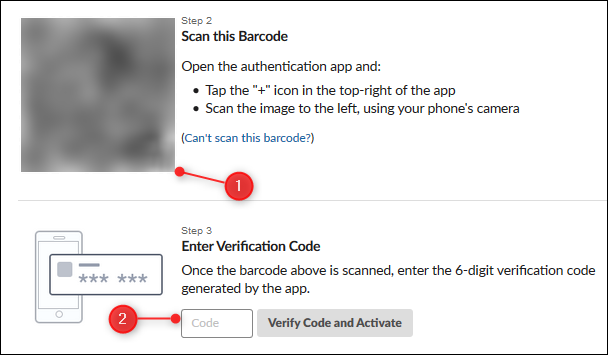
- Откройте приложение-генератор на телефоне и добавьте новый аккаунт. Наведите камеру на QR-код, показанный Slack, или введите секрет вручную. Введите одноразовый код из приложения в Slack для подтверждения.
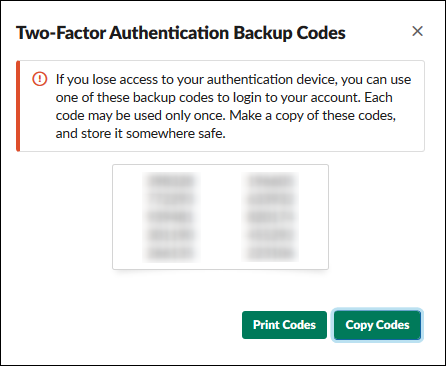
- Slack покажет набор резервных кодов. Сохраните их в надёжном месте, где вы сможете их получить без телефона (бумажная копия, менеджер паролей с офлайн-доступом и т. п.).
- Готово. Ваш аккаунт теперь защищён 2FA. Если у вас установлено мобильное приложение Slack, оно может предложить отправить вам «магическую ссылку» по почте для входа без кода.
Что делать с резервными кодами
- Сохраните копию в надёжном месте (не в виде открытого текста на телефоне). Бумажный носитель или защищённый менеджер паролей — хорошие варианты.
- Каждый резервный код можно использовать один раз. После использования отметьте его как использованный и обновите копии.
- Если вы потеряли все резервные коды и телефон, свяжитесь с администратором рабочего пространства для восстановления доступа.
Частые проблемы и когда 2FA может не сработать
- Если вы меняете телефон, перенесите аккаунты из генератора кодов заранее (или используйте приложения, которые сохраняют аккаунты в облаке, например Authy).
- При добавлении нескольких рабочих пространств Slack некоторые приложения-генераторы могут перезаписать существующую запись. На практике Authy и Google Authenticator обычно добавляют отдельные записи, а Microsoft Authenticator в одном случае перезаписал и заблокировал доступ к первой учётной записи. Всегда сохраните резервные коды перед экспериментами.
- SMS может быть перехвачено или недоступно в роуминге. Используйте SMS как запасной вариант.
Альтернативные подходы и расширенная безопасность
- Аппаратные ключи (FIDO2/U2F): более защищены от фишинга. Проверьте, поддерживает ли ваше рабочее пространство Slack и ваша организация такой метод.
- Управление устройствами и SSO: в корпоративной среде часто используют единый вход (SSO) и централизованную политику 2FA. Согласуйте действия с IT-администраторами.
- Менеджер паролей: храните резервные коды и секреты 2FA в надёжном менеджере паролей.
Рекомендации для нескольких рабочих пространств Slack
- Привязывайте каждое рабочее пространство как отдельный аккаунт внутри приложения-генератора. Проверьте, как ваше приложение обрабатывает несколько записей до массовой настройки.
- Если используете Microsoft Authenticator, сначала протестируйте на одном дополнительном рабочем пространстве и убедитесь, что исходный ключ не перезаписывается.
Минимальная методология настройки (быстрая проверка)
- Шаг 1: Установить приложение-генератор и войти в Slack.
- Шаг 2: Открыть настройки аккаунта и найти 2FA.
- Шаг 3: Сканировать QR-код, ввести код подтверждения.
- Шаг 4: Сохранить резервные коды в безопасном месте.
- Шаг 5: Протестировать вход и возможность восстановления с резервным кодом.
Чек-листы по ролям
Для обычного пользователя
- Вход в рабочее пространство.
- Настройка 2FA через приложение-генератор.
- Сохранение резервных кодов в надёжном месте.
- Тестовый выход и повторный вход с кодом.
Для администратора рабочей области
- Убедиться, что политика безопасности поддерживает 2FA.
- Документировать поддерживаемые методы 2FA для пользователей.
- Поддержать пользователей при восстановлении доступа и проверять журналы доступа при подозрительных событиях.
Критерии приёмки
- 2FA включена и при следующем входе Slack запрашивает одноразовый код.
- Резервные коды сохранены и проверены.
- Пользователь может войти с другого устройства, используя резервный код.
Советы по безопасности и конфиденциальности
- Никому не сообщайте свои резервные коды. Храните их в офлайн-режиме или в зашифрованном менеджере паролей.
- Регулярно проверяйте устройства, имеющие доступ к вашему аккаунту Slack, и удаляйте старые.
- Для корпоративных аккаунтов согласуйте методы 2FA с политиками организации и GDPR/локальными требованиями к защите данных.
Короткое руководство на случай потери доступа
- Попробуйте использовать один из резервных кодов.
- Если резервных кодов нет, обратитесь к администратору рабочего пространства.
- Администратор может помочь через процедуры восстановления и подтверждения личности.
Заключение
Двухфакторная аутентификация — простой и эффективный способ защищать аккаунт Slack. Рекомендуется использовать приложение-генератор кодов, хранить резервные коды в надёжном месте и тестировать поведение при смене или добавлении устройств. Если вы пользуетесь несколькими рабочими пространствами, проверьте, как выбранный генератор кодов обрабатывает несколько записей.
Важно
Если вы планируете настраивать 2FA для нескольких рабочих пространств, сначала сохраните резервные коды и протестируйте работу генератора кодов на одном дополнительном пространстве, чтобы избежать потери доступа.

Похожие материалы

Несколько аккаунтов Skype: Multi Skype Launcher

Журнал для работы: повысить продуктивность

Персональные звуки уведомлений на Android

Скачивание шоу Hulu для офлайн‑просмотра

Microsoft Start: персонализированная новостная лента
