
Как скрыть слова в Twitter — убрать нежелательный контент из ленты
Быстрые ссылки
На вебе
В мобильном приложении
Twitter иногда превращается в спорную площадку. Пользователи, за которыми вы следите ради полезных размышлений о технологиях, порой пишут шокирующе консервативные или провокационные вещи — например, о хоккее.
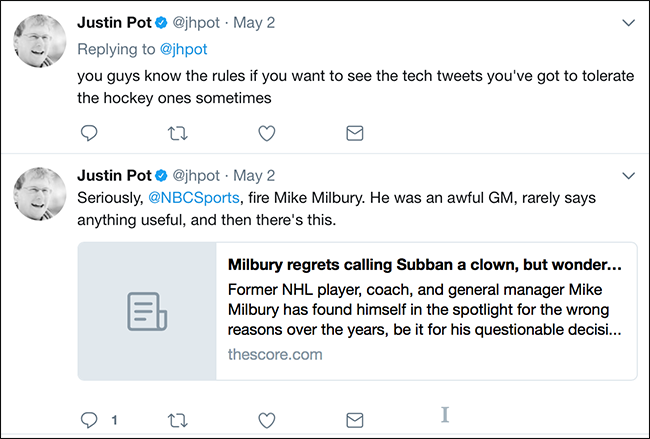
Никто не хочет видеть подобные посты в своей ленте, но при этом полезные твиты от того же человека могут быть важны. К счастью, функция заглушения слов позволяет отделить полезное от нежелательного: получить обзоры книг без политики, классные арты без рецептов и полезные тех-тексты без обсуждений хоккея.
Ниже — пошаговая инструкция.
На вебе
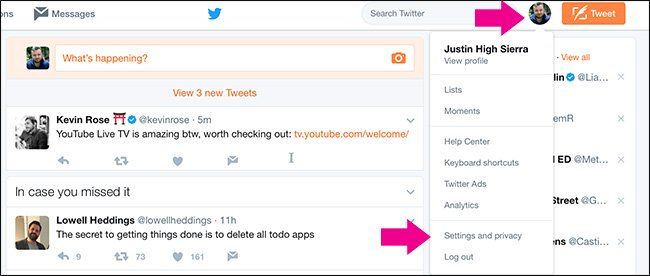
- Нажмите на фото профиля в правом верхнем углу и выберите «Настройки и конфиденциальность».
- В боковой панели выберите «Уведомления».
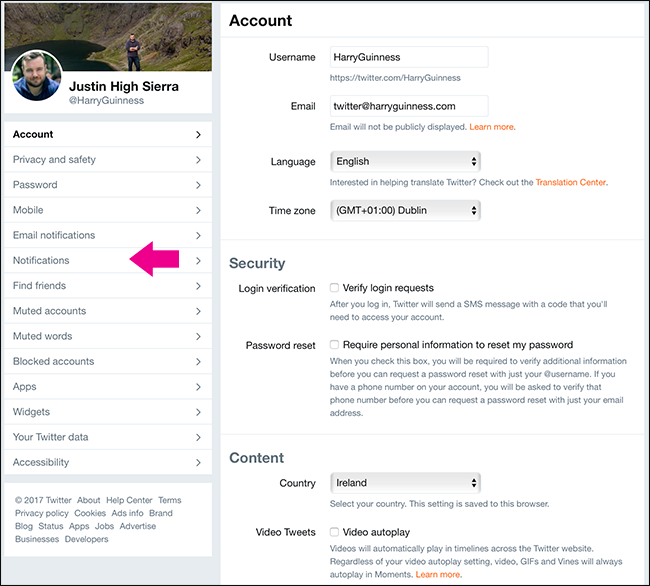
- В разделе Уведомления найдите пункт «Mute Specific Words» (или «Заглушить определённые слова») и выберите его.
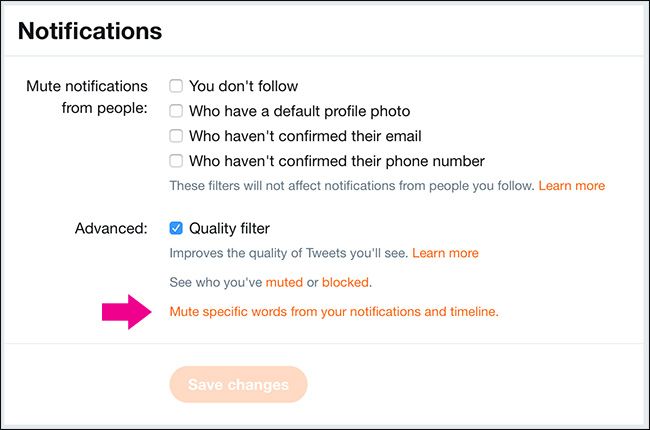
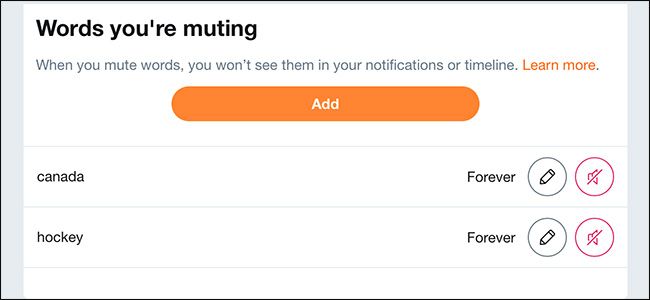
- Нажмите «Add» (Добавить).
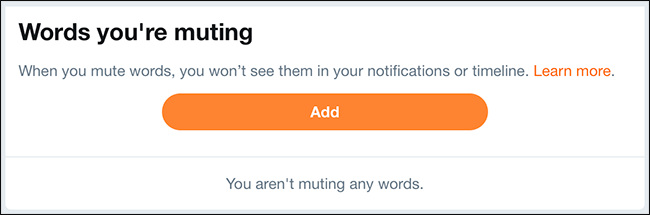
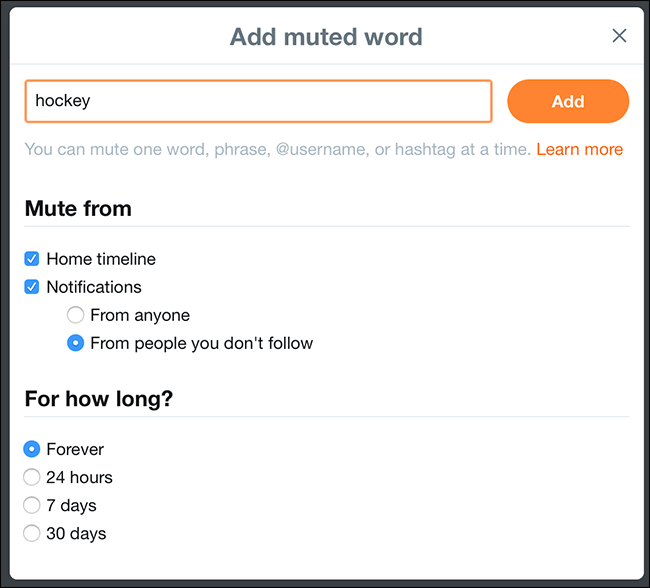
- Введите слово, хэштег, фразу или имя пользователя, которое хотите заглушить. Выберите длительность (например, 24 часа, 7 дней, навсегда) и область фильтрации: только лента, только уведомления или оба варианта. Когда закончите, нажмите «Add».
- Готово — слово больше не появится в вашей ленте.
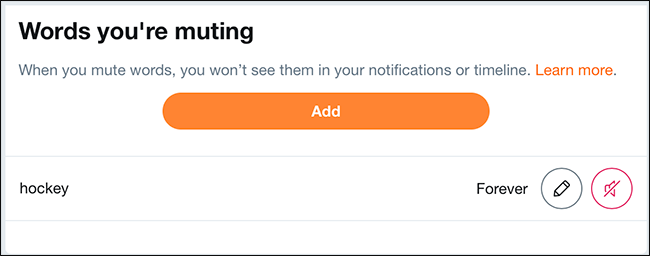
Чтобы добавить ещё слова, повторите процесс.
Важно: заглушение скрывает контент от вашей ленты и уведомлений, но не блокирует аккаунты и не уведомляет других пользователей.
В мобильном приложении
- Откройте приложение Twitter и перейдите на вкладку Уведомления.
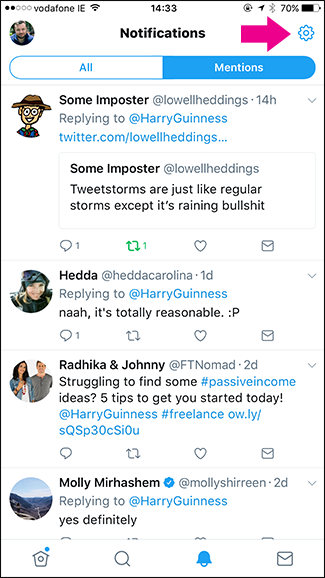
- Нажмите значок шестерёнки в правом верхнем углу, чтобы открыть настройки уведомлений.
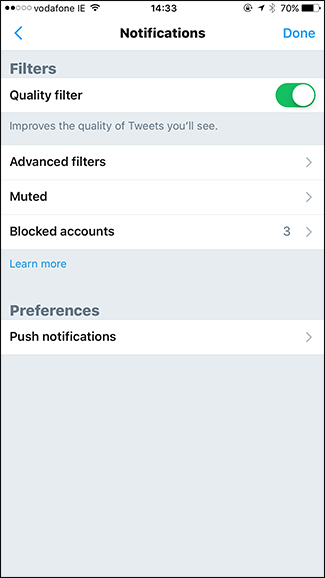
- Выберите «Muted» (Заглушённые).

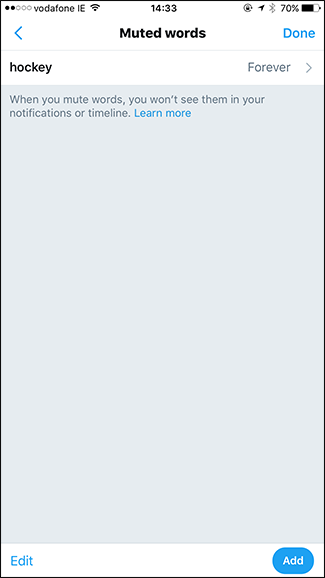
Перейдите в «Muted Words» (Заглушённые слова).
Здесь вы увидите список слов, уже заглушённых на вебе или мобильном. Чтобы добавить новое, нажмите «Add» и введите слово.
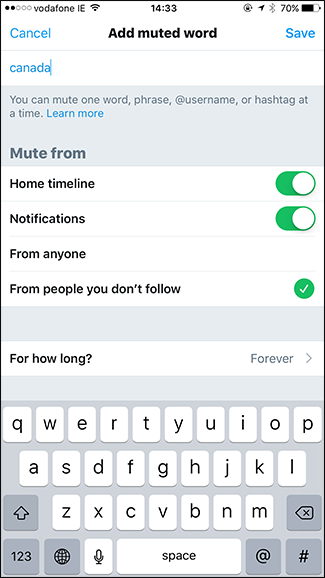
- Установите параметры срока и области действия, затем нажмите «Save».
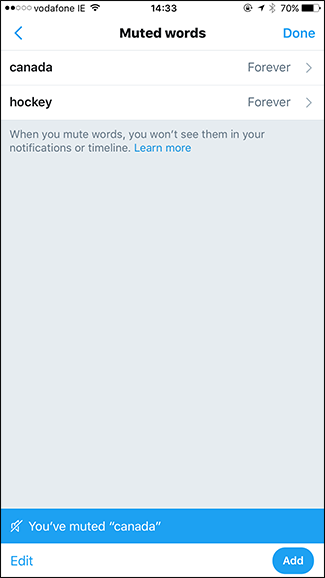
И вот — упоминания нежелательной темы исчезнут из вашей ленты.
Когда это не сработает
- Заглушение не скрывает изображения, в которых нужное слово присутствует только в картинке (без текста). Такие случаи могут всё равно попадать в ленту.
- Заглушение не предотвращает появление твитов в сторонних сервисах или на страницах отдельных пользователей, если вы прямо открываете их профиль.
- Если аккаунт использует синонимы или опечатки, их нужно добавить отдельно.
Альтернативные подходы
- Блокировка аккаунта — для радикального удаления любого взаимодействия с конкретным пользователем.
- Ограничение контента через списки (Lists): создайте контрольную ленту с доверенными источниками и просматривайте только её.
- Использование сторонних клиентов или фильтров — некоторые приложения дают более гибкие правила фильтрации.
Практическое правило (эвристика)
- Начните с ключевого слова. Если фильтр слишком широк, получите ложные срабатывания — сократите до фразы. Если слишком узко — добавьте синонимы.
Мини-SOP: как быстро настроить фильтр (1–2 минуты)
- Откройте «Уведомления» → «Muted Words».
- Нажмите «Add».
- Введите слово/хэштег/имя.
- Выберите область (Timeline, Notifications или Both).
- Укажите срок и сохраните.
Контрольный список для разных ролей
- Обычный пользователь: проверить ленту через 24 часа; при необходимости добавить синонимы.
- SMM-специалист: составить список релевантных терминов, протестировать на тестовом аккаунте.
- Модератор сообщества: определить политику заглушения для группы и документировать исключения.
Краткий словарь (1‑строчное определение)
- Заглушение (Muted words) — скрытие твитов, содержащих указанные слова/фразы, из вашей ленты и/или уведомлений.
- Блокировка — полное препятствие взаимодействию с аккаунтом и видимости его контента в вашей ленте.
Примеры, когда стоит заглушать
- Спорные темы, которые мешают концентрироваться.
- Сезонные события (например, спортивные чемпионаты), которые временно заполонили ленту.
- Частые рекламные хэштеги.
Итог
Функция заглушения слов в Twitter — простой и быстрый способ фильтрации ленты и уведомлений без блокировки пользователей. Используйте её для создания более полезного и спокойного пространства просмотра контента.
Критерии приёмки
- Добавленное слово не отображается в ленте в течение выбранного срока.
- Настройки синхронизируются между веб-версией и мобильным приложением.
Заметили, что нужное слово всё ещё появляется? Проверьте формы записи (с прописными/строчными буквами), синонимы и наличие слова внутри изображений.

Похожие материалы

Несколько аккаунтов Skype: Multi Skype Launcher

Журнал для работы: повысить продуктивность

Персональные звуки уведомлений на Android

Скачивание шоу Hulu для офлайн‑просмотра

Microsoft Start: персонализированная новостная лента
