
Как отключить или переназначить клавишу Caps Lock на любой ОС
Быстрые ссылки
- Windows
- Linux
- Mac OS X
- Chrome OS
- iOS
- Android
Caps Lock у большинства пользователей — источник случайного ввода ПРОПИСНЫМИ буквами. Вместо того чтобы ломать клавиатуру, проще отключить ключ или переназначить его на что-то полезное — например, на удобную горячую клавишу для запуска приложений или push-to-talk в голосовых чатеах. Ниже — подробные инструкции для каждой платформы, советы по сохранению настроек и варианты, когда стандартные методы не подходят.
Windows
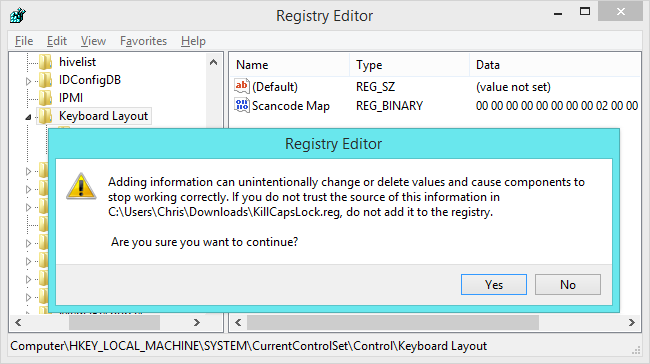
Windows не предоставляет простой графический переключатель для отключения Caps Lock — обычно требуется изменить запись в реестре или использовать стороннюю утилиту.
Что можно сделать:
- Использовать SharpKeys — графическая утилита, которая создаёт запись Scancode Map в реестре за вас.
- Редактировать реестр вручную (HKLM\SYSTEM\CurrentControlSet\Control\Keyboard Layout → значение Scancode Map).
- Использовать AutoHotkey для динамического перехвата на уровне пользователя и назначения произвольных действий.
Рекомендации:
- Если вы хотите простое решение без тонкой настройки, установите SharpKeys и задайте: Caps Lock → «Нет действия» или Caps Lock → нужная вам клавиша.
- Если нужно запускать программу или сцену действий — используйте AutoHotkey и назначьте на Caps Lock скрипт (пример ниже).
- Для надёжного системного отключения используйте запись Scancode Map в реестре (требуется перезагрузка).
AutoHotkey — пример скрипта
; Пример: CapsLock как горячая клавиша для запуска Блокнота
Capslock::Run, notepad.exe
Return
Важно:
- Редактирование реестра изменяет поведение для всех пользователей (при записи в HKLM). Делайте резервную копию реестра перед изменениями.
- SharpKeys упрощает работу и создаёт ту же запись Scancode Map, но с графическим интерфейсом.
Linux
У разных окружений рабочего стола методы различаются, но есть универсальные команды и инструменты.
GNOME и Ubuntu:
- Установите и откройте GNOME Tweak Tool (Инструменты настройки). В разделе «Ввод» или «Печать» найдите поведение клавиши Caps Lock и выберите нужный вариант.
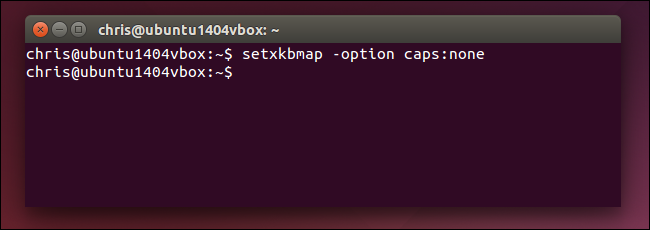
Универсальный командный метод:
setxkbmap -option caps:noneАльтернативы опциям:
caps:numlock  - Caps Lock становится дополнительным Num Lock
caps:swapescape - Caps Lock становится Escape, а Escape — Caps Lock
caps:escape - Caps Lock становится дополнительным Escape
caps:backspace - Caps Lock становится дополнительным Backspace
caps:super - Caps Lock становится дополнительной клавишей Super (Windows)
Чтобы изменение сохранялось после перезапуска сессии, добавьте команду в автозапуск вашего окружения (Startup Applications) или поместите её в скрипты инициализации профиля (.profile, .xsessionrc и т. п.), в зависимости от дистрибутива.
Советы по устранению неполадок:
- Если изменения не сохраняются, проверьте, не перезаписывает ли настройки ваш дисплейный менеджер или менеджер клавиатуры.
- Для Wayland некоторые старые утилиты (setxkbmap) могут не работать; ищите инструменты, совместимые с конкретным окружением (например, GNOME Settings или Sway config для Sway/i3).
Mac OS X
На macOS всё встроено и просто настраивается через системные настройки.
Шаги:
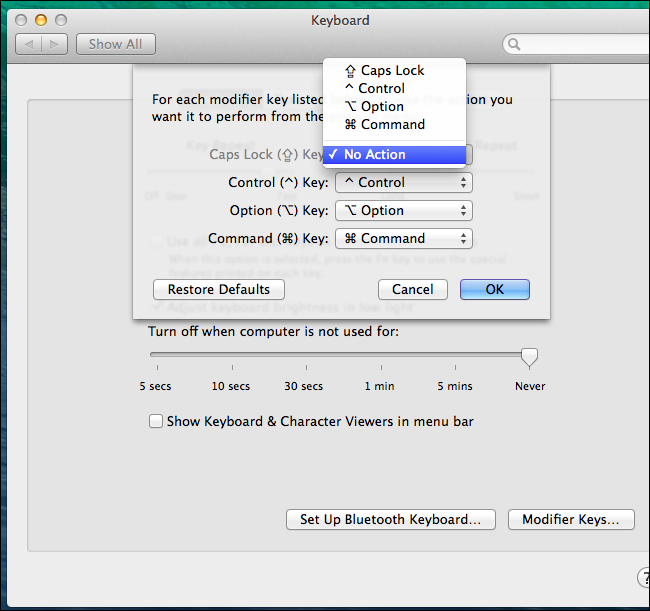
- Откройте меню Apple → Системные настройки → Клавиатура.
- Нажмите «Модификаторы клавиш» (Modifier Keys).
- В выборе для Caps Lock установите «Нет действия» или переназначьте на Control, Option или Command.
Это системный, надёжный и обратимый способ.
Chrome OS
Chromebook по дизайну не имеет Caps Lock — там установлена клавиша Search (поиск). Но поведение можно настроить.
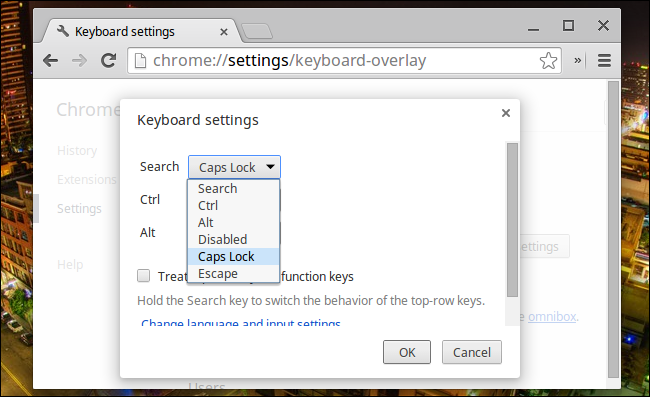
- Откройте Настройки → Устройство → Клавиатура (Keyboard settings).
- Измените назначение клавиши Search на Caps Lock, если вам действительно нужен Caps Lock.
- Для кратковременного использования Caps Lock нажмите Alt + Search.
iOS
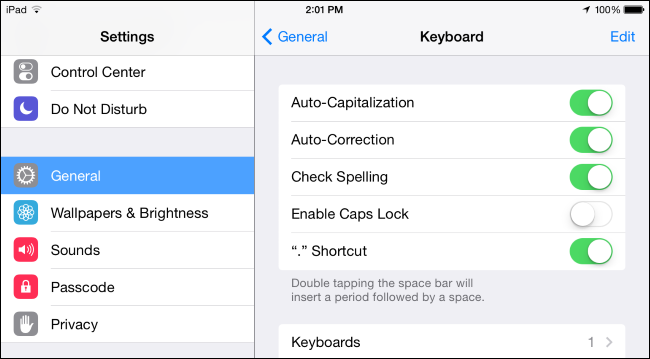
На iPhone и iPad: двойное нажатие Shift включает Caps Lock. Если вы хотите отключить это поведение:
- Откройте Настройки → Основные → Клавиатура.
- Отключите «Разрешить Caps Lock» (Enable Caps Lock).
Ограничение:
- iOS не предоставляет способа отключить Caps Lock на внешних Bluetooth-клавиатурах подключённых к iPad/iPhone.
Android
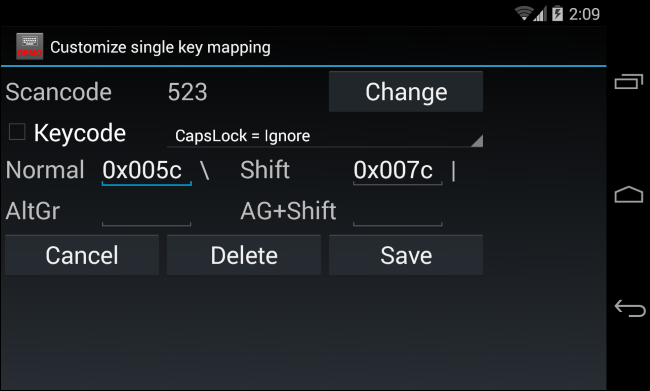
На Android поведение зависит от клавиатуры и версии ОС.
- В стандартной клавиатуре Gboard явной опции «отключить Caps Lock» обычно нет.
- Для внешних физических клавиатур переназначение возможно, но требует root-доступа или платных приложений (например, External Keyboard Helper Pro).
- На XDA есть руководства для root-методов, но они сложные и потенциально рискованные.
Варианты:
- Попробуйте стороннюю клавиатурную утилиту (если требуется), но внимательно изучите права и отзывы.
- Для тех, у кого есть программируемые клавиатуры: перепрошивка микропрограммы (QMK/VIA) позволит полностью контролировать поведение Caps Lock на аппаратном уровне.
Альтернативные подходы и когда они полезны
- AutoHotkey (Windows): гибкий, подходит если нужно привязать Caps Lock к сложному сценарию. Работает на уровне пользователя и не требует перезагрузки.
- SharpKeys (Windows): простая графика для системного изменения, безопаснее ручного редактирования реестра.
- QMK / VIA (аппаратные/механические клавиатуры): лучший вариант для тех, кто использует механическую программируемую клавиатуру — изменения на уровне микропрограммы, переносятся между системами.
- Использовать клавишу как модификатор: Caps Lock → Control/Option/Meta удобно для разработчиков и пользователей Vim.
- Для серверных систем без GUI — редактировать конфигурации XKB или systemd сервисы, запускать setxkbmap через профиль пользователя.
Контрпримеры — когда методы не сработают:
- Иногда корпоративная политика (MDM) блокирует изменение реестра или установку программ.
- На некоторых планшетах/внешних клавиатурах iOS переназначение невозможно.
- Wayland в некоторых сборках ломает работу старых инструментов, таких как setxkbmap.
Мини-методология: как выбрать подходящий способ
- Определите контекст: встроенная клавиатура ноутбука, внешняя USB/Bluetooth, механическая программируемая клавиатура.
- Нужен ли перманентный системный эффект (всем пользователям) или временный (ваша сессия)?
- Оцените риск: готовы ли вы редактировать реестр/root-файлы? Если нет — используйте утилиту уровня пользователя (AutoHotkey, SharpKeys, External Keyboard Helper).
- Если используете механическую клавиатуру — прошивка (QMK) даёт лучший контроль и переносимость.
Чек-листы по ролям
Разработчик:
- Переназначить Caps Lock на Control для удобной работы с терминалом.
- Синхронизировать настройку через dotfiles (если применяется к многим машинам).
- Проверить влияние в IDE/терминалах.
Писатель / офисный работник:
- Отключить Caps Lock, чтобы избежать случайных заглавных.
- Настроить альтернативную горячую клавишу для push-to-talk или вставки часто используемого фрагмента.
Геймер / стример:
- Переназначить Caps Lock на push-to-talk в программе голосовой связи (например, Mumble, Discord).
- Проверить, не конфликтует ли с горячими клавишами игры.
Совместимость и матрица вариантов (кратко)
| Платформа | Графический метод | Командный / реестр | Требует root/прошивки | Переносимость |
|---|---|---|---|---|
| Windows | SharpKeys | Scancode Map / AutoHotkey | Нет | Меняется на ПК с учётом реестра |
| Linux | GNOME Tweak Tool | setxkbmap / XKB | Нет | Зависит от Wayland/X11 |
| macOS | Системные настройки | - | Нет | Сохраняется для аккаунта |
| Chrome OS | Настройки клавиатуры | - | Нет | Локально на устройстве |
| iOS | Настройки клавиатуры | - | Нет | Внешние клавиатуры ограничены |
| Android | Зависит от клавиатуры | root / приложения | Да (для полного контроля) | Зависит от устройства |
Дерево принятия решения (Mermaid)
flowchart TD
  A[Нужен Caps Lock?] -->|Нет| B[Отключить штатно]
  A -->|Да, но редко| C[Использовать сочетание 'Alt+Search/Shift-двойное']
  A -->|Хочу другую функцию| D[Переназначить]
  D --> E{Платформа}
  E -->|Windows| F[SharpKeys или AutoHotkey]
  E -->|Linux| G[setxkbmap или XKB конфиг]
  E -->|macOS| H[Системные настройки → Модификаторы]
  E -->|Chrome OS| I[Настройки → Клавиатура]
  E -->|iOS| J[Нельзя для внешних клавиатур]
  E -->|Android| K[External Keyboard Helper или root]
Критерии приёмки
- Клавиша Caps Lock больше не вводит заглавные буквы при обычном нажатии.
- Новое поведение клавиши доступно после перезагрузки/входа (если ожидается перманентное изменение).
- Настройка не ломает другие горячие клавиши и не конфликтует с используемым ПО.
Глоссарий (одно предложение на термин)
- Scancode: аппаратный код, который клавиатура посылает системе при нажатии клавиши.
- Keycode: код уровня ОС/драйвера, возвращаемый после интерпретации scancode.
- XKB: система раскладок клавиатуры в X11/Linux.
- SharpKeys: графическая утилита для записи Scancode Map в реестр Windows.
- AutoHotkey: скриптовый движок для создания пользовательских горячих клавиш на Windows.
- QMK: проект прошивок для программируемых механических клавиатур.
Инструменты и шаблон действий (SOP)
- Определите устройство (встроенная/внешняя/механическая).
- Выберите метод: графический→SharpKeys/macOS Settings; командный→setxkbmap; скрипт→AutoHotkey; прошивка→QMK.
- Сделайте резервную копию (реестр, конфиги, прошивка).
- Примените изменение и протестируйте.
- Если требуется — добавьте команду в автозапуск.
- Запишите изменения в ваши персональные настройки/репозиторий dotfiles.
Устранение проблем
- Если после настроек клавиша всё ещё действует как Caps Lock, проверьте активные сочетания в приложениях и перезагрузите систему.
- Если применяется корпоративная политика — обратитесь к IT. Некоторые MDM запрещают изменения реестра.
- На Wayland используйте средства, поддерживаемые вашим окружением (например, GNOME Settings), так как setxkbmap может не работать.
Короткая новостная заметка (100–200 слов)
Многие пользователи устали от случайного включения Caps Lock. К счастью, современные системы позволяют гибко переназначать или отключать эту клавишу. На macOS это делается в Системных настройках за пару кликов; в Linux — одной командой setxkbmap; в Windows можно воспользоваться SharpKeys или AutoHotkey. Для продвинутых пользователей программируемые клавиатуры с прошивкой QMK дают полный контроль на уровне устройства. Если на вашем устройстве опции отсутствуют, есть обходные пути: реестр в Windows, приложения для Android или root-методы. В статье собраны проверенные подходы, чек-листы для разных ролей, дерево решений и рекомендации по сохранению настроек, чтобы вы могли выбрать надёжный способ без риска.
Часто задаваемые вопросы
Можно ли вернуть всё обратно?
Да. Все описанные методы обратимы: отмена настроек в утилите, удаление записи Scancode Map или удаление/отключение AutoHotkey-скрипта вернёт стандартное поведение.
Сработает ли это на внешней Bluetooth-клавиатуре?
Зависит от ОС. На Windows и Android (с root/спец. приложениями) обычно можно. На iPad/iPhone переназначить внешнюю клавиатуру опциями iOS нельзя.
Безопасно ли редактировать реестр для отключения Caps Lock?
Редактирование реестра безопасно, если вы знаете, что делаете. Всегда создавайте резервную копию реестра перед изменениями.
Надеемся, производители клавиатур и ноутбуков прислушаются: делать клавишу по умолчанию полезной проще, чем бороться с ней. Многие уже поступают именно так — заменяют Caps Lock на более полезную функцию. Если же вам нужен сам Caps Lock, вы всегда можете восстановить его поведение.
Image Credit: Dan Goodwin on Flickr

Похожие материалы

Несколько аккаунтов Skype: Multi Skype Launcher

Журнал для работы: повысить продуктивность

Персональные звуки уведомлений на Android

Скачивание шоу Hulu для офлайн‑просмотра

Microsoft Start: персонализированная новостная лента
