
Как экспортировать закладки из Firefox

Кратко: Экспорт закладок Firefox в HTML — быстрый способ сделать резервную копию или перенести закладки в другой браузер. Следуйте простым пошаговым инструкциям ниже; в статье также — альтернативы, советы по устранению неполадок и контрольные списки для разных ролей.
Быстрые ссылки
- Экспортировать закладки из Firefox
Firefox имеет встроенную функцию экспорта закладок в файл HTML. Этот файл читаем в браузере и подходит для импорта обратно в Firefox или в другие браузеры (Chrome, Edge, Opera и т. д.). Ниже — пошаговая инструкция и полезные советы.
Экспорт закладок из Firefox — пошагово
- Откройте Firefox на компьютере. В правом верхнем углу нажмите три горизонтальные линии.
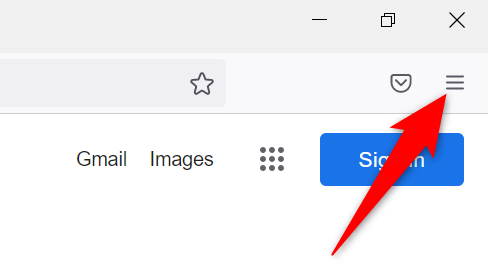
- В открывшемся меню выберите «Закладки».

- Внизу меню «Закладки» нажмите «Управление закладками».
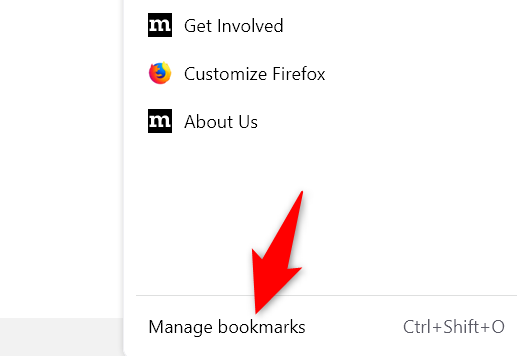
- Откроется окно «Библиотека». Вверху нажмите «Импорт и резервное копирование» > «Экспорт закладок в HTML».

- В окне сохранения укажите папку и при желании измените «Имя файла», затем нажмите «Сохранить».
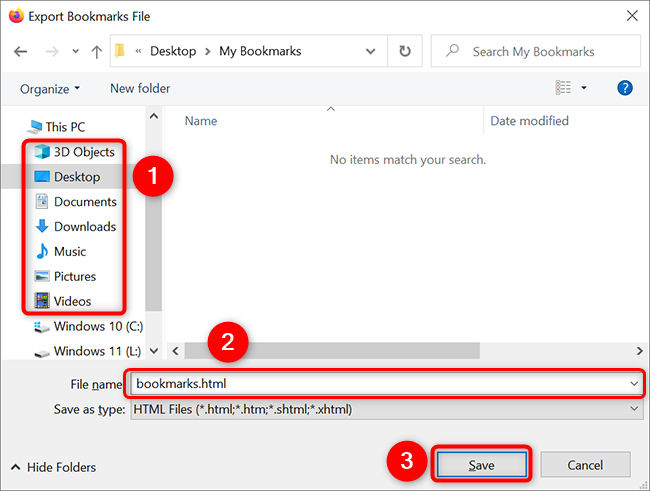
- Firefox создаст HTML-файл со всеми вашими закладками. Откройте папку в файловом менеджере, чтобы проверить файл.
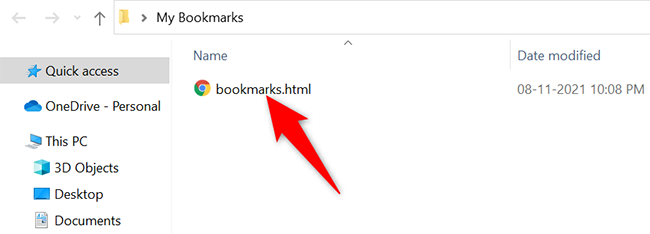
Важно: файл HTML содержит структуру папок и ссылки. Для восстановления или переноса используйте функцию импорта в целевом браузере.
Когда экспорт может не сработать — и как исправить
- Файл не сохраняется или операция прерывается.
- Проверьте права на папку (нет прав на запись) и свободное место на диске.
- Попробуйте сохранить файл на рабочий стол или в папку «Документы». Запустите Firefox от имени пользователя с правами записи.
- Экспорт занимает очень много времени.
- Большое количество закладок или повреждённая база данных закладок замедляют процесс. Очистите лишние закладки или выполните экспорт частями, удаляя временно неактуальные папки.
- Файл HTML пустой или содержит мало записей.
- Проверьте профиль Firefox: возможно, вы используете другой профиль без нужных закладок. Проверьте «about:profiles» в адресной строке.
- Антивирус или инструмент резервного копирования блокирует операцию.
- Отключите временно сканирование папки и повторите экспорт.
Альтернативные способы переноса закладок
- Синхронизация Firefox Account — если вы хотите сразу получить закладки на другом устройстве, включите синхронизацию в настройках Firefox.
- Копирование профиля вручную — профиль Firefox хранит базы данных закладок; копирование профиля может быть удобным для полного переноса (подходит для продвинутых пользователей и администраторов).
- Использование расширений — есть расширения для экспорта в другие форматы (JSON, CSV) или для фильтрации закладок перед экспортом.
Совместимость и куда можно импортировать HTML-файл
HTML-файл с закладками можно импортировать в большинство современных браузеров: Google Chrome, Microsoft Edge, Opera, Brave, Vivaldi и Safari (на macOS импорт через меню импорта). Формат HTML — универсальный способ переноса ссылок и структуры папок.
Контрольные списки по ролям
- Обычный пользователь:
- Сделать экспорт в HTML и сохранить копию в облаке или на флешке.
- Открыть файл в браузере и убедиться, что ссылки видны и читаемы.
- Системный администратор:
- Автоматизировать экспорт через копирование профиля для массового резервирования.
- Проверить права доступа и исключения антивируса на папки назначения.
- Продвинутый пользователь / перенос данных:
- При необходимости преобразовать HTML в другой формат (CSV/JSON) с помощью утилит.
Критерии приёмки
- Файл HTML существует в указанной папке.
- Размер файла больше нуля и при открытии в браузере видна структура закладок.
- Импорт в целевой браузер восстанавливает папки и ссылки.
Быстрый список действий (SOP)
- Открыть Firefox → меню (три линии) → Закладки → Управление закладками.
- В «Библиотеке» выбрать Импорт и резервное копирование → Экспорт закладок в HTML.
- Выбрать папку, задать имя файла → Сохранить.
- Проверить файл в проводнике и при необходимости загрузить в облако.
Глоссарий
- HTML — формат веб-страниц; здесь используется для хранения списка закладок.
- Экспорт — сохранение данных в файл для переноса или резервного копирования.
- Профиль — папка с настройками и данными пользователя Firefox.
Резюме
Экспорт закладок из Firefox в HTML — простая операция, доступная в окне «Библиотека». Это удобный способ создать резервную копию или перенести закладки в другой браузер. Если экспорт не проходит, проверьте права доступа, профиль и антивирус. Для синхронизации между устройствами используйте Firefox Account.
Примечание: если вы случайно удалили закладки, в Firefox есть инструменты для восстановления, включая резервные копии закладок и синхронизацию; эти темы описаны в отдельных руководствах.

Похожие материалы

Несколько аккаунтов Skype: Multi Skype Launcher

Журнал для работы: повысить продуктивность

Персональные звуки уведомлений на Android

Скачивание шоу Hulu для офлайн‑просмотра

Microsoft Start: персонализированная новостная лента
