
Как превратить ПК в Wi‑Fi‑роутер

TL;DR
ПК с Windows можно быстро превратить в точку доступа Wi‑Fi с помощью встроенного мобильного хотспота или сторонних программ, например Virtual Router Manager или Connectify Hotspot. Понадобится рабочий Wi‑Fi‑адаптер, административный доступ и базовые настройки безопасности (имя сети и пароль).
Введение
Если у вас старый модем без Wi‑Fi или временно отсутствует маршрутизатор, ПК можно использовать как виртуальный роутер и раздавать интернет по беспроводной сети другим устройствам. В этом руководстве — простые и надёжные способы настроить точку доступа на Windows, советы по безопасности, устранению неполадок и контрольный список перед запуском.
Важно: под «ПК» понимается десктоп или ноутбук под управлением Windows 10/11 с рабочим Wi‑Fi‑адаптером.
Основные подходы
- Использовать встроенные ресурсы Windows (рекомендуется).
- Установить Virtual Router Manager (бесплатно, лёгкий).
- Установить Connectify Hotspot (freemium, больше функций).
Когда это пригодится
- дома, если роутер сломался, а есть проводной интернет;
- в путешествии, когда доступна только проводная сеть в отеле;
- для временной локальной сети между несколькими устройствами.
1. Встроенный мобильный хотспот Windows (быстро и безопасно)
После юбилейного обновления Windows 10 в системе появился встроенный мобильный хотспот, который позволяет делиться интернет‑соединением без установки дополнительного ПО.
Проверка перед началом
- Убедитесь, что в системе есть Wi‑Fi‑адаптер и драйверы обновлены.
- Нужен административный доступ для изменения сетевых настроек.
Шаги настройки
- Нажмите правой кнопкой по кнопке Пуск и выберите «Параметры» (Settings).
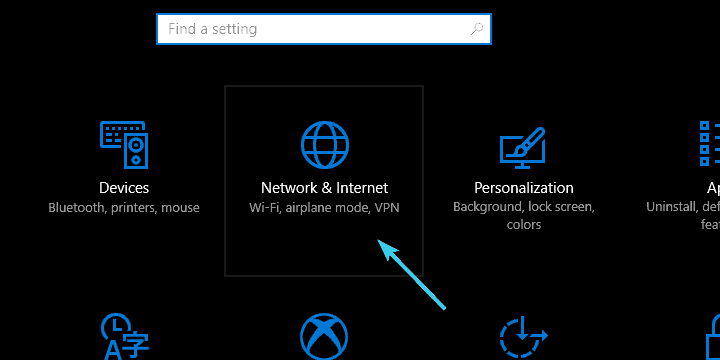
- Откройте «Сеть и Интернет» (Network & internet).
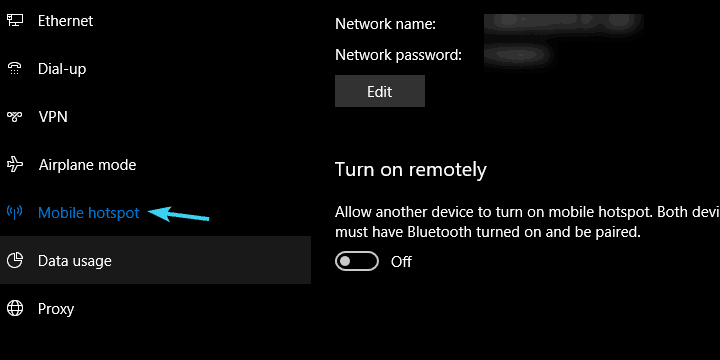
- В левом меню выберите «Мобильный хот‑спот» (Mobile Hotspot).
- Переключите «Поделиться моим интернет‑соединением с другими устройствами» в положение ВКЛ.
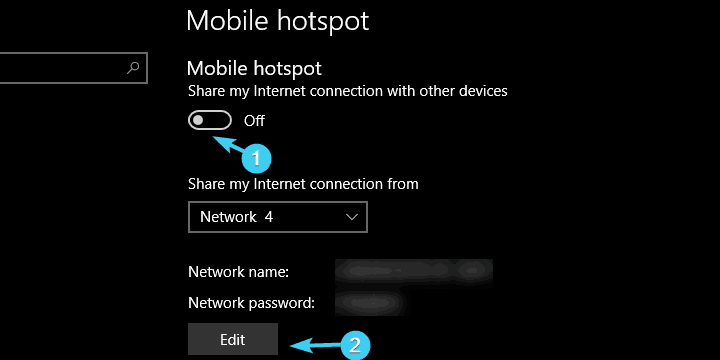
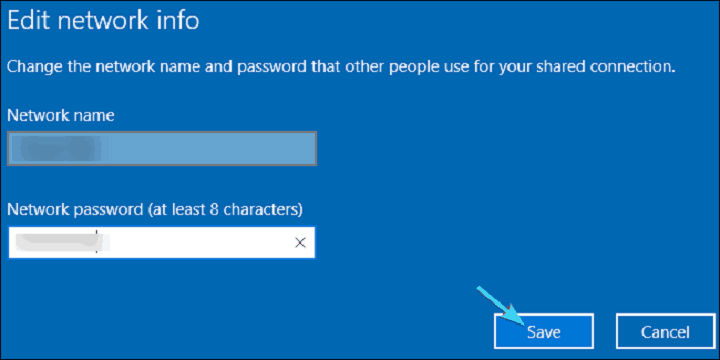
- Нажмите «Изменить», задайте имя сети (SSID) и пароль, затем сохраните.
- Подключайтесь с мобильных устройств или ноутбуков, используя заданные SSID и пароль.
Советы по безопасности
- Используйте надёжный пароль не короче 8–12 символов.
- При длительном использовании ставьте сложный пароль и контролируйте подключённые устройства.
Ограничения
- Если ваш адаптер не поддерживает одновременный режим AP/STA, встроенный хотспот может не работать.
- На некоторых ноутбуках необходимо обновить драйвер беспроводного адаптера.
2. Virtual Router Manager (лёгкий и бесплатный вариант)
Virtual Router Manager — простая бесплатная утилита, которая имитирует точку доступа. Подходит, если по каким‑то причинам встроенный хотспот не доступен.
Преимущества
- Бесплатно;
- Минимум настроек;
- Небольшая нагрузка на систему.
Недостатки
- Проект может не обновляться регулярно;
- Требует прав администратора при установке.
Как установить и настроить
- Скачайте установщик Virtual Router Manager с официального источника.
- Запустите установщик правой кнопкой мыши «Запуск от имени администратора».
- После установки перезагрузите компьютер.
- Откройте Virtual Router Manager, задайте имя сети (Network name), пароль и укажите общий источник подключения к интернету (Shared connection).
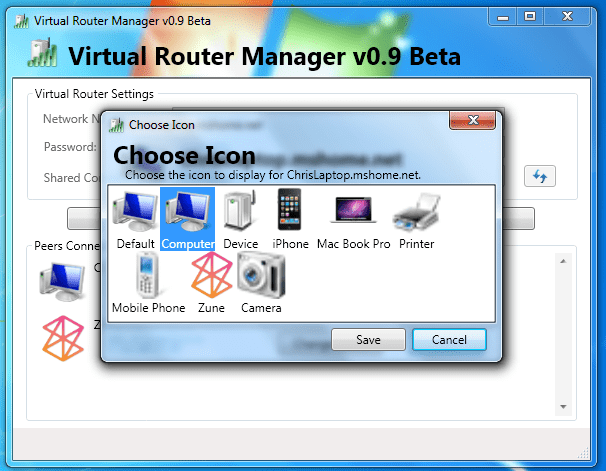
- Нажмите Start Virtual Router.
Если не запускается
- Откройте Центр управления сетями → Изменение параметров адаптера.
- Правой кнопкой по подключению, которое хотите расшарить → Свойства.
- Вкладка «Доступ» → отметьте «Разрешить другим пользователям сети подключаться через подключение к Интернету этого компьютера» и сохраните.
Важно: при обновлении Windows настройки общего доступа могут сбиваться — проверяйте параметры после крупных обновлений.
3. Connectify Hotspot (функциональный, но платный в полном объёме)
Connectify Hotspot — популярное freemium‑решение с расширенными возможностями: раздача через Ethernet, мостирование, монитор подключённых пользователей и т.д.
Преимущества
- Удобный интерфейс и дополнительные функции;
- Подходит для продвинутых сценариев.
Недостатки
- Бесплатная версия ограничена по функциям;
- Поп‑апы и предложения купить премиум.
Шаги установки
- Скачайте Connectify Hotspot с официального сайта.
- Запустите установщик от имени администратора.
- По завершении установки перезагрузите ПК.
- Следуйте мастеру настройки: задайте имя точки доступа, пароль и устройство, через которое идёт интернет.
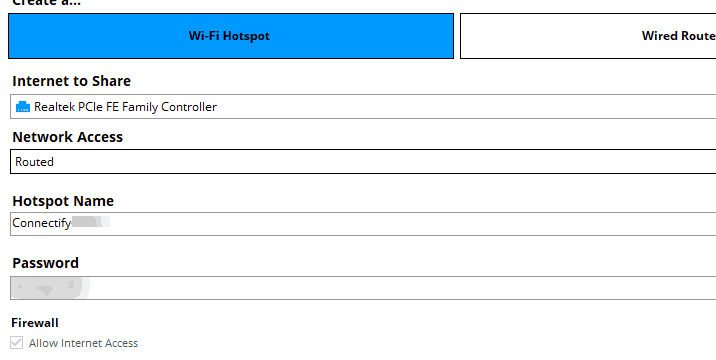
- Нажмите Start Hotspot.
Когда использовать Connectify
- если нужна статистика подключённых устройств;
- если нужен мост между типами подключений (например, Ethernet→Wi‑Fi) с удобным UI.
Проверка и контроль подключённых устройств
- Встроенный хотспот и большинство утилит показывают список подключённых клиентов.
- Регулярно проверяйте неизвестные устройства и удаляйте их доступ, меняя пароль при необходимости.
Устранение неполадок — пошагово
- Перезагрузите ПК и убедитесь, что адаптер Wi‑Fi включён.
- Обновите драйверы беспроводного адаптера через Диспетчер устройств.
- Проверьте, не блокирует ли фаервол точки доступа.
- Если не видно хотспот, проверьте поддержку виртуального адаптера командой netsh wlan show drivers (в командной строке) — ищите строку Hosted network supported: Yes.
- Для проблем с общей маршрутизацией проверьте настройки общего доступа (см. раздел о Virtual Router Manager).
Короткая команда для диагностики (одна строка)
- Откройте PowerShell или CMD от администратора и выполните: netsh wlan show drivers
Если результат показывает, что хост‑сеть не поддерживается, рассмотрите USB‑Wi‑Fi‑адаптер с поддержкой режима точки доступа.
Советы по безопасности и производительности
- Шифрование: используйте WPA2‑PSK или WPA3, если устройство поддерживает.
- Пароль: минимум 8–12 символов, комбинируйте буквы, цифры и символы.
- Ограничение доступа: вручную отключайте неизвестные устройства.
- Нагрузка: при большом количестве клиентов производительность снизится — учитывайте пропускную способность исходного подключения и спецификации Wi‑Fi‑адаптера.
Когда этот подход не подойдёт
- Для постоянного и ответственного использования дома или офиса лучше применять выделенный маршрутизатор с полноценными функциями безопасности и QoS.
- Если требуется высокая пропускная способность для многих устройств (стриминг 4K, множество одновременных загрузок), виртуальная точка доступа уступит профессиональному роутеру.
Контрольный список перед включением хотспота
- Есть рабочий Wi‑Fi‑адаптер и актуальный драйвер.
- У вас есть права администратора на ПК.
- Задано имя сети и надёжный пароль.
- Настроено шифрование (WPA2 или лучше).
- Утилиты/фаервол позволяет раздачу интернет‑соединения.
Роли и ответственность (кто что делает)
- Владельцы домашних ПК: устанавливают хотспот и контролируют пароль.
- Сетевые администраторы: проверяют совместимость драйверов и настройки безопасности.
- Гости/пользователи: не должны изменять настройки и использовать VPN при необходимости.
Критерии приёмки
- Устройство A успешно подключается к созданному хотспоту и имеет доступ в интернет.
- Подключение устойчиво в течение 10–15 минут при активной передаче данных.
- Список подключённых клиентов отображается и управляем администратором.
Мета‑методология быстрого выбора решения
- Нужна простая временная точка доступа → используйте встроенный хотспот Windows.
- Встроенный не работает → попробуйте Virtual Router Manager.
- Нужны дополнительные функции и удобный UI → выберите Connectify (платные функции по необходимости).
Частые ошибки и способы их устранения
- Неподдерживаемый адаптер: купите недорогой USB‑адаптер с поддержкой режима точки доступа.
- Сброс настроек после обновления Windows: проверьте общие параметры доступа и заново задайте пароль.
- Фаервол блокирует трафик: временно отключите или создайте правило для хотспота.
Короткое резюме
ПК можно эффективно использовать как временную или резервную точку доступа Wi‑Fi. Встроенный мобильный хотспот Windows — самый быстрый и безопасный способ. Если он не работает, Virtual Router Manager и Connectify Hotspot предлагают альтернативы с разным набором функций. Всегда следите за безопасностью: используйте шифрование и надёжные пароли.
Важно: для постоянного использования и для большой нагрузки лучше инвестировать в полноценный маршрутизатор.
Вопросы и обратная связь
Если у вас остались вопросы по конкретной модели адаптера или ошибкам при настройке — опишите вашу систему (версия Windows, модель Wi‑Fi‑адаптера) в комментариях, и мы поможем с диагностикой.

Похожие материалы

Несколько аккаунтов Skype: Multi Skype Launcher

Журнал для работы: повысить продуктивность

Персональные звуки уведомлений на Android

Скачивание шоу Hulu для офлайн‑просмотра

Microsoft Start: персонализированная новостная лента
