
Просмотр исходного кода страницы в Safari на Mac
Быстрые ссылки
- Как включить меню «Разработка» в Safari на Mac
- Как просмотреть исходный код страницы в Safari на Mac
Когда вы кликаете правой кнопкой мыши по странице в Safari на Mac, по умолчанию не видны пункты «Показать исходный код» и «Инспектировать элемент». Чтобы их получить, нужно включить меню «Разработка». Ниже — пошаговая инструкция, советы по поиску изображений и ресурсов, возможные альтернативы и чек-листы для веб-разработчиков и дизайнеров.
Как включить меню «Разработка» в Safari на Mac
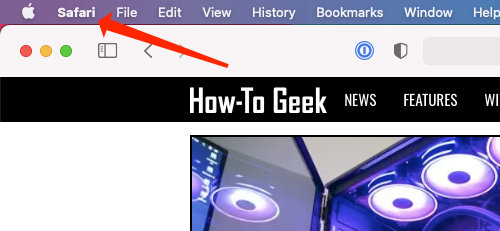
- Откройте Safari на Mac и в строке меню нажмите «Safari».
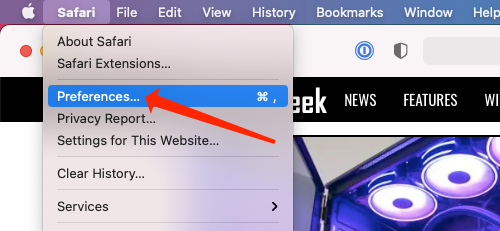
- Выберите «Настройки» (Preferences). Можно также нажать сочетание клавиш Command+, (запятая).
- Перейдите на вкладку «Дополнительно».
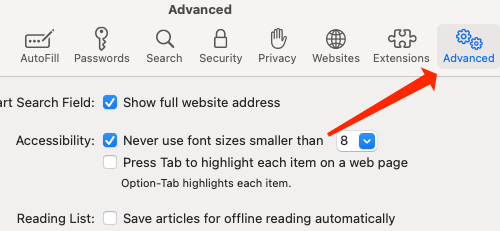
- Отметьте опцию «Показывать меню “Разработка” в строке меню». После этого в строке меню появится пункт «Разработка», между «Закладками» и «Окно».
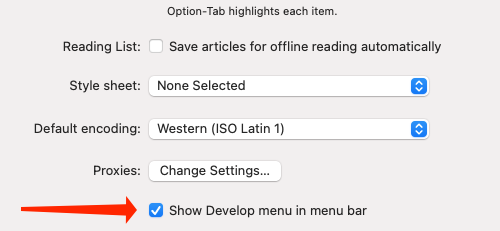
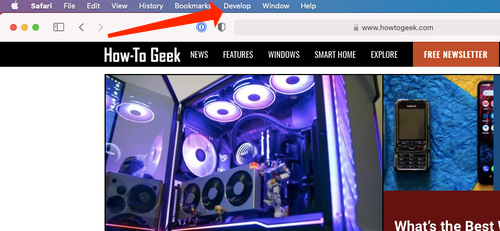
Важно: меню «Разработка» даёт дополнительные инструменты — например, вы можете временно отключить JavaScript на сайте или проверить заголовки HTTP.
Как просмотреть исходный код страницы в Safari на Mac
После включения меню «Разработка» доступны несколько способов просмотра исходного кода и ресурсов:
- Правый клик по пустому месту страницы → «Показать исходный код».
- Сочетание клавиш Option+Command+U (⌥⌘U).
- В меню «Разработка» выбрать соответствующий пункт.
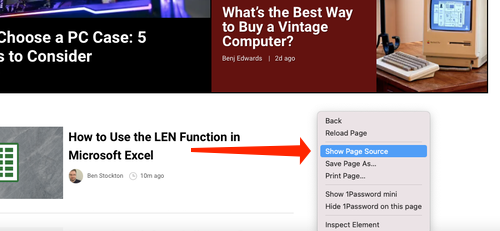
В панели исходного кода слева находятся категории ресурсов: Images (Изображения), Fonts (Шрифты), Scripts (Скрипты) и т. д. Нажав «Images», вы быстро найдёте все изображения страницы — удобно, если нужно скачать картинку или посмотреть её URL и размер.
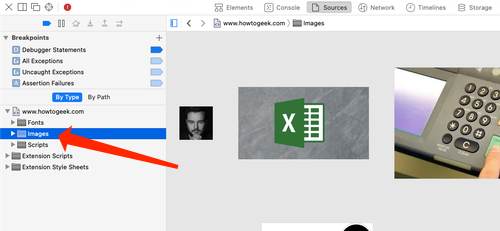
После выбора конкретного ресурса откройте боковую панель с деталями (кнопка в правом верхнем углу консоли, ниже значка шестерёнки). Её можно также открыть сочетанием Option+Command+0.
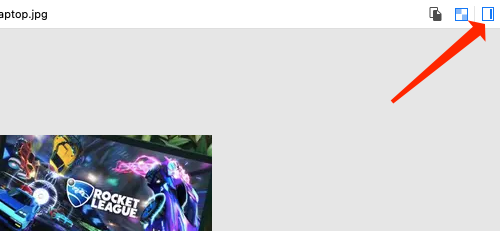
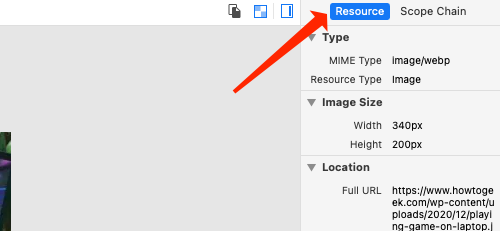
Во вкладке «Resources» (Ресурсы) видны подробности: полный URL файла, размер и тип. Это позволяет скопировать прямую ссылку на изображение или другой ресурс.
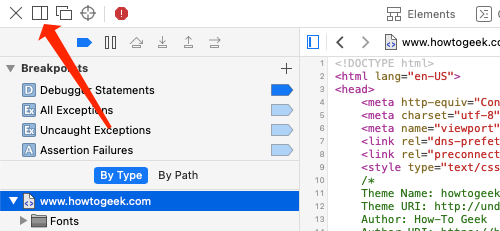
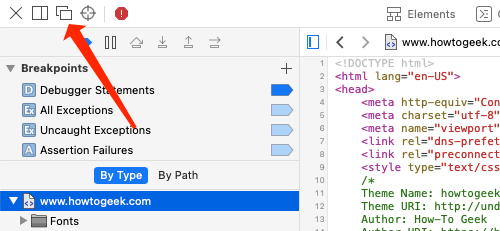
Положение панели исходного кода можно менять: две кнопки в левом верхнем углу консоли позволяют прикрепить её к одной из сторон окна браузера или открыть в отдельном окне.
Чтобы посмотреть HTML-код конкретного элемента на странице, кликните правой кнопкой по этому элементу и выберите «Инспектировать элемент» — инспектор откроется сразу на коде выбранного узла.
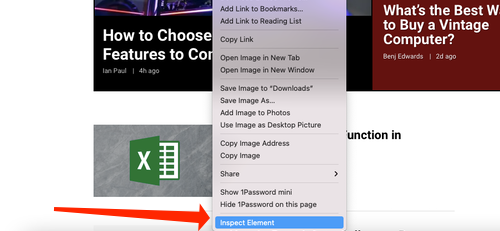
Когда закончите, закройте панель кликом по кресту (X) и вернитесь к обычному просмотру.
Копирование и скачивание изображений и ресурсов
- В панели «Resources» правый клик на элементе изображения обычно даёт опцию «Открыть в новой вкладке» или «Скопировать ссылку». Открыв ссылку, можно сохранить файл стандартным способом (Сохранить как…).
- Для карт, загруженных динамически, иногда приходится искать URL в разделе Network (Сеть) — обновите страницу и фильтруйте по типу «Img» или «Media».
Совет: если изображение загружается через CSS (background-image), найдите соответствующий CSS-файл в списке ресурсов или используйте инспектор стилей для выбранного элемента.
Сочетания клавиш и быстрые действия
- Открыть исходный код: Option+Command+U
- Открыть боковую панель с деталями: Option+Command+0
- Инспектировать выбранный элемент: правый клик → Инспектировать элемент
Когда этот метод не поможет (контрпримеры)
- Если сайт шифрует или динамически генерирует контент на сервере, вы увидите только HTML, который прислал браузер; серверные шаблоны (например, исходный PHP-код) недоступны.
- Контент, загружаемый через защищённые потоки или требующий аутентификации, может быть скрыт или доступен только после входа.
- Некоторые элементы могут быть зашифрованы/минифицированы — код будет работать, но его сложно читать без форматирования.
Альтернативные подходы
- В Google Chrome и Firefox есть схожие инструменты разработчика (DevTools) с похожими возможностями.
- Для массового скачивания ресурсов используйте специальные утилиты (wget, curl) или расширения браузера.
- Для восстановления читаемого HTML/CSS можно применять форматтеры и пре- и пост-обработчики кода.
Чек-лист: быстрое руководство перед началом
- Включено меню «Разработка» в настройках Safari
- Открыта консоль исходного кода (⌥⌘U)
- Выбрана вкладка Resources / Images для поиска нужных файлов
- При необходимости открыт раздел Network для динамических ресурсов
- Скопирован и проверен URL ресурса перед скачиванием
Роль‑ориентированные советы
- Для веб‑разработчика: используйте вкладки Elements и Network для отладки загрузки скриптов и ресурсов.
- Для дизайнера: вкладка Images и подробная панель помогут получить оригинальные файлы и размеры.
- Для тестировщика: проверяйте, как ресурсы загружаются при разных пользователях и состояниях (авторизован/не авторизован).
Критерии приёмки
- Меню «Разработка» включено и видно в строке меню.
- Пункт «Показать исходный код» открывает панель с доступными ресурсами.
- Изображения и другие ресурсы можно найти в разделе Resources и скопировать их URL.
- Инспектор корректно показывает код выбранного элемента.
Короткая методология (как действовать при поиске ресурса)
- Откройте страницу и включите Network‑панель.
- Обновите страницу и фильтруйте по типу нужного ресурса (Img, XHR, Script).
- Выберите элемент, посмотрите его URL и Content‑Type.
- Откройте ссылку в новой вкладке и сохраните файл.
Глоссарий в одну строку
- Инспектор — инструмент для просмотра DOM и стилей элемента.
- Resources/Network — разделы для просмотра загруженных файлов и сетевых запросов.
Безопасность и приватность
Не используйте инструменты разработчика для обхода авторских ограничений или доступа к приватным данным. Инструменты показывают только то, что уже загружено в ваш браузер и доступно в текущей сессии.
Короткое объявление (100–200 слов):
Если вам нужно быстро посмотреть, как устроена страница или скачать изображение — включите меню «Разработка» в Safari на Mac. После этого через «Показать исходный код» или сочетание клавиш Option+Command+U вы получите доступ к HTML, стилям и ресурсам страницы. Используйте вкладки Images и Network для поиска картинок и других медиа, а инспектор элементов для анализа структуры и стилей. Это полезно для отладки, обучения и получения прямых ссылок на файлы. Помните о приватности и лицензиях при скачивании контента.
Похожие материалы: Как просмотреть HTML‑код страницы в Google Chrome.
Итог
Просмотр исходного кода и ресурсов в Safari на Mac — простая и полезная операция: включите меню «Разработка», изучите вкладки Resources и Network, используйте инспектор элементов и сочетания клавиш. Это ускорит отладку сайтов, позволит получить прямые ссылки на изображения и поможет в обучении веб‑разработке.

Похожие материалы

Несколько аккаунтов Skype: Multi Skype Launcher

Журнал для работы: повысить продуктивность

Персональные звуки уведомлений на Android

Скачивание шоу Hulu для офлайн‑просмотра

Microsoft Start: персонализированная новостная лента
