
Как включить тёмную тему на Mac
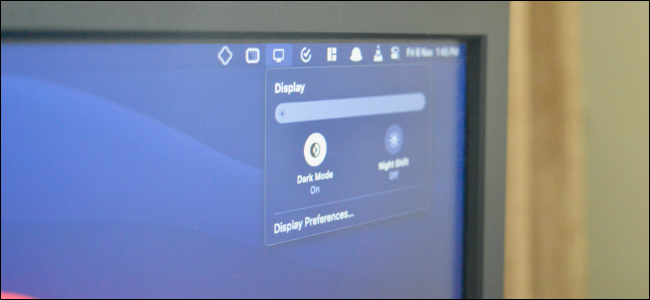
Быстрые ссылки
- Как включить тёмную тему через Центр управления
- Как добавить переключатель тёмной темы в строку меню
- Как включить тёмную тему через Системные настройки
- Как запланировать тёмную тему на Mac
Что такое тёмная тема — кратко: системная опция, которая меняет светлую цветовую схему интерфейса на тёмную (тёмный фон, светлый текст). Поддерживается в macOS и у многих приложений.
Как включить тёмную тему через Центр управления
Примечание: тёмная тема появилась в macOS Mojave (10.14). Центр управления в macOS Big Sur и новее позволяет включать/выключать её напрямую.
- Нажмите значок Центра управления в правом верхнем углу экранa.
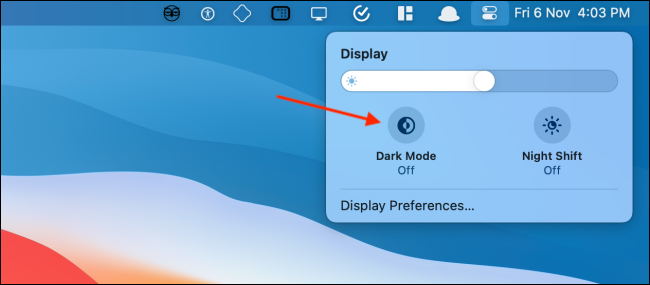
- В открывшемся окне выберите модуль «Дисплей» (Display). Он раскрывается и показывает кнопку тёмной темы.
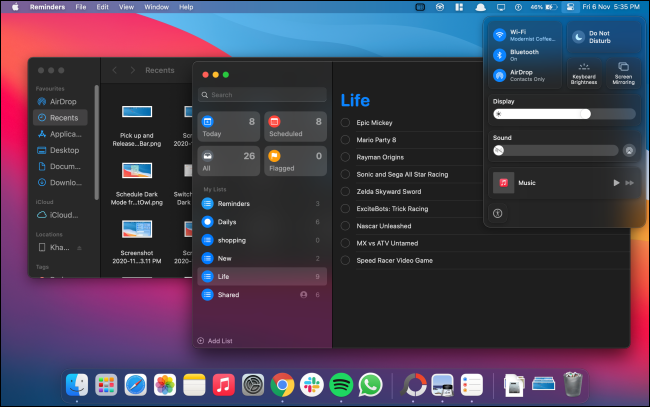
- Нажмите кнопку «Тёмная тема» чтобы включить или отключить режим.
Важно: некоторые старые приложения и сайты могут игнорировать системную настройку и оставаться в светлой теме.
Как добавить переключатель тёмной темы в строку меню
Если вы часто переключаетесь между режимами, удобнее иметь иконку на строке меню.
- Откройте Центр управления.
- Перетащите панель «Дисплей» в строку меню.
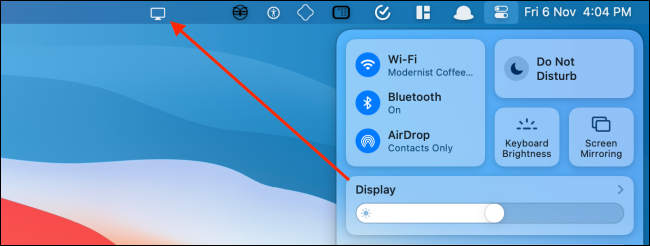
После этого панель превратится в значок в строке меню. По клику вы увидите те же элементы управления и кнопку тёмной темы.
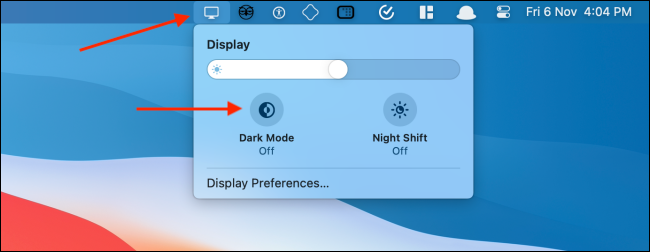
Подсказки:
- Чтобы переместить значок, удерживайте Command и перетащите его в нужное место.
- Чтобы удалить значок, перетащите его из строки меню на рабочий стол и отпустите.
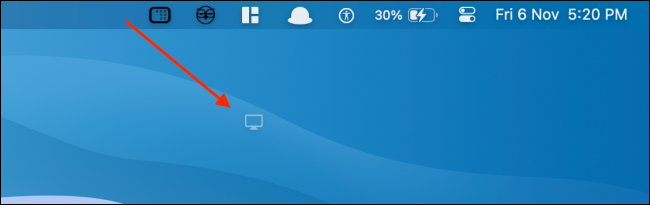
Как включить тёмную тему через Системные настройки
Этот способ доступен на всех современных версиях macOS и подходит, если у вас нет Центра управления (например, Mojave/Catalina) или вы предпочитаете классический интерфейс.
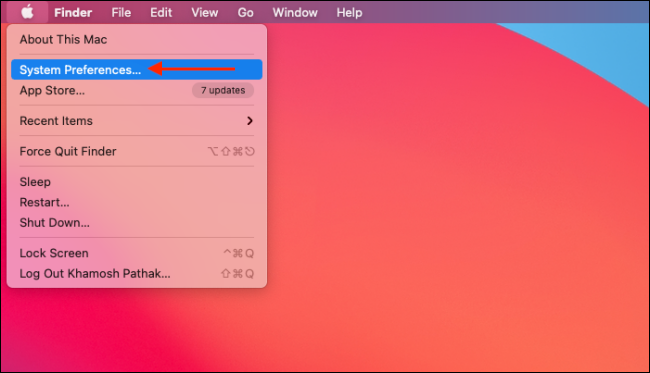
- Нажмите меню Apple () и выберите Системные настройки.
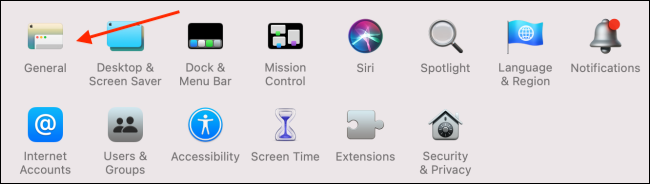
- Перейдите в раздел «Общие».
- В блоке «Внешний вид» переключитесь на «Тёмный».
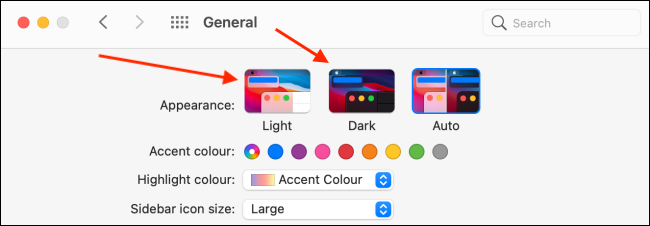
Критерии приёмки: после включения большинство системных окон, панелей и поддерживающих приложений отображаются в тёмной палитре.
Как запланировать тёмную тему на Mac
macOS позволяет автоматически менять тему по времени суток.
- Откройте Системные настройки → Общие.
- В блоке «Внешний вид» выберите «Автоматически».
При включённой опции система сама активирует тёмную тему вечером и вернёт светлую утром.
Если вам нужно точное расписание (например, в 22:00 включать тёмную тему), используйте сторонние инструменты.
Популярный вариант: NightOwl — бесплатная утилита для строки меню, совместимая с macOS Mojave и выше. После установки и предоставления разрешений вы можете включить планирование прямо в NightOwl и задать точное время переключения.
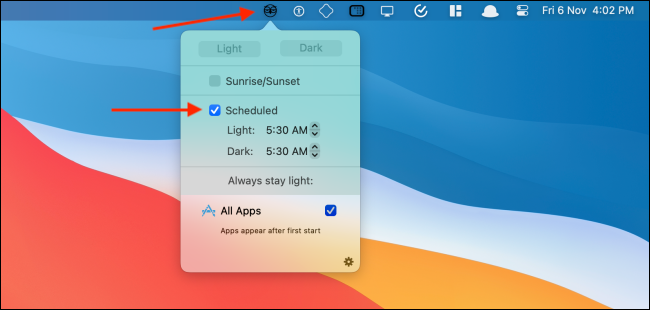
Альтернативы:
- Утилиты вроде NightOwl дают гибкую настройку и быстрый доступ.
- На новых версиях macOS можно попробовать приложение «Команды» (Shortcuts) для автоматизации, если у вас доступна соответствующая команда переключения внешнего вида.
Что делать, если приложения или сайты не переключаются
Важно: не все программы и сайты автоматически реагируют на системную тему.
- Сайты: используйте расширения браузера, например Dark Reader (доступно для Chrome, Firefox и Safari). Это наиболее надёжный способ заставить сайты принять тёмную палитру.
- Chrome: есть экспериментальные флаги для принудительного затемнения веб‑контента, но они нестабильны. Для большинства пользователей расширения безопаснее.
- Старые приложения: некоторые приложения не поддерживают тёмную тему и остаются в светлой цветовой схеме.
Когда это не помогает:
- Перезапустите проблемное приложение.
- Проверьте, нет ли в настройках приложения собственных опций внешнего вида.
- Обновите приложение и macOS до последних версий, если возможно.
Короткая методика для администраторов и продвинутых пользователей
- Проверьте версию macOS (Apple → Об этом Mac). Тёмная тема появилась в Mojave, Центр управления — в Big Sur.
- Для массового развёртывания используйте конфигурации MDM (если доступно) чтобы задать системный режим по умолчанию для пользователей.
- Документируйте список критичных приложений, которые не поддерживают тёмную тему, и предоставьте инструкции по обходу (расширения, альтернативы).
Быстрая шпаргалка (cheat sheet)
- Включение: Центр управления → Дисплей → Тёмная тема.
- Меню: Apple → Системные настройки → Общие → Внешний вид → Тёмный.
- Быстрый доступ: перетащите панель «Дисплей» в строку меню.
- Перемещение и удаление значка: удерживайте Command и перетаскивайте; чтобы удалить, вытащите значок из строки меню.
- Авто‑расписание: Общие → Внешний вид → Автоматически или сторонние утилиты.
Ролевые чек‑листы
Новичок:
- Найти Системные настройки → Общие.
- Переключить на Тёмный и проверить внешний вид.
- Добавить переключатель в строку меню для простоты.
Опытный пользователь:
- Настроить расписание через NightOwl или Команды.
- Установить расширение Dark Reader для браузера.
- Проверить совместимость приложений.
Системный администратор:
- Проверить версию macOS и совместимость.
- Настроить MDM‑политику при необходимости.
- Составить список исключений и инструкции для пользователей.
Краткое резюме
- Тёмная тема доступна на Mac с macOS Mojave и включается через Системные настройки или Центр управления (Big Sur+).
- Для быстрого переключения перенесите панель «Дисплей» в строку меню.
- Расписание можно включить встроенно (Автоматически) или задать точное время через сторонние утилиты.
- Для сайтов используйте расширения типа Dark Reader; некоторые приложения могут не поддерживать тёмную тему.
Важное: тёмная тема помогает при низкой освещённости, но не всегда экономит заряд батареи — это зависит от типа дисплея и конкретных приложений.
Часто задаваемые вопросы
Q: Как включить тёмную тему только для некоторых приложений?
A: Некоторые приложения имеют собственные настройки внешнего вида в их меню «Настройки» или «Вид». Если встроенной поддержки нет, проверьте наличие плагинов/тем или используйте системный переключатель — он влияет на большинство, но не на все приложения.
Q: Можно ли принудительно затемнить веб‑страницы в Safari или Chrome?
A: Для Chrome и Firefox есть расширения (например, Dark Reader) и экспериментальные флаги в Chrome для принудительного затемнения. В Safari предпочтительнее использовать расширения, адаптированные под браузер.
Q: Как вернуть светлую тему?
A: Откройте Системные настройки → Общие → Внешний вид и выберите «Светлая», либо через Центр управления нажмите кнопку тёмной темы, чтобы отключить её.
Словарь — одно предложение на термин
- Тёмная тема: системная настройка, переключающая цветовую палитру интерфейса на тёмные оттенки.
- Центр управления: панель быстрых переключателей в правом верхнем углу macOS Big Sur и выше.
- NightOwl: сторонняя утилита для управления тёмной темой и расписанием через строку меню.
Нужны инструкции для конкретной модели Mac или версии macOS? Укажите модель и версию macOS, и я подготовлю точные шаги.

Похожие материалы

Несколько аккаунтов Skype: Multi Skype Launcher

Журнал для работы: повысить продуктивность

Персональные звуки уведомлений на Android

Скачивание шоу Hulu для офлайн‑просмотра

Microsoft Start: персонализированная новостная лента
