
Как включить Bluetooth на Mac и подключать устройства
Bluetooth встроен во все современные Mac (2011 и новее). Включите его через меню Apple → Системные настройки → Bluetooth или через значок в строке меню. Для подключения устройств переведите их в режим обнаружения (pairing) и нажмите «Подключить» в списке устройств. Если возникают проблемы — перезагрузите, отсоедините от других девайсов и следуйте пошаговому плану устранения неполадок ниже.
Почему это важно
Bluetooth позволяет использовать беспроводные мыши, клавиатуры, наушники, колонки, трекпады и другие аксессуары без проводов. Понимание основ подключения и устранения проблем экономит время и уменьшает зависимость от кабелей.
Совместимость — есть ли Bluetooth в моём Mac
Все современные компьютеры Mac, выпущенные с 2011 года и позже, имеют встроенный модуль Bluetooth. Это означает, что для большинства пользователей дополнительных адаптеров не требуется.
Если вы не видите опций Bluetooth в Системных настройках, вероятно, у вас очень старая модель. Варианты действий:
- Подключить совместимый USB-Bluetooth-адаптер, но убедитесь, что производитель указывает совместимость с macOS.
- Рассмотреть замену компьютера — старые Mac могут иметь и другие ограничения (обновления безопасности, поддержка приложений).
Важно: не стоит покупать первый попавшийся адаптер — многие дешёвые модели рассчитаны только на Windows и не имеют драйверов для macOS.
Как включить Bluetooth на Mac — пошагово
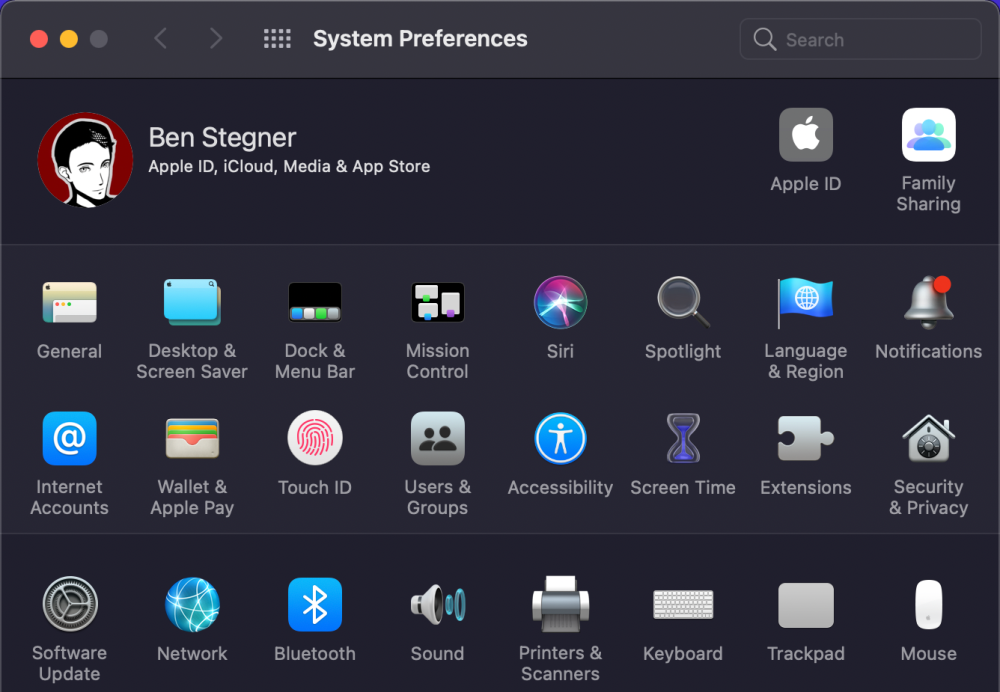
- Нажмите на логотип Apple в левом верхнем углу экрана.
- Выберите «Системные настройки». В более новых версиях macOS это «Системные настройки» или «Системные параметры» (в зависимости от локализации).
- Откройте раздел «Bluetooth».
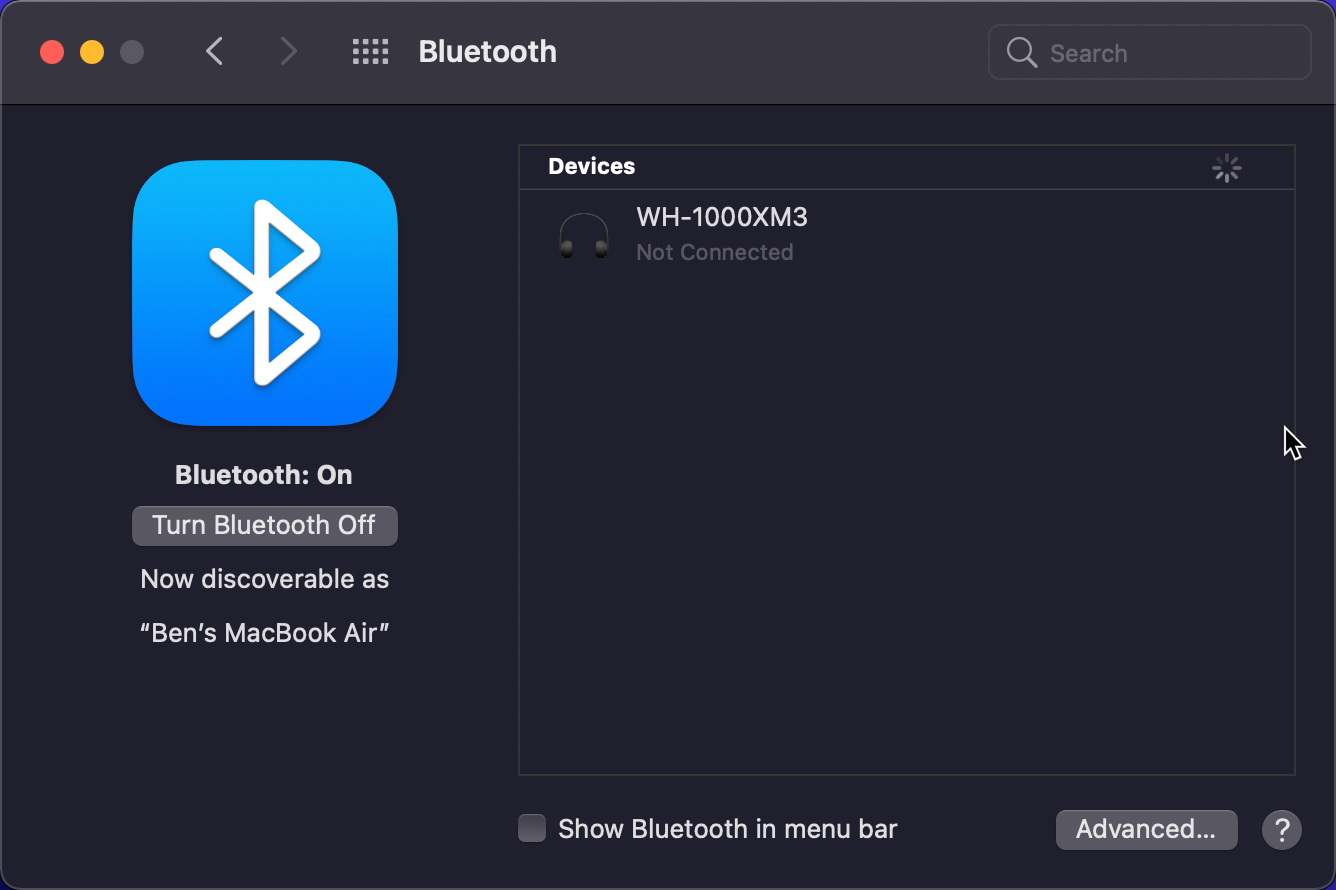
- Если рядом с иконкой написано «Bluetooth: Off», нажмите кнопку “Включить Bluetooth”.
- Для удобства поставьте галочку «Показывать Bluetooth в строке меню» — значок появится в правом верхнем углу экрана.
Совет: если вы часто подключаете устройства, наличие значка в строке меню экономит время — оттуда можно быстро управлять подключениями.
Как подключать Bluetooth-устройства к Mac
Короткая версия: переведите периферийное устройство в режим обнаружения (pairing), найдите его в Системных настройках → Bluetooth и нажмите «Подключить».
Полезные определения:
- Обнаруживаемость (discoverable): состояние, когда устройство видно другим устройствам Bluetooth.
- Режим сопряжения (pairing mode): активный режим, позволяющий установить защищённое соединение между устройствами.
Общий алгоритм сопряжения
- Включите устройство и переведите в режим сопряжения (чаще всего удерживанием кнопки питания или специальной кнопки пару секунд).
- Откройте Системные настройки → Bluetooth на Mac (или кликните по значку в строке меню).
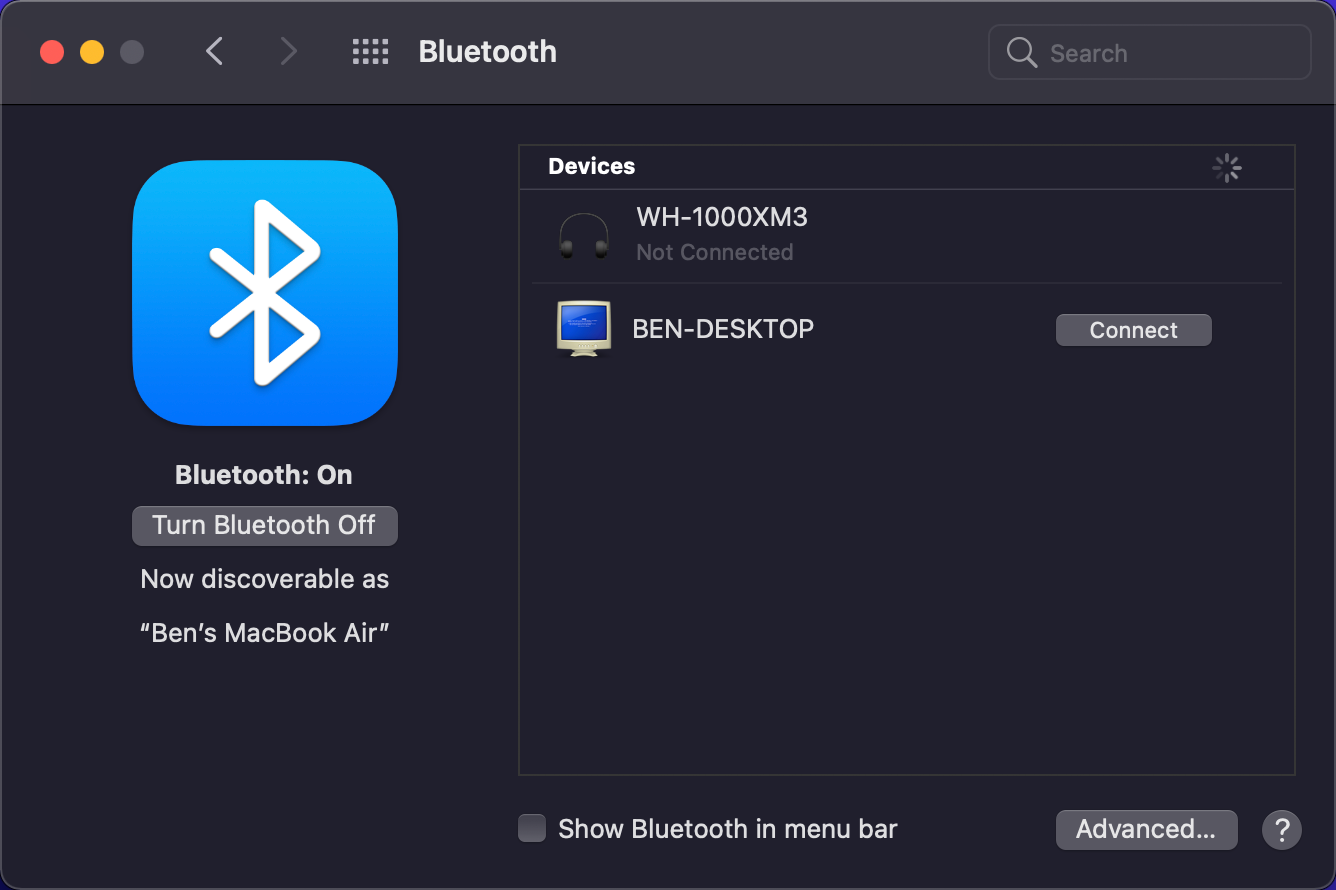
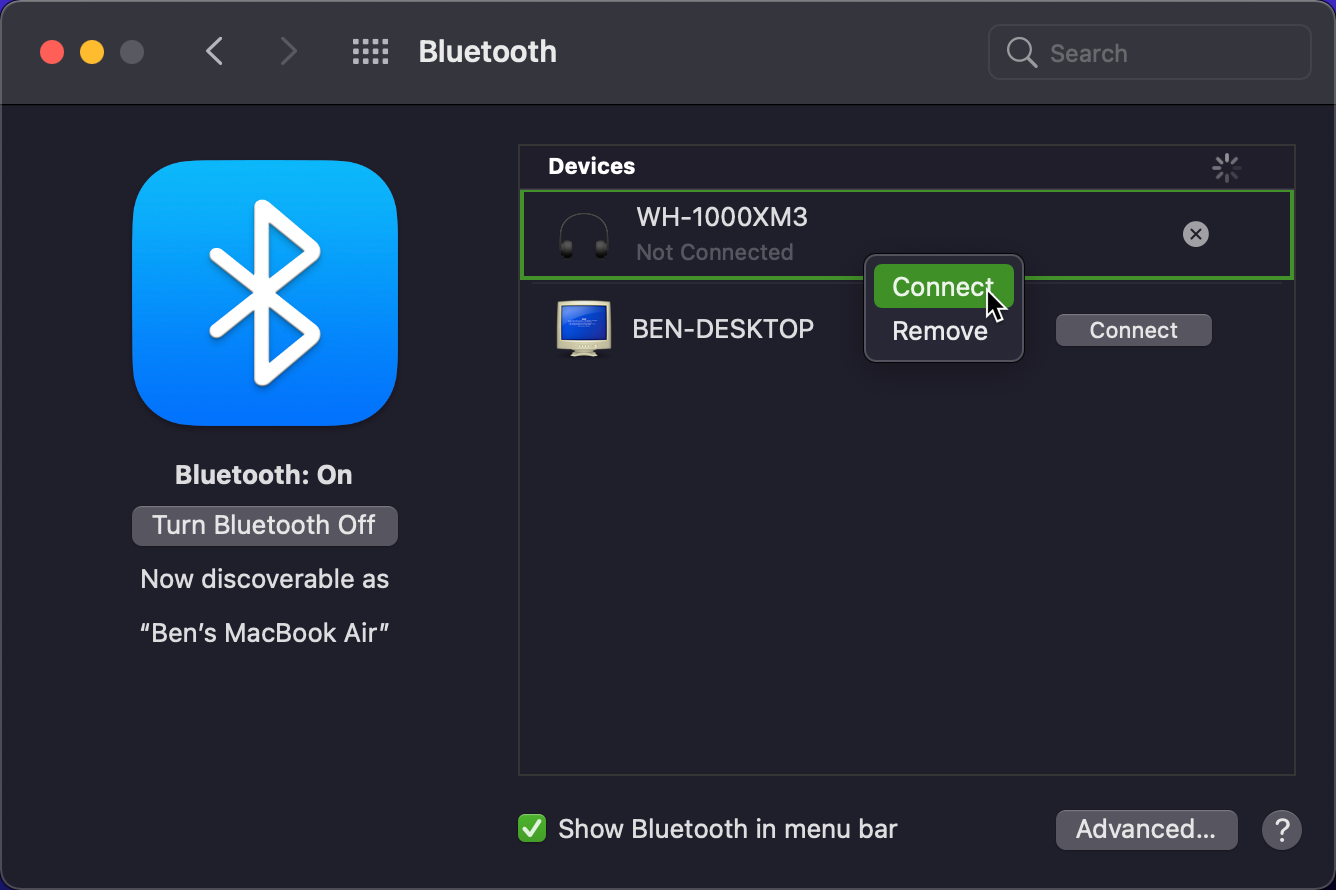
- Когда имя устройства появится в списке «Устройства», нажмите «Подключить».
- Если macOS предлагает код или PIN для подтверждения, убедитесь что он совпадает на обоих устройствах. Для старых устройств PIN обычно 0000, 1111 или 1234.
Замечание: многие современные девайсы используют защищённое сопряжение без явного ввода PIN.
Что делать, если устройство не видно
- Убедитесь, что устройство включено и находится рядом (обычно до ~10 м/30 футов).
- Переведите устройство в режим сопряжения по инструкции производителя.
- Отключите на устройстве энергоэффективный режим или перезагрузите его.
- В меню Bluetooth на Mac нажмите «Обновить» (иногда список обновляется автоматически).
Если устройство всё равно не появляется, перезагрузите Mac и попробуйте снова.
Подключение к одному устройству из списка
Когда устройство уже добавлено в список «Устройства», оно автоматически подключается, если включено и в пределах досягаемости. Для ручного подключения дважды кликните по его имени в списке или используйте значок в строке меню.
Чтобы забыть устройство (удалить сопряжение), правый клик по его имени → Удалить (Remove). После этого устройство нужно будет заново поставить в режим сопряжения и выполнить подключение.
Значок Bluetooth в строке меню — что означает
- Обычный значок: Bluetooth включён.
- Значок с перечёркиванием: Bluetooth выключен.
Ранее macOS показывала дополнительные индикаторы (например, точки при подключенных устройствах). Начиная с Big Sur Apple упростила внешний вид, и некоторые старые индикаторы исчезли.
Если вы видите значок, указывающий на проблему (например, зигзагообразная метка), перезагрузите Mac и перейдите к разделу “Устранение неполадок”.
Включение Bluetooth без мыши или клавиатуры
Это полезно, если вы используете Bluetooth-клавиатуру/мышь и потеряли соединение.
- На MacBook используйте встроенные клавиши и трекпад — проблем нет.
- На iMac подключите временно USB-клавиатуру или USB-мышь и включите Bluetooth через Системные настройки.
Если у вас нет USB-устройств:
- Нажмите Cmd + Space, откройте Spotlight.
- Введите “Bluetooth File Exchange” и нажмите Return.
- Приложение проинформирует, что Bluetooth выключен и предложит включить его — подтвердите.
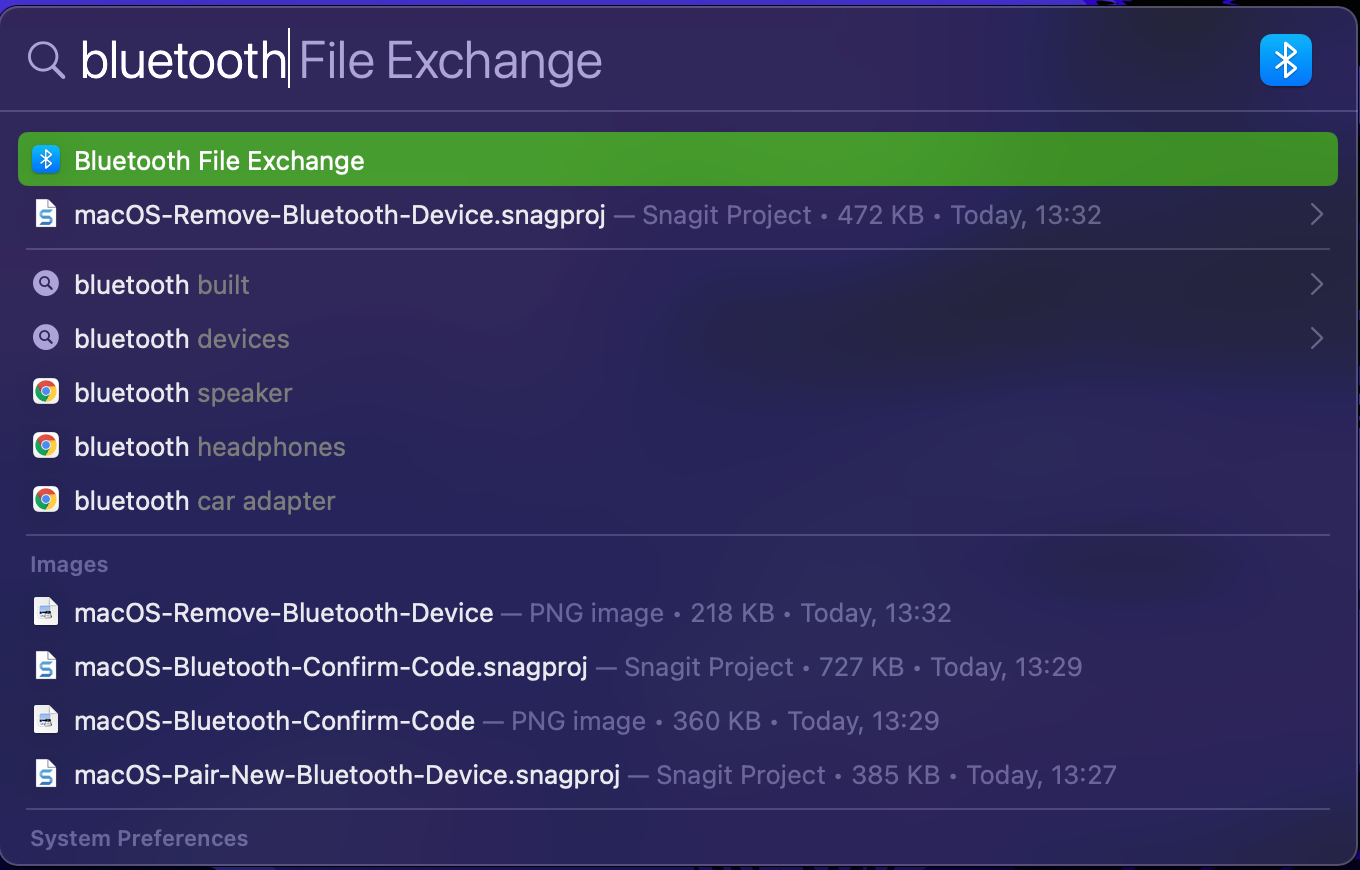
Если этого не происходит, отключите все периферийные устройства, кроме питания, выключите Mac физической кнопкой, затем включите заново — мастер настройки Bluetooth может предложить подключиться к устройствам.
Дополнительные настройки в старых версиях macOS
В macOS Big Sur и ранее существовал раздел “Дополнительно” в Bluetooth, где можно было включить опции:
- Автоматически открывать мастер настройки Bluetooth при загрузке без клавиатуры/мыши.
- Разрешить Bluetooth-устройствам выводить Mac из спящего режима.
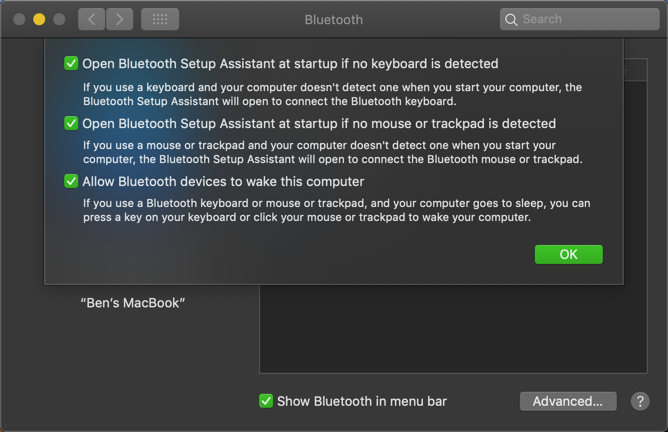
В Monterey и новее эти опции могли быть изменены или перемещены, поэтому проверьте версию macOS: меню Apple → Об этом Mac.
Устранение неполадок Bluetooth на Mac — пошаговый план
Важно: не выдумывайте действия — следуйте этому проверенному порядку.
Шаг 1 — базовая проверка
- Убедитесь, что Bluetooth включён.
- Проверьте заряд батареи аксессуара.
- Поместите устройство ближе к Mac (в пределах 1–2 метров) — временно исключите влияние расстояния и помех.
Шаг 2 — отключение других подключений
Многие Bluetooth-устройства могут одновременно быть сопряжены с несколькими хостами (например, телефоном и компьютером). Если устройство подключено к другому устройству, оно может не подключаться к Mac. Отключите или «забудьте» устройство на других хостах.
Шаг 3 — удалить и повторно добавить устройство
- В Системных настройках → Bluetooth правый клик по устройству → Удалить.
- Переведите устройство в режим сопряжения и заново подключите.
Шаг 4 — перезагрузка и сброс модулей
- Перезагрузите Mac.
- На старых macOS можно сбросить Bluetooth-модуль: удерживайте Shift + Option и кликните по значку Bluetooth в строке меню, затем выберите «Сбросить модуль Bluetooth» (если доступно).
Шаг 5 — обновление macOS и прошивки устройств
Убедитесь, что на Mac установлены последние обновления системы: меню Apple → Системные настройки → Обновление ПО. Также проверьте наличие обновлений прошивки для аксессуаров на сайте производителя.
Шаг 6 — аппаратная проблема
Если предыдущие шаги не помогли, возможен сбой аппаратного Bluetooth-модуля. Обратитесь в авторизованный сервисный центр Apple или к специалистам по ремонту.
Частые причины проблем и как их избежать
- Много устройств одновременно: держите в списке только те периферии, которые реально используете.
- Энергосбережение: если устройство долго не использовалось, его батарея могла разрядиться.
- Помехи от Wi‑Fi, микроволн, других радиоприёмников: перемещайте устройства или меняйте канал Wi‑Fi.
- Старая прошивка аксессуаров: обновляйте прошивку по мере выхода новых версий.
Что делать при конфликте нескольких устройств
Правило простое: чем меньше активных соединений, тем стабильнее они работают. Для беспроводных гарнитур и аудиоустройств старайтесь не оставлять их одновременно подключёнными к Mac и телефону — это часто вызывает проблемы с профилями A2DP/HFP.
SOP: Стандартная процедура подключения нового Bluetooth-устройства
- Зарядите устройство и убедитесь, что оно выключено.
- Переведите устройство в режим сопряжения согласно инструкции.
- На Mac откройте Системные настройки → Bluetooth.
- Подождите появления имени устройства в списке и нажмите «Подключить».
- Подтвердите PIN, если macOS требует подтверждения.
- Проверьте работу устройства (звук, ввод, управление курсором).
- Включите «Показывать Bluetooth в строке меню» для быстрого доступа.
Критерии приёмки
- Устройство отображается в списке Bluetooth.
- Устройство подключается автоматически при включении и в зоне доступа.
- Функциональность подтверждена (нажатия клавиш, звук, движения мыши).
Рекомендации для администраторов и продвинутых пользователей
- Контролируйте количество зарегистрированных устройств в корпоративных Mac — чем меньше, тем проще поддерживать.
- Используйте MDM (Mobile Device Management) для контроля политики Bluetooth в компании.
- Для аудио-конференций предпочитайте проводные решения в помещениях с высокой радиопомехой.
Роль‑ориентированные чек‑листы
Пользователь:
- Проверьте заряд батареи.
- Включите режим сопряжения на устройстве.
- Подключитесь через Системные настройки → Bluetooth.
ИТ‑администратор:
- Проверить обновления macOS и прошивок устройств.
- Ограничить список разрешённых устройств (при необходимости через MDM).
- Вести учёт Bluetooth‑аксессуаров для сотрудников.
Техподдержка:
- Собрать логи системы при повторяющемся сбое.
- Проверить наличие аппаратных неисправностей модулей (Apple Diagnostics).
- Предложить временное USB‑решение при необходимости.
Таблица совместимости и возможные ограничения
| Тип устройства | Ожидаемая совместимость | Частые проблемы | Рекомендации |
|---|---|---|---|
| Наушники/гарнитуры | Высокая | Прерывания, задержка звука | Использовать кодеки, поддерживаемые macOS; обновить прошивку |
| Клавиатуры/мыши | Высокая | Падает соединение | Проверить батарею; ограничить сопряжения с другими устройствами |
| Игровые контроллеры | Средняя/высокая | Неполная поддержка кнопок | Использовать драйверы производителя, если доступны |
| Аудиоинтерфейсы | Низкая/средняя | Низкая пропускная способность | Предпочесть USB для профессиональной аудиозаписи |
Примечание: совместимость всегда зависит от конкретной модели и версии macOS.
Когда Bluetooth — не лучшая идея
- Профессиональная звукозапись: задержки и потеря пакетов могут повлиять на качество. Используйте проводное подключение.
- Высокая плотность беспроводных устройств (выставки, конференции): соединения могут быть нестабильны.
Быстрый чеклист для устранения проблем с аудио по Bluetooth
- Переключить источник вывода в «Звук» → «Вывод» в Системных настройках.
- Отключить и снова подключить наушники через Bluetooth.
- Отключить другие источники звука, которые могут автоматически переключать устройство.
- Обновить драйвер/прошивку наушников.
- Если задержка критична — использовать провод.
Методология поиска ошибок (mini‑method)
- Изоляция: исключите внешние факторы (дистанция, другие устройства).
- Репликация: попробуйте тот же аксессуар с другим компьютером/телефоном.
- Устранение: удалить и повторно сопрячь.
- Диагностика: собрать системные логи и, если нужно, обратиться в сервис.
Набор тестовых сценариев (acceptance)
- Подключение нового Bluetooth-клавиатуры: ввод символов корректен, сочетания работают.
- Подключение беспроводной мыши: курсор перемещается плавно без долгих заиканий.
- Подключение гарнитуры: звук без длительных прерываний, микрофон передаёт речь.
Глоссарий — 1‑строчные определения
- Bluetooth: беспроводной стандарт обмена данными на короткие расстояния.
- Pairing (спаривание): процесс установления доверенного соединения между двумя устройствами.
- A2DP: профиль Bluetooth для потоковой передачи стереоаудио.
- HFP/HSP: профили для передачи голоса через гарнитуры.
Решение проблем — примерный сценарий инцидента
Симптом: наушники то подключаются, то теряют звук.
- Проверить заряд наушников.
- Убедиться, что наушники не подключены к другому телефону.
- Удалить наушники из списка Bluetooth на Mac и заново подключить.
- Обновить macOS и прошивку наушников.
- Если проблема повторяется — проверить в другом Mac/телефоне для исключения аппаратного дефекта.
Безопасность и приватность
Bluetooth требует, чтобы устройства явно согласились на спаривание — это снижает риск незаметных подключений. Тем не менее:
- Отключайте Bluetooth, если он не используется длительное время.
- Не подтверждайте незнакомые PIN‑запросы.
- В публичных местах избегайте сопряжения новых устройств.
Локальные особенности для России
- При покупке адаптеров или аксессуаров обращайте внимание на официальную локализацию и совместимость с macOS.
- В крупных городах сертифицированные аксессуары и поддержка доступны у официальных дилеров Apple.
Небольшая галерея крайних случаев
- Старый Bluetooth‑адаптер не поддерживает последние профили — устройства не работают корректно.
- Несовместимость аудиокодека приводит к низкому качеству звука или отсутствию поддержки микрофона.
Когда обращаться в сервис
- Сброс модулей и апдейты не помогли.
- Bluetooth модуль не виден в Системной информации → возможен аппаратный дефект.
- Диагностика указывает на ошибку аппаратуры (Apple Diagnostics).
Подведение итогов
Bluetooth на Mac — простой и удобный способ подключать периферийные устройства. Включите Bluetooth в Системных настройках, переведите аксессуар в режим сопряжения и нажмите «Подключить». Если возникают проблемы — следуйте пошаговому плану устранения неполадок, проверяйте обновления и учитывайте физические ограничения радиосвязи.
Важно: чаще всего проблемы решаются удалением и повторным добавлением устройства, проверкой зарядов батарей и исключением подключения к другим хостам.
Ключевые шаги для быстрого успеха:
- Включить Bluetooth и показать значок в строке меню.
- Перевести устройство в режим сопряжения.
- Подтвердить PIN при необходимости.
- Удалить и заново добавить устройство при проблемах.
Спасибо за внимание — теперь вы готовы безопасно и уверенно пользоваться Bluetooth на своём Mac.

Похожие материалы

Несколько аккаунтов Skype: Multi Skype Launcher

Журнал для работы: повысить продуктивность

Персональные звуки уведомлений на Android

Скачивание шоу Hulu для офлайн‑просмотра

Microsoft Start: персонализированная новостная лента
