
Что делать, если ваш ПК с Windows не включается
Быстрая навигация
- Найдите и нажмите кнопку питания
- Убедитесь, что ПК подключён к сети
- Убедитесь, что батарея заряжена
- Проверьте, есть ли выключатель на блоке питания
- Если ничего не помогает — обращайтесь в поддержку
Найдите и нажмите кнопку питания
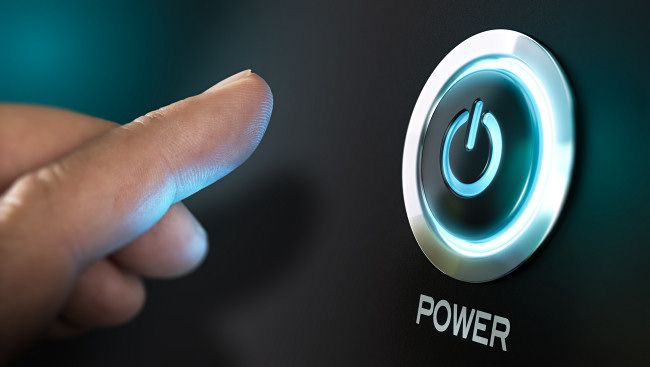
Первый и самый очевидный шаг — найти кнопку питания и нажать её. Но не всегда ясно, какая из кнопок на корпусе отвечает за включение.
- На настольных компьютерах кнопка питания обычно крупнее и снабжена международным символом питания — круг с вертикальной черточкой. Этот символ символизирует 1 и 0 (включено/выключено).
- В моноблоках (всё в одном корпусе с экраном) кнопка может быть на боковой кромке дисплея или на задней панели рядом с разъёмом сетевого кабеля.
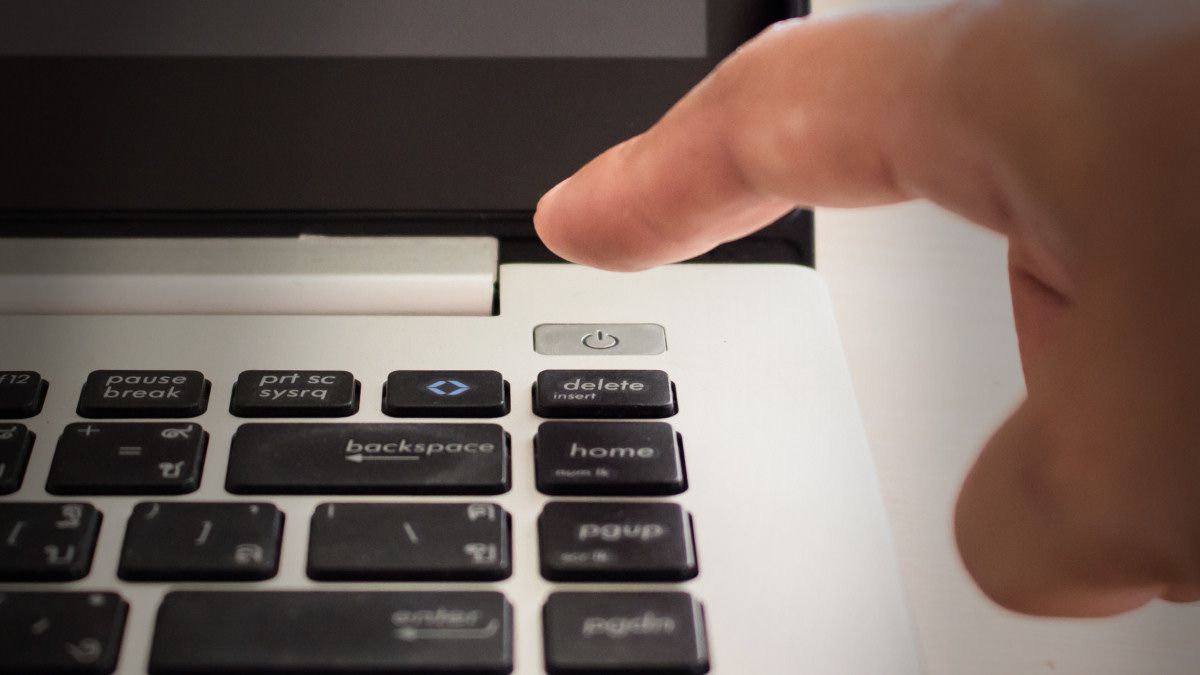
- В ноутбуках и планшетах кнопка питания может находиться на клавиатуре, на торце корпуса или на задней панели.
Если нашли кнопку — нажмите один раз. Если компьютер не включился — удерживайте кнопку 3–5 секунд. Иногда это заставляет систему стартовать. Если и это не помогает, переходите к следующему разделу.
Убедитесь, что ПК подключён к сети
Если у вас настольный ПК, проверьте кабель питания и розетку.
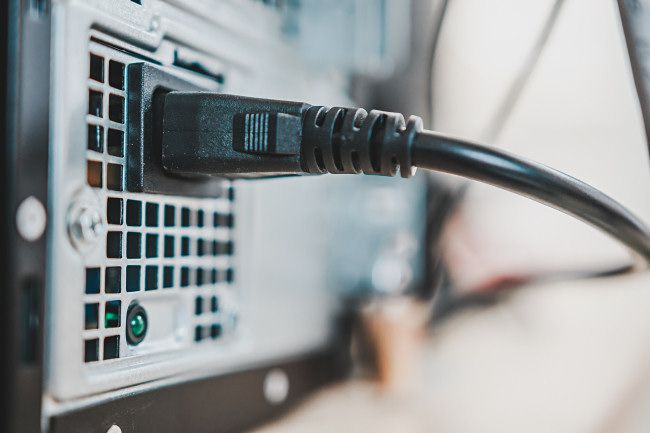
- Посмотрите на место, где кабель подключается к блоку питания. Если разъём съёмный, выньте и вставьте его плотно заново.
- Проследите кабель до стены. Порой ошибка — в неправильном кабеле или в перепутанной вилке.
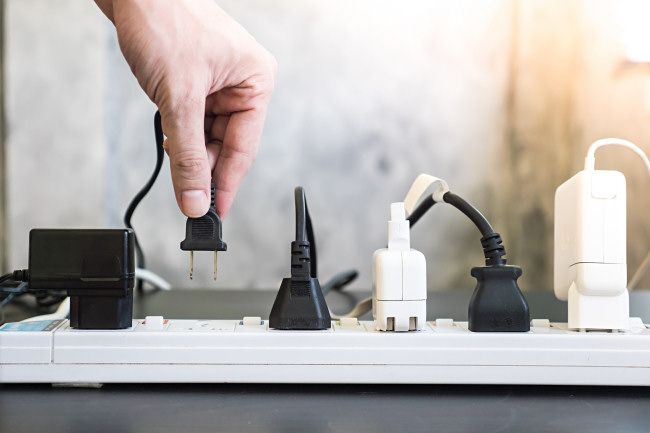
- Если ПК подключён через сетевой фильтр или удлинитель — временно подключите кабель напрямую в настенную розетку.
- Проверьте розетку, подключив к ней исправную лампу или зарядное устройство телефона.
Примечание: Если у вас есть источник бесперебойного питания (ИБП), убедитесь, что он включён и функционирует.
Убедитесь, что батарея заряжена
Для ноутбуков и планшетов частая причина — полностью разряженная батарея.
- Подключите оригинальное зарядное устройство или проверенный рабочий адаптер.
- Подождите 10–30 минут, прежде чем пытаться включить устройство. Многие лэптопы не запускаются мгновенно при нулевом заряде.
- Если индикатор зарядки не горит, попробуйте другой кабель или адаптер.
Если после ожидания устройство всё ещё не реагирует, возможно, проблема в аккумуляторе или самом зарядном устройстве.
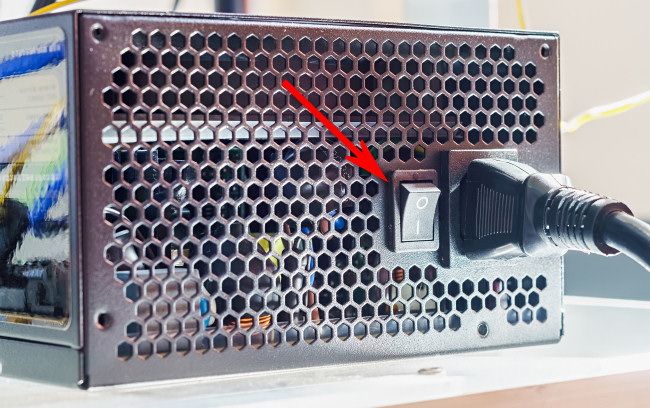
Проверьте, есть ли выключатель на блоке питания
Некоторые настольные компьютеры с модульными блоками питания имеют отдельный переключатель на задней панели блока питания. Если он в положении «выключено», кнопка на корпусе не запустит систему.
- Посмотрите сзади системного блока в месте подключения кабеля питания.
- Если обнаружите тумблер — переведите его в положение включено и снова попробуйте запустить ПК.
Что делать, если ничего не помогает
Если вы выполнили все предыдущие шаги и компьютер всё равно не включается, вероятна аппаратная неисправность: блок питания, материнская плата, аккумулятор, кнопка питания или другой компонент. В этом случае лучше связаться с службой поддержки производителя или отнести устройство в сервис.
Важно: Если устройство на гарантии, не вскрывайте корпус и не пытайтесь самостоятельно менять узлы — это может лишить гарантии.
Мини‑методология: пошаговый план для быстрого устранения неисправности
- Найдите и коротко нажмите кнопку питания. Если не помогло — удерживайте 3–5 с.
- Проверьте кабели — вставьте их заново и попробуйте другую розетку.
- Подключите ноутбук к проверенному адаптеру и подождите минимум 10 минут.
- Отключите всё периферийное оборудование (USB-устройства, внешние диски) и попробуйте снова.
- Если есть другой кабель питания или адаптер — замените и повторите попытку.
- Если у вас настольный ПК — проверьте переключатель на блоке питания.
- Запишите все наблюдения и ошибки (индикация, звуки, мигание светодиодов). Это поможет техподдержке.
Чек‑лист (кратко)
- Короткое нажатие кнопки питания
- Удерживание 3–5 секунд
- Кабель в розетке и в ПК плотно подключён
- Попробуйте другую розетку/удлинитель
- Подключите проверенное зарядное устройство
- Удалите периферийные устройства
- Переключатель на блоке питания в положении «включено»
- Если есть — попробуйте другой блок питания/адаптер
- Обратитесь в службу поддержки при гарантийной проблеме
Схема принятия решения (Mermaid)
flowchart TD
  A[ПК не включается] --> B{Это ноутбук или настольный ПК?}
  B -->|Ноутбук| C[Подключите зарядное устройство]
  B -->|Настольный ПК| D[Проверьте кабель питания и розетку]
  C --> E{Индикатор зарядки есть?}
  E -->|Да| F[Подождите 10–30 минут и попробуйте включить]
  E -->|Нет| G[Попробуйте другой адаптер/кабель]
  D --> H{Переключатель на блоке питания есть?}
  H -->|Да| I[Включите переключатель]
  H -->|Нет| J[Подключите напрямую в розетку, проверьте удлинитель]
  F --> K{Включился?}
  G --> K
  I --> K
  J --> K
  K -->|Да| L[Готово]
  K -->|Нет| M[Обратитесь в службу поддержки]
Когда описанные шаги не помогут — варианты и причины
- Неисправен блок питания (PSU) в настольном ПК.
- Поломка материнской платы или короткое замыкание внутри корпуса.
- Износившаяся или полностью убитая батарея в ноутбуке.
- Повреждён разъём питания или шлейф питания внутри устройства.
В таких случаях самостоятельный ремонт возможен, но требует навыков и специнструмента. Для пользователей без опыта разумнее обратиться в сервис.
Контрольные тесты и критерии приёмки
Критерии, что проблема решена:
- При нажатии кнопки питания светодиоды загораются и/или вентиляторы запускаются.
- Появляется экран POST/BIOS или логотип производителя.
- Для ноутбука — индикатор зарядки стабильно горит и устройство загружается в Windows.
Тесты для инженера или техподдержки:
- Измерение напряжения на выходе блока питания (для настольных ПК).
- Подключение запасного блока питания или адаптера.
- Снятие и тестирование оперативной памяти по одной планке.
- Сброс BIOS/CMOS (извлечение батарейки на материнской плате на 1–2 минуты).
Роли: что делать конечному пользователю и что — IT‑специалисту
Для пользователя:
- Соберите базовую информацию: модель устройства, приобрёл ли вы его недавно, проявлялись ли ранее похожие проблемы.
- Выполните чек‑лист выше.
- Если на гарантии — свяжитесь с официальной поддержкой.
Для IT‑специалиста или сервисного инженера:
- Проведите аппаратную диагностику PSU, батареи и кабелей.
- Проверьте наличие видимых повреждений, запаха гари или следов короткого замыкания.
- Проверьте логи системного журнала, если устройство успевает загрузиться в среду диагностики.
Альтернативные подходы и когда они применимы
- Попытка «жёсткого» сброса: для некоторых ноутбуков это комбинация удерживаемой кнопки питания и извлечённой батареи. Используйте только в соответствии с инструкцией производителя.
- Для серверов и корпоративных рабочих станций — проверка в рамках service console и удалённый сброс через IPMI/iLO/DRAC.
- Если устройство имеет индикаторы мигания — по количеству миганий можно определить ошибку (см. документацию производителя).
Примеры ошибок и их указания
- Отсутствие индикации и запах гари — возможен серьёзный аппаратный пробой, немедленно отключите питание.
- Вентиляторы крутятся, но нет изображения — возможен дефект видеокарты или проблемы с RAM.
- Мигает индикатор питания определённым кодом — проверьте руководство производителя для расшифровки.
Короткая инструкция для обращения в службу поддержки
- Подготовьте модель устройства и серийный номер.
- Опишите, какие шаги вы уже выполнили (чек‑лист).
- Уточните, есть ли гарантия и где вы покупали устройство.
- Приготовьте фото/видео симптомов (индикация, мигания, звук).
Итог
Если компьютер не включается, систематически проверьте простые вещи прежде, чем переходить к сложной диагностике: кнопку питания, кабели, розетку, зарядный адаптер и переключатель на блоке питания. Соберите наблюдаемые симптомы и при необходимости передайте их в службу поддержки или в сервис.
Ключевые выводы:
- Начните с простых шагов — они решают большинство случаев.
- Для ноутбуков дайте устройству зарядиться 10–30 минут.
- Не вскрывайте устройство на гарантии.
- Если сомневаетесь — обратитесь к специалисту.
Примечание: для точных инструкций по расположению кнопки и диагностике смотрите руководство пользователя для вашей модели или сайт производителя.

Похожие материалы

Несколько аккаунтов Skype: Multi Skype Launcher

Журнал для работы: повысить продуктивность

Персональные звуки уведомлений на Android

Скачивание шоу Hulu для офлайн‑просмотра

Microsoft Start: персонализированная новостная лента
