
Как отключить экран Apple Watch с помощью Режима театра
Быстрые ссылки
Что такое Режим театра?
Как включить Режим театра
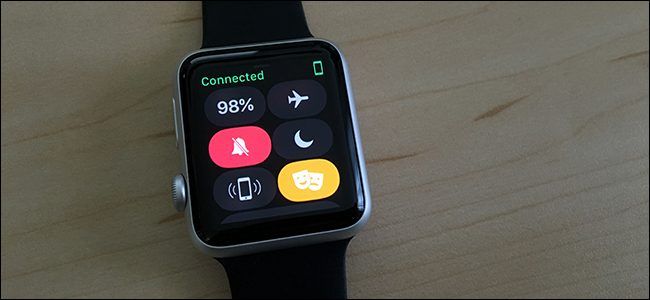
Начиная с watchOS 3.2 появилась функция «Режим театра», обозначенная кнопкой с двумя театральными масками. Что именно она делает и когда её стоит использовать?
Связано: Как настроить, изменить и использовать новые функции Apple Watch
Если вы когда‑то были в кинотеатре и при взмахе руки для взятия попкорна экран ваших Apple Watch автоматически загорался, это могло мешать окружающим. В тёмном зале яркий экран — сильный источник раздражения. Режим театра решает эту проблему, не выключая часы полностью.
Что такое Режим театра?

Режим театра временно отключает функцию автоподъёма экрана, из‑за которой дисплей включается при поднятии запястья. При активации также включается Беззвучный режим, поэтому часы не будут вибрировать при получении уведомлений.
Ключевые эффекты режима:
- экран не включаетcя автоматически при движении руки;
- уведомления по‑прежнему приходят, но без вибрации и звука, если сохраняется Беззвучный режим;
- режим быстро включается и выключается из Пункта управления часов.
Важно: экран можно временно разбудить вручную касанием или нажатием боковой кнопки; после этого Режим театра остаётся включённым и экран снова будет гаснуть автоматически.
Как включить Режим театра
Это занимает считанные секунды. Выполните шаги на Apple Watch:
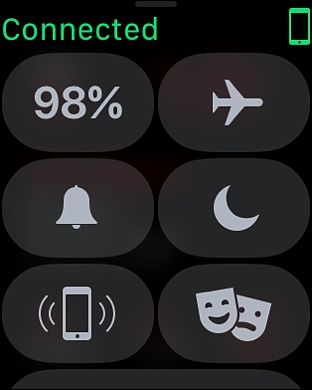
- Смахните вверх от нижней части экрана, чтобы открыть Пункт управления.
- Нажмите кнопку с изображением театральных масок.
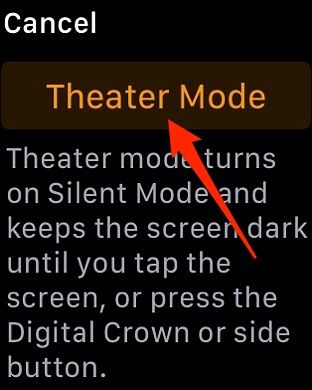
- При первом включении появится краткое объяснение — нажмите «Режим театра», чтобы подтвердить.
- По умолчанию включается и Беззвучный режим; при необходимости можно отдельно отключить звук, оставив Режим театра активным.
После включения вы увидите иконку Режима театра в верхней части экрана домашнего дисплея.
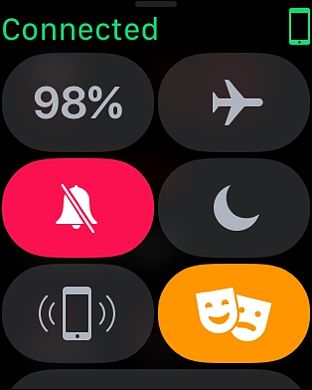
Чтобы отключить Режим театра, откройте Пункт управления и повторно нажмите кнопку с масками. Вверху экрана появится уведомление, что режим выключен. При этом Беззвучный режим также отключится, если он был включён параллельно.
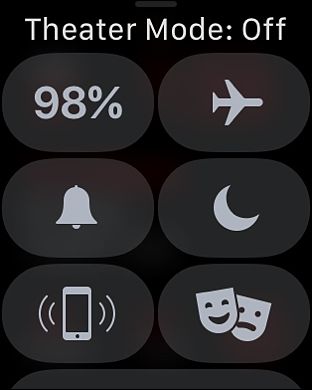
Краткое пошаговое руководство
- Открыть экран Apple Watch.
- Смахнуть вверх → Пункт управления.
- Нажать значок театральных масок.
- При необходимости отключить Беззвучный режим отдельно.
- Проверить наличие значка масок в статусной строке.
Когда Режим театра не поможет — практические ограничения
- Экран всё ещё можно разбудить касанием или нажатием боковой кнопки; если надо полностью заблокировать любой доступ — придётся выключать устройство.
- Некоторые уведомления от сторонних приложений могут визуально прервать работу экрана при активном режиме, если приложение специально запрограммировано на принудительное отображение информации (редкие случаи).
- Режим не отключает сам факт поступления уведомлений — они приходят, просто без звука и (по умолчанию) без вибрации.
Альтернативные подходы
- Режим «Не беспокоить» — отключает звуки и уведомления на период, но не блокирует автоподъём экрана в тех вариантах, где это предусмотрено.
- Режим сна — полезен для ночного использования: ограничивает прерывания и может помочь при автоматических настройках сна.
- Полное отключение устройства — радикально, но гарантирует, что экран и уведомления не побеспокоят.
Чек‑лист для ролей
- Для зрителя в кино: включить Режим театра перед началом показа; проверить значок масок сверху.
- Для родителей ночью: включить Режим театра и при необходимости отключить вибрацию, чтобы не будить ребёнка.
- Для совещаний: включить Режим театра, оставить Беззвучный режим по желанию.
Критерии приёмки
- После подъёма запястья экран не включается автоматически.
- В статусной строке отображается значок театральных масок.
- При получении уведомления часы не вибрируют, если активирован Беззвучный режим.
Факты и советы
- Экономия заряда: в повседневной практике отключение автоподъёма экрана может немного сократить расход батареи, особенно если у вас часто срабатывает пробуждение при движениях руки.
- Быстрая отмена: если нужно временно посмотреть уведомление, касание экрана или нажатие кнопки разбудит дисплей, но режим останется включённым.
- Удобство: идеален для кинотеатров, спектаклей, совещаний и ночного времени.
Глоссарий
- Режим театра — функция, отключающая автоподъём экрана и включающая Беззвучный режим.
- Беззвучный режим — режим, при котором часы не издают звуков и, по умолчанию, не вибрируют.
- Пункт управления — экран быстрых настроек, доступный свайпом вверх на Apple Watch.
Короткое объявление (100–200 слов)
Ищете способ, чтобы экран Apple Watch не светился в зале или ночью и не мешал окружающим? Включите Режим театра. Эта встроенная функция отключает автопробуждение экрана при подъёме запястья и по умолчанию включает Беззвучный режим, поэтому уведомления приходят тихо и не привлекают внимания. Включается за секунды — достаточно свайпнуть вверх, открыть Пункт управления и нажать значок с театральными масками. Если вам важно получать бесшумные уведомления, можно вручную отключить звук, оставив Режим театра активным. Это простой и быстрый способ сделать часы «невидимыми» в тёмных помещениях без полного выключения устройства.
Конец инструкции. Пользуйтесь Режимом театра, когда хотите оставаться вежливыми с окружающими и не отвлекать их ярким экраном часов.

Похожие материалы

Несколько аккаунтов Skype: Multi Skype Launcher

Журнал для работы: повысить продуктивность

Персональные звуки уведомлений на Android

Скачивание шоу Hulu для офлайн‑просмотра

Microsoft Start: персонализированная новостная лента
