
Quick Notes в macOS Monterey: как работает, как отключить и настроить

Быстрые ссылки
- Как работает функция Быстрые заметки
- Как отключить или переместить сочетание Быстрых заметок
- Почему Apple Notes стоит попробовать сейчас
Как работает функция Быстрые заметки
Если вы обновили Mac до macOS Monterey или новее, Быстрая заметка может появляться при наведении курсора в правый нижний угол экрана. Сначала появляется небольшой квадратик.

Нажмите на этот квадратик, чтобы начать новую заметку, или продолжайте двигать курсор в угол — индикатор превратится в большую кнопку «Новая Быстрая заметка». Нажмите её, и приложение Заметки откроет новую заметку, готовую к вводу и форматированию.
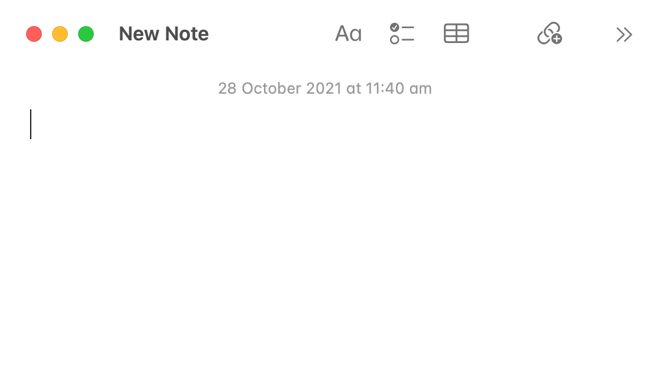
Если вы часто пользуетесь Apple Notes, эта функция может ускорять запись мыслей. Если заметку закрыть сразу после открытия, она не сохранится, поэтому вы не получите поток пустых заметок без заголовка.
Важно: при просмотре полноэкранного видео или работе в полноэкранных приложениях вы можете случайно задевать угол и вызывать Быструю заметку. Это особенно заметно в видеоредакторах и некоторых играх, где управление курсором плотное.
Как отключить или переместить сочетание Быстрых заметок
Функция Быстрые заметки появилась в macOS Monterey, но механизм “горячих углов” существует в macOS уже давно. Горячие углы удобны для быстрых действий, например, мгновенной блокировки экрана при движении курсора в угол.
Перейдите в Системные настройки > Mission Control и нажмите «Горячие углы», чтобы внести изменения.
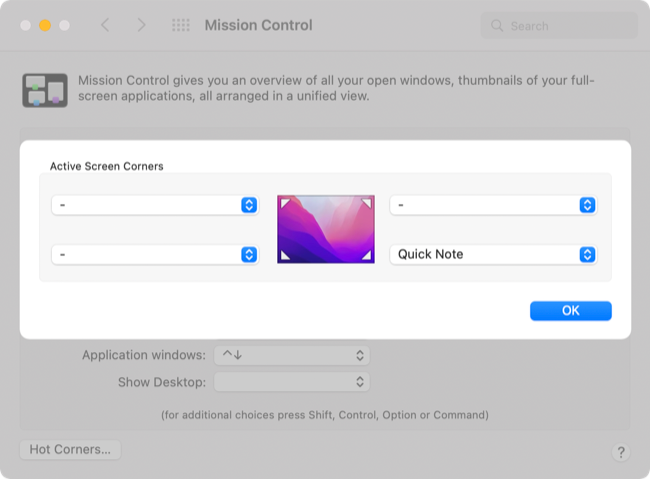
Появится четыре выпадающих списка по одному на каждый угол экрана. Нажмите на нужный угол и выберите другое действие или пункт “—“ (пусто), чтобы полностью отключить действие.
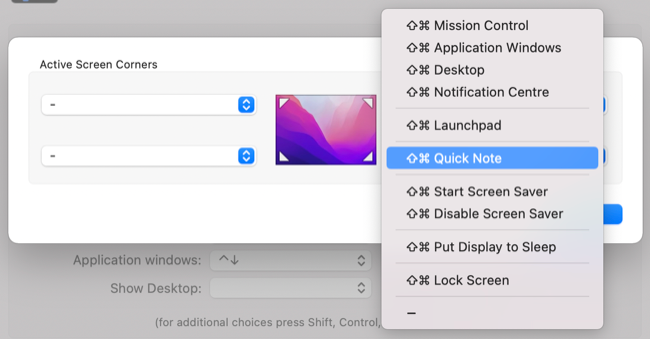
Совет: удерживайте клавишу Command, Option или Shift (или их комбинацию) при выборе действия — так вы назначите модификатор. Тогда горячий угол будет срабатывать только при одновременном удержании выбранной клавиши, что снижает число случайных вызовов.
Apple Notes сейчас
Apple Notes превратились в серьёзное приложение для заметок, которое синхронизируется между всеми устройствами Apple. В нём можно:
- Добавлять рукописные заметки с iPad.
- Прикреплять фотографии, ссылки и файлы.
- Защищать отдельные заметки паролем, Touch ID или Face ID.
Если вы уже используете Notes, Быстрые заметки дают удобный путь для быстрой записи без явного открытия приложения через Dock или Spotlight.
Когда функция может не сработать
- Полноэкранные приложения или игры могут перехватывать ввод и блокировать срабатывание горячих углов.
- На нескольких мониторах горячий угол может работать только на основном дисплее в зависимости от настроек расположения экранов.
- Если сторонние утилиты управления мышью или планшетом перекрывают системные горячие зоны, всплытие может тормозить или не появляться.
Альтернативные подходы
- Настройте глобальную комбинацию клавиш для создания новой заметки (через Системные настройки или сторонний лаунчер, например Alfred).
- Используйте сторонние приложения для заметок с собственными быстрыми вызовами: Notion, Evernote, Bear и другие.
- Создайте шаблон или сниппет в текстовом расширителе и вызывайте его сочетанием клавиш.
Ментальные модели и эвристики
- Доступность против помех: горячий угол делает действие очень доступным, но повышает риск случайных срабатываний.
- Модификатор как замок: если вы часто вызываете функцию случайно, назначьте модификатор — это простой баланс между удобством и контролем.
- Контекст приложения: если ваша рабочая нагрузка включает много полноэкранных задач, горячие углы менее подходят.
Рольные чек-листы
Для рядового пользователя:
- Оцените, как часто вы случайно открываете Быстрые заметки.
- Если чаще, назначьте модификатор или отключите угол.
- Попробуйте альтернативный способ создания заметки — сочетание клавиш или лаунчер.
Для администратора IT:
- Документируйте стандартную конфигурацию рабочего места (включая назначенные горячие углы).
- Если в организации запрещены случайные всплытия приложений, установите значение “—“ в политике настроек.
- Проверьте взаимодействие со сторонним ПО управления мышью и графическими планшетами.
Мини‑методология для выбора конфигурации
- Определите сценарии использования: частые быстрые записи vs. полноэкранная работа.
- Тестируйте настройки в течение дня — модификатор, отключено, другое действие.
- Оцените удобство и количество случайных срабатываний.
- Зафиксируйте конфигурацию и при необходимости внесите коррективы.
Краткое объявление для команды или пользователей (короткая версия)
Если вы используете macOS Monterey и замечаете, что в правом нижнем углу экрана появляется окно для Быстрых заметок, знайте: это штатная функция для быстрого создания заметок. Её можно отключить или переназначить в Системные настройки > Mission Control > «Горячие углы». Чтобы избежать случайных срабатываний, назначьте клавишу-модификатор или выберите действие “—“.
Глоссарий на одну строку
- Быстрые заметки — быстрый способ создать новую заметку через «горячий угол».
- Горячие углы — настройки macOS, которые привязывают действие к углу экрана.
- Модификатор — клавиша (Command/Option/Shift), которую нужно удерживать вместе с действием.
- Mission Control — раздел системных настроек для управления рабочими пространствами и горячими углами.
Критерии приёмки
- Быстрая заметка не появляется при обычном перемещении курсора в угол (если назначен модификатор).
- Если угол отключён, перемещение в угол не вызывает никаких действий.
- При назначении другого действия угол выполняет выбранную операцию (Mission Control, запуск скринсейвера и т.д.).
Заключение
Быстрые заметки — полезный инструмент для тех, кто быстро фиксирует идеи, но он может раздражать при интенсивной работе с полноэкранными приложениями. Простая проверка настроек в Системных настройках > Mission Control > «Горячие углы» позволяет гибко настроить поведение: отключить, переназначить или сделать безопаснее с помощью модификатора.
Важно: протестируйте изменения в реальных рабочих сценариях перед финальным решением.

Похожие материалы

Несколько аккаунтов Skype: Multi Skype Launcher

Журнал для работы: повысить продуктивность

Персональные звуки уведомлений на Android

Скачивание шоу Hulu для офлайн‑просмотра

Microsoft Start: персонализированная новостная лента
