
Отключение кнопки «Параметры вставки» в Excel
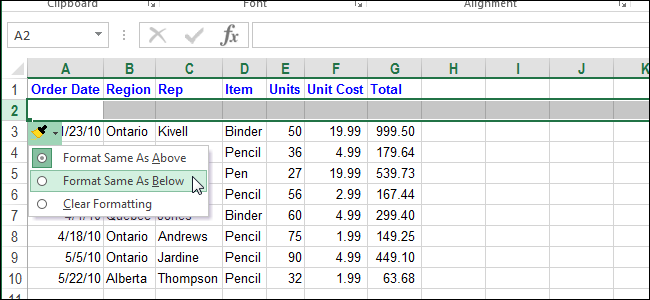
Что это за кнопка и зачем она нужна
Кнопка «Параметры вставки» — это небольшая плавающая кнопка с иконкой кисточки, которая появляется после вставки строки, столбца или ячейки. Она предлагает быстрые варианты форматирования, например копирование формата соседних ячеек или применение стандартного форматирования. Это удобно, но иногда мешает работе или закрывает содержимое листа.
Быстрая инструкция — шаг за шагом
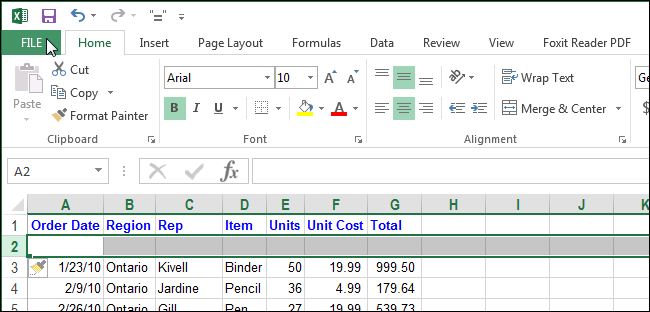
- Откройте вкладку «Файл» в верхнем левом углу.
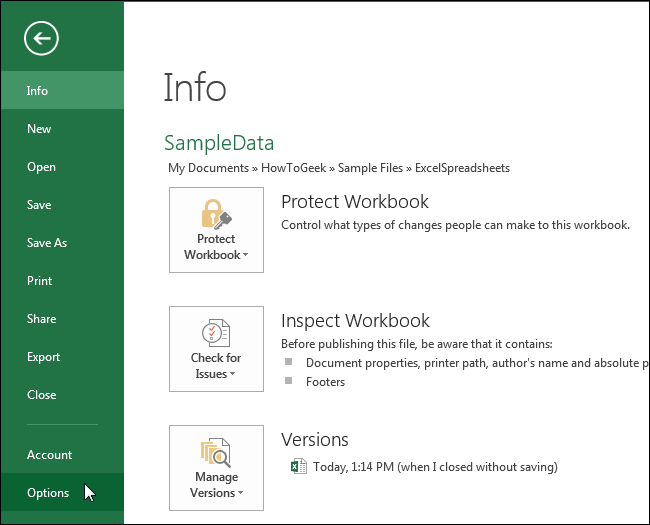
- В backstage-режиме выберите «Параметры» в списке слева.
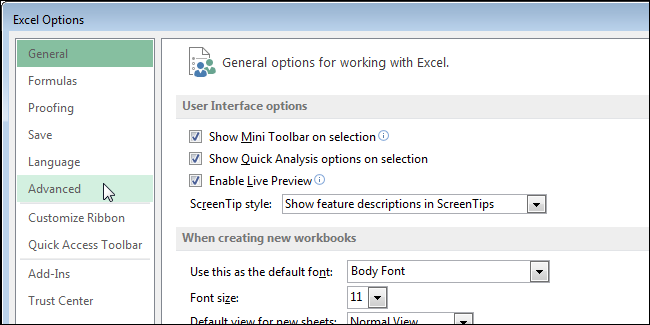
- В диалоге «Параметры Excel» перейдите на вкладку «Дополнительно».
- Прокрутите до раздела «Вырезание, копирование и вставка» и снимите флажок «Показать кнопки “Параметры вставки”» — поле должно быть пустым.
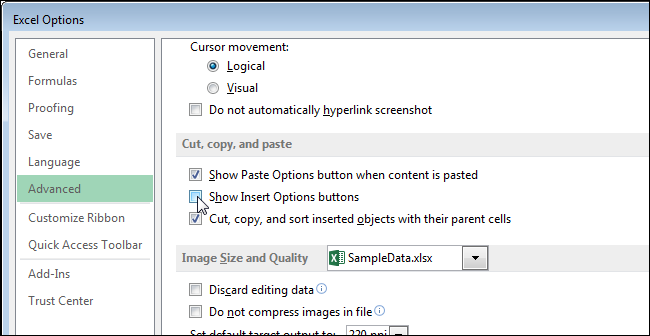
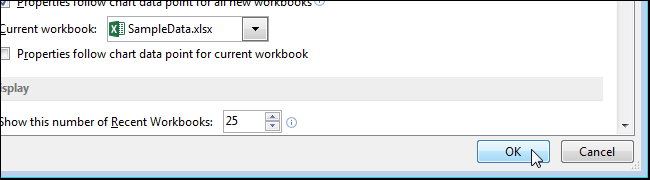
- Нажмите «ОК», чтобы сохранить изменения и закрыть окно параметров.
Как форматировать вставленное вручную
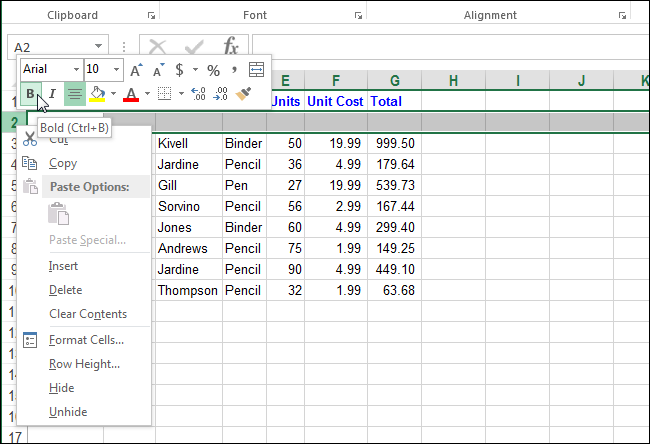
Даже после отключения кнопки вы можете применить простое форматирование: выделите строку, столбец или ячейку и щёлкните правой кнопкой мыши. Появится контекстное меню и мини-панель форматирования — те же базовые действия доступны там.
Что нужно знать — особенности и подводные камни
- Если вы отключили кнопку, но текущая вставленная область всё ещё выделена, кнопка останется видимой до тех пор, пока выделение не снимут. При следующей вставке кнопка уже не появится.
- Отключение влияет только на интерфейс: никакого изменения функциональности вставки не происходит — только скрытие плавающей подсказки.
- Параметр глобален для всех рабочих книг в вашей установке Excel (не только для текущего файла).
Wажно: если в вашей организации используется групповая политика, администратор может принудительно включить или отключить эту функцию. В таком случае изменение в пользовательских Параметрах может не сохраниться.
Быстрые рекомендации и альтернативы
- Если кнопка закрывает важную часть листа, временно снимайте выделение (Esc) после вставки — это скроет кнопку.
- Для массовых правок форматирования используйте кисточку (Формат по образцу) или команды на вкладке «Главная» (стили, формат ячеек).
- Если вам часто нужно применять сложные форматы после вставки, рассмотрите запись макроса или применение условного форматирования.
Контроль качества: критерии приёмки
- После выполнения шагов флажок «Показать кнопки “Параметры вставки”» не установлен.
- Новые вставки строк/столбцов/ячеек не показывают плавающую кнопку.
- При ручном выделении и правом клике доступны те же базовые команды форматирования.
Чек-лист для разных ролей
- Пользователь: выполнить шаги 1–5 и проверить вставку в новом листе.
- Администратор: проверить политику групп (GPO) при невозможности изменить настройку у пользователей.
- Поддержка: собрать скриншоты и конфигурацию Excel, если пользователи жалуются, что кнопка не исчезает.
Быстрое руководство в виде диаграммы
flowchart TD
  A[Вставили строку/ячейку] --> B{Кнопка видна?}
  B -- Да --> C[Нажмите Файл]
  C --> D[Параметры]
  D --> E[Дополнительно]
  E --> F[Снимите флажок Показать кнопки Параметры вставки]
  F --> G[Нажмите ОК]
  B -- Нет --> H[Ничего не делать]
  G --> I[Кнопка больше не появляется при следующих вставках]
Частые вопросы
В: Скрывается ли кнопка для всех файлов и книг? О: Да, настройка действует для всей установки Excel у текущего пользователя (или для всех пользователей при применении через GPO).
В: Можно ли отключать кнопку только для одного файла? О: Нет, локально настройка применяется ко всему приложению, а не к отдельному файлу.
В: Кнопка всё ещё видна после отключения — что делать? О: Снимите выделение (Esc) и попробуйте вставить заново. Если проблема повторяется, проверьте групповую политику и надстройки.
Короткое резюме
Отключение кнопки «Параметры вставки» ускоряет работу в тех случаях, когда плавающая кнопка мешает обзору данных. Настройка доступна в Файл → Параметры → Дополнительно. Форматирование вставленного остаётся доступно через контекстное меню и мини-панель.
Краткие действия: Файл → Параметры → Дополнительно → Вырезание, копирование и вставка → снять флажок «Показать кнопки “Параметры вставки”» → ОК.
Важное: если настройки не применяются, обратитесь к администратору — возможно, действует групповая политика.

Похожие материалы

Несколько аккаунтов Skype: Multi Skype Launcher

Журнал для работы: повысить продуктивность

Персональные звуки уведомлений на Android

Скачивание шоу Hulu для офлайн‑просмотра

Microsoft Start: персонализированная новостная лента
