
Как отключить Always‑On дисплей на iPhone 14 Pro

Кратко
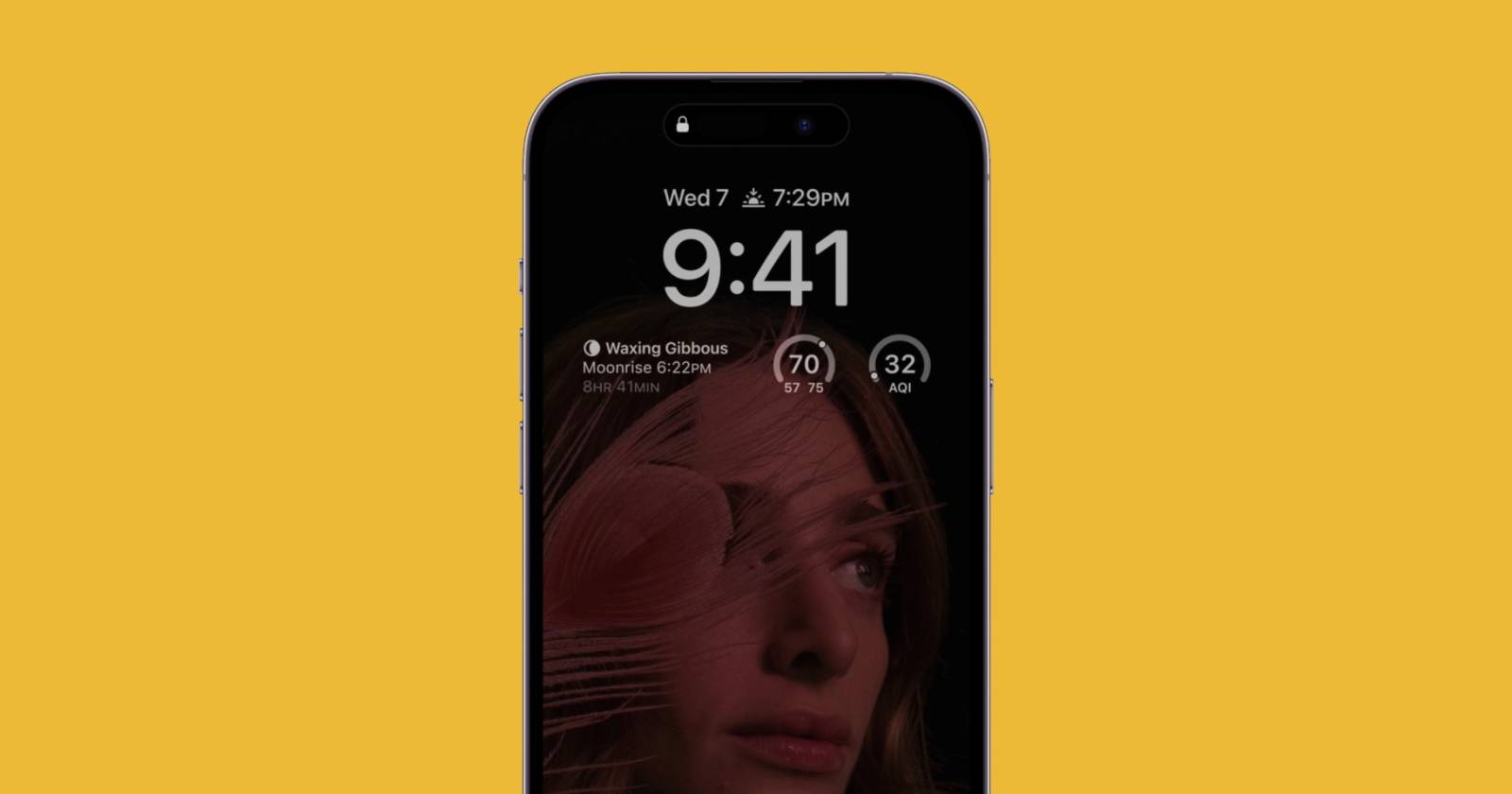
Always‑On (постоянно включённый) дисплей удобен: показывает время, уведомления и виджеты, не разблокируя телефон. Но на iPhone 14 Pro он слегка снижает время автономной работы и повышает риск выгорания OLED при длительном использовании. Если вы хотите продлить заряд или снизить риск выгорания экрана — отключите “Всегда включено” в настройках; инструкция ниже.
Что такое Always‑On дисплей?
Always‑On дисплей — это режим, при котором экран телефона остаётся частично активным, показывая минимальную информацию при блокировке. На iPhone 14 Pro Apple использует ProMotion с понижением частоты до 1 Гц, чтобы минимизировать энергопотребление, и затемняет обои вместо полного выключения пикселей. Это отличается от многих Android‑реализаций, где экран становится почти полностью чёрным.
Краткое определение: Always‑On — режим, который постоянно отображает ключевую информацию на заблокированном экране, уменьшая обновления и яркость для экономии батареи.
Почему стоит подумать об отключении Always‑On на iPhone 14 Pro
Apple сделала реализацию аккуратной, но у функции есть два ключевых минуса:
Воздействие на автономность. Даже при 1 Гц AOD заметно потребляет немного энергии. Для некоторых моделей это означает, что более старые модели (например, iPhone 13 Pro Max) могут показывать лучшее время работы от батареи в сравнительных тестах.
Риск выгорания OLED. Поскольку Apple затемняет обои, а не делает экран почти полностью чёрным, статичные элементы интерфейса и часть фонового изображения остаются активными дольше. Это повышает вероятность остаточного изображения или «выгорания» при многолетном использовании.
Если ваша приоритет — большая автономность или сохранность экрана, отключение функции имеет смысл.
Когда отключать обязательно и когда можно оставить включённым
- Отключите, если вы замечаете заметный ежедневный разряд батареи и хотите максимально продлить время между зарядками.
- Отключите, если используете статичные обои с яркими областями или часто оставляете телефон в одном и том же состоянии (например, на беспроводной зарядке с постоянным показом).
- Оставьте включённым, если удобство мгновенного просмотра уведомлений важнее и вы не планируете интенсивно держать одно и то же изображение на экране годами.
Как отключить Always‑On на iPhone 14 Pro — пошагово
- Откройте приложение Настройки.
- Перейдите в раздел Экран и яркость.
- Прокрутите вниз до переключателя Всегда включено.
- Отключите тумблер, чтобы выключить Always‑On дисплей.
После этого при блокировке экран станет полностью чёрным, как на старых моделях. Если включена опция “Поднять, чтобы пробудить” (Raise to Wake), вы всё равно будете видеть время и уведомления, когда поднимаете телефон.
Как проверить, что функция действительно отключена
Критерии приёмки:
- При блокировке экран полностью чёрный и не показывает время или виджеты.
- При звонке или уведомлении экран кратковременно загорается и снова гаснет.
- Поднятие телефона (Raise to Wake) по-прежнему показывает экран, если опция включена.
Тестовый сценарий: отключите “Всегда включено”, зарядите телефон до 100 %, используйте обычный набор приложений в течение дня и сравните процент оставшегося заряда с днём, когда AOD был включён. Фиксируйте условия (сеть, яркость, фоновые обновления) для сопоставимости.
Как ещё улучшить автономность и избежать выгорания экрана
Быстрый чек‑лист для экономии батареи и защиты экрана:
- Уменьшите яркость экрана.
- Включите “Режим энергосбережения”.
- Включите тёмную тему по всему устройству.
- Ограничьте фоновые обновления приложений.
- Уменьшите частоту получения почты и уведомлений.
- Используйте динамические или тёмные обои вместо статичных ярких изображений.
Мини‑методология для оценки эффекта:
- Зафиксируйте процент заряда утром при 100 %.
- Используйте телефон как обычно 24 часа при включённом AOD.
- Повторите при отключённом AOD в тех же условиях.
- Сравните ежедневный разряд (в процентах) — это даст практическое представление о влиянии функции на ваше конкретное поведение.
Риски и способы их снижения
Матрица рисков:
- Риск: Небольшое снижение времени автономной работы. Митигатор: отключить AOD и включить режим энергосбережения.
- Риск: Выгорание OLED‑пикселей при длительной индикации статичных элементов. Митигатор: использовать тёмные обои, отключить AOD, периодически менять обои.
- Риск: Удобство использования снижается при отключении. Митигатор: включить “Поднять, чтобы пробудить” и настроить уведомления.
Роль‑ориентированные рекомендации
- Обычный пользователь: Отключите AOD, если батарея садится быстрее обычного.
- Путешественник/полевой работник: Отключите для надёжной автономности в длительных поездках.
- Фотограф/дизайнер: Отключите, если используете статичные яркие обои и боитесь выгорания.
- Корпоративный пользователь: Оцените влияние на безопасность и конфиденциальность — отключение уменьшает вероятность нечаянного показа уведомлений на заблокированном экране.
Альтернативные подходы
- Не отключать AOD, но перейти на максимально тёмные, динамичные или чёрные обои.
- Оставить AOD и включить автоматические сценарии по времени (например, включать/выключать вручную вечером).
- Отключить отдельные виджеты и уведомления, чтобы снизить нагрузку и статичность изображения.
Факты и числа (ключевые характеристики)
- Частота обновления ProMotion может опускаться до 1 Гц, что помогает экономить энергию.
- AOD уменьшает, но не обнуляет энергопотребление — эффект зависит от сценария использования и обоев.
- Независимые обзоры показывали, что в сумме iPhone 13 Pro Max иногда остаётся лидером по автономности в сравнении с iPhone 14 Pro Max.
Короткий план действий (SOP)
- Откройте Настройки → Экран и яркость.
- Отключите “Всегда включено”.
- Проверьте поведение при блокировке экрана.
- При необходимости примените дополнительные меры экономии батареи.
Короткое объявление для соцсетей (100–200 слов)
Если вы пользуетесь iPhone 14 Pro и замечаете, что батарея разряжается быстрее, или хотите минимизировать риск выгорания OLED, отключите функцию “Всегда включено”. Это просто: Настройки → Экран и яркость → переключатель “Всегда включено”. После этого экран при блокировке станет полностью чёрным, а при подъёме телефона вы всё ещё увидите время и уведомления. Дополнительно используйте тёмные обои и режим энергосбережения, чтобы получить максимум времени автономной работы.
Итог
Always‑On — полезная функция для быстрого доступа к информации, но она имеет компромиссы: небольшое снижение автономности и повышенный риск выгорания OLED при длительном использовании статичных обоев. Если эти риски вам важны, выключите “Всегда включено” и примените дополнительные методы экономии заряда.

Похожие материалы

Несколько аккаунтов Skype: Multi Skype Launcher

Журнал для работы: повысить продуктивность

Персональные звуки уведомлений на Android

Скачивание шоу Hulu для офлайн‑просмотра

Microsoft Start: персонализированная новостная лента
