
Как отключить субтитры в Netflix
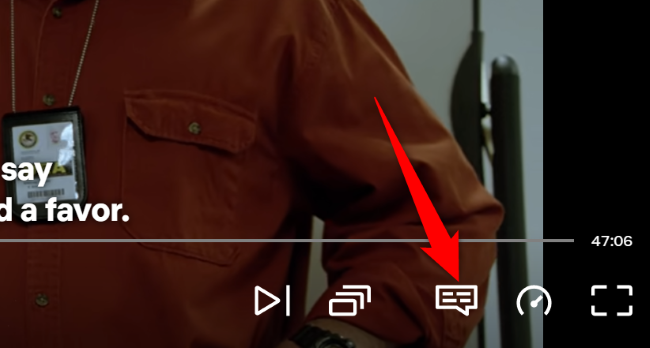
Краткое определение: субтитры — текстовая расшифровка речи и звуков, выводимая поверх видео. Закрытые субтитры (CC) иногда содержат дополнительные описания звуков.
Быстрая навигация
- Как отключить субтитры в браузере
- Как отключить субтитры в приложении Netflix для Windows
- Как отключить субтитры на iPhone, iPad и Android
- Как отключить субтитры на Fire TV Stick и Roku
- Как отключить субтитры на Apple TV
- Что делать, если субтитры не отключаются
Универсальный краткий метод
- Откройте нужный фильм или эпизод и начните воспроизведение.
- Откройте меню «Аудио и субтитры» (Audio & Subtitles).
- В разделе «Subtitles» выберите «Off» (Выкл) и подтвердите изменения.
Этот простой метод работает на большинстве устройств. Ниже — детальные инструкции для популярных платформ.
Как отключить субтитры в браузере
- Откройте Netflix в браузере и запустите видео.
- Наведите курсор на видео, чтобы появилось нижнее меню плеера.
- Нажмите «Audio & Subtitles» (иконка в виде диалога) и в списке «Subtitles» выберите «Off».
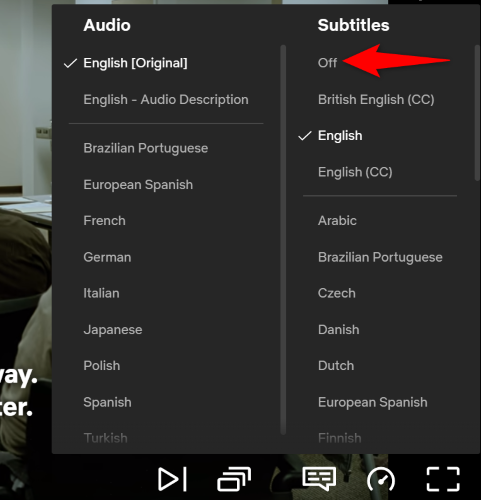
Примечание. Если вы используете расширения для браузера, они не должны мешать этому меню, но иногда интерфейс может вести себя иначе. В таком случае временно отключите расширения и попробуйте снова.
Как отключить субтитры в приложении Netflix для Windows
- Запустите приложение Netflix и воспроизведите видео.
- В правом верхнем углу плеера нажмите «Audio & Subtitles» (иконка диалога).
- В разделе «Subtitles» выберите радио‑кнопку «Off».

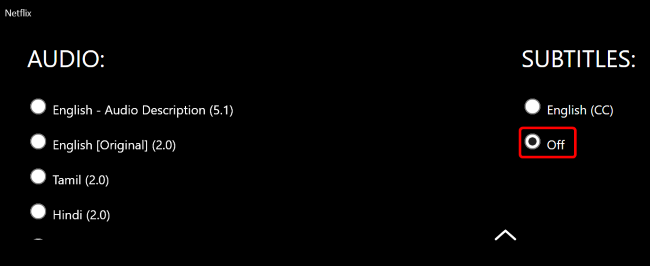
Если субтитры снова появились, выйдите из профиля и войдите заново — Netflix синхронизирует настройки субтитров по профилям.
Как отключить субтитры на iPhone, iPad и Android
- Откройте приложение Netflix и начните воспроизведение.
- Коснитесь экрана, чтобы показать элементы управления.
- Нажмите «Audio & Subtitles», в разделе «Subtitles» выберите «Off», затем нажмите «Apply».
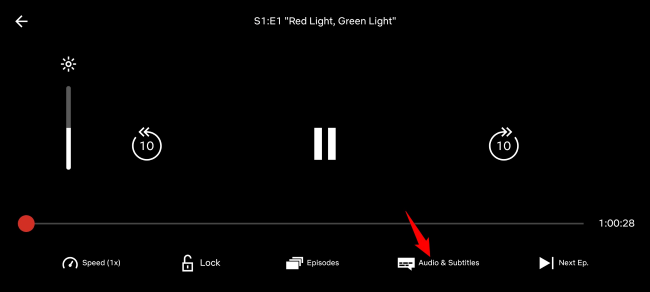
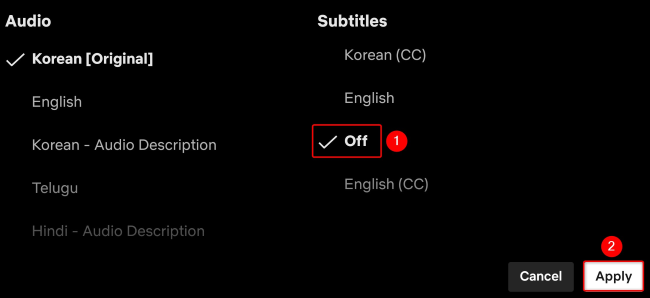
Совет. Иногда мобильные приложения сохраняют последнее состояние субтитров отдельно от веба. Если нужно — повторите процесс для каждого устройства.
Как отключить субтитры на Fire TV Stick и Roku
- Воспроизведите контент на устройстве.
- Нажмите клавишу вниз на пульте и выберите «Other» (или аналогичное меню).
- В разделе «Subtitles» выберите «Off».
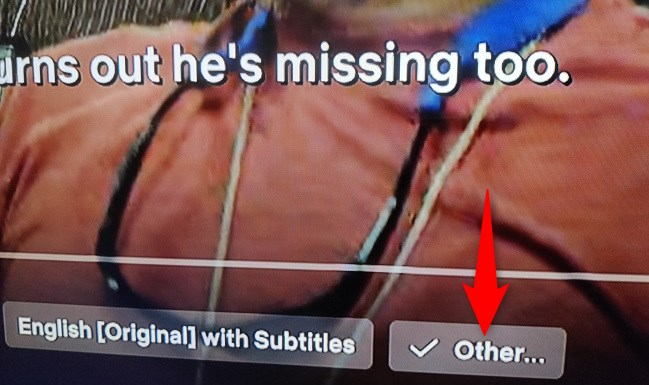
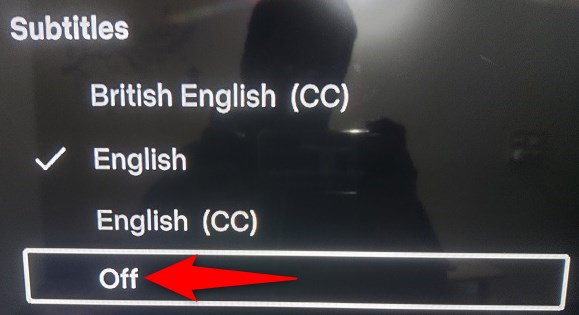
Если на вашем пульте есть отдельная кнопка субтитров, используйте её для быстрого переключения.
Как отключить субтитры на Apple TV
- Apple TV 2/3: во время воспроизведения нажмите центральную кнопку пульта и выберите Subtitles > Off.
- Apple TV 4/4K: во время воспроизведения проведите вниз по трекпаду пульта и выберите Subtitles > Off.
Совет. На некоторых моделях Smart TV меню плеера появляется с задержкой — подождите пару секунд после вызова меню.
Что делать, если субтитры не отключаются
Важно: некоторые шоу или фильмы не позволяют отключать субтитры по политике региона или из‑за особенностей прав на контент.
Если вы выполняете все шаги, а кнопки «Off» нет, попробуйте последовательность ниже.
- Переключитесь на другой профиль и снова попробуйте.
- Выйдите из Netflix на устройстве и войдите вновь.
- Очистите кэш приложения или перезапустите устройство.
- Обновите приложение Netflix до последней версии.
- Попробуйте запустить контент в браузере на компьютере — там продавец чаще разрешает переключение.
Если ничего не помогает, это, вероятно, связано с правилами провайдера контента. В таких случаях обратитесь в поддержку Netflix и укажите название эпизода/фильма и устройство.
Ментальные модели и критерии выбора подхода
- Правило 1: сначала попробуйте встроенное меню плеера — это самый надёжный способ.
- Правило 2: если настройки не синхронизируются между устройствами — проверьте профиль.
- Правило 3: если проблема системная (все устройства), вероятна политика контента.
Критерии приёмки: после отключения субтитров на экране не должно отображаться ни одной строковой надписи, кроме элементарного интерфейса плеера.
Мини‑методика для поддержки и QA
- Воспроизведите проблемный эпизод на дефолтном профиле.
- Проверьте наличие опции «Off» в меню «Audio & Subtitles».
- Если опции нет — зафиксируйте ID эпизода/фильма и время воспроизведения.
- Перезапустите приложение, проверьте на другом устройстве.
- Перед обращением в поддержку подготовьте скриншот меню плеера.
Роли и чек‑листы
Viewer (Зритель):
- Откройте видео.
- Вызовите меню «Audio & Subtitles».
- Выберите «Off» и подтвердите.
Account Admin (Владелец аккаунта):
- Убедитесь, что профиль не ограничен (детский профиль может иметь свои настройки).
- Проверьте синхронизацию профиля на других устройствах.
IT/Support (Поддержка):
- Соберите логи приложения.
- Попросите пользователя назвать точное время и название.
- Проверьте наличие известной проблемы с правами транслирования.
Дерево принятия решения
flowchart TD
  A[Нельзя отключить субтитры?] --> B{Опция «Off» видна?}
  B -- Да --> C[Выбрана ли опция «Off»?]
  C -- Да --> D[Перезапустить плеер и проверить]
  C -- Нет --> E[Выбрать «Off» и применить]
  B -- Нет --> F{Контент ограничен?}
  F -- Да --> G[Связаться с поддержкой Netflix]
  F -- Нет --> H[Обновить/перезапустить приложение]
  H --> D
Контроль качества и тесты приёмки
- Тест 1: На вебе выбрать «Off» — субтитры исчезают моментально.
- Тест 2: На мобильном выбрать «Off», нажать Apply — повторный запуск не восстанавливает субтитры.
- Тест 3: Для платёжных/детских профилей — проверить, что настройки наследуются корректно.
Часто встречающиеся ошибки и их устранение
- Ошибка: меню не появляется — решение: нажмите паузу, дождитесь загрузки и повторите.
- Ошибка: после выбора «Off» субтитры всё ещё видны — решение: перезагрузите приложение/устройство.
- Ошибка: опции нет — это может быть ограничением контента.
Краткий факт‑бокс
- Шагов обычно требуется 2–4.
- Настройки синхронизируются по профилю.
- Если опции нет только на одном устройстве — чаще всего проблема в приложении или пульте.
Локальные особенности для России
В российских версиях приложений и на устройствах локальные переводы интерфейса обычно совпадают с английскими метками. Ищите раздел «Аудио и субтитры» или просто «Субтитры». Правовые ограничения контента зависят от прав на распространение и не зависят от региона приложения.
Подведение итогов
- Самый быстрый способ отключить субтитры — меню «Audio & Subtitles» во время воспроизведения.
- Если опции «Off» нет — попробуйте другой профиль, перезапуск, обновление приложения или обращение в поддержку.
- Для поддержки подготовьте название эпизода и скриншоты меню плеера.
Ключевые выводы
- Отключение субтитров доступно практически на всех устройствах.
- Настройки привязаны к профилю.
- Отсутствие опции обычно означает ограничение контента.

Похожие материалы

Несколько аккаунтов Skype: Multi Skype Launcher

Журнал для работы: повысить продуктивность

Персональные звуки уведомлений на Android

Скачивание шоу Hulu для офлайн‑просмотра

Microsoft Start: персонализированная новостная лента
