
Отключить проверку орфографии и грамматики в Microsoft Office
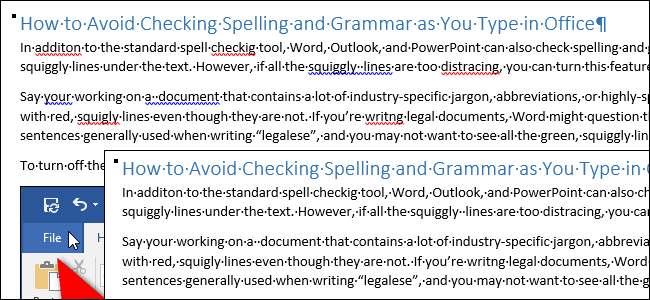
Зачем отключать автоматическую проверку
- Автоматическая проверка подчёркивает отраслевые термины, аббревиатуры и «юридический» стиль, создавая визуальный шум.
- При совместной работе с техническими терминами это мешает концентрации.
- Иногда нужно оставить форматирование или текст «как есть», но при этом не видеть зелёные/красные/синие линии.
Важно: отключение подчёркиваний скрывает ошибки, но не удаляет их. Для окончательной проверки используйте проверку вручную (F7).
Краткий план действий
- Для Word и PowerPoint: Файл → Options → Proofing → снять нужные флажки.
- Для Outlook: Файл → Options → Mail → Editor Options → снять флажки.
- Для отдельных абзацев: выделите текст → Review → Language → Set Proofing Language → отметить «Do not check spelling or grammar».
Шаги для Word и PowerPoint
- Откройте документ или презентацию.
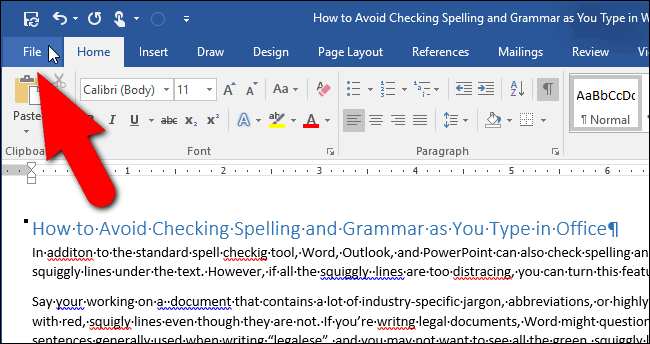
- Нажмите вкладку «File».
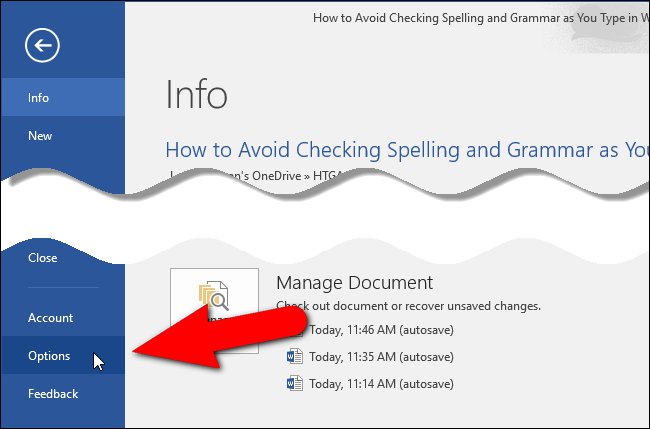
- В левой части экрана Backstage выберите «Options».
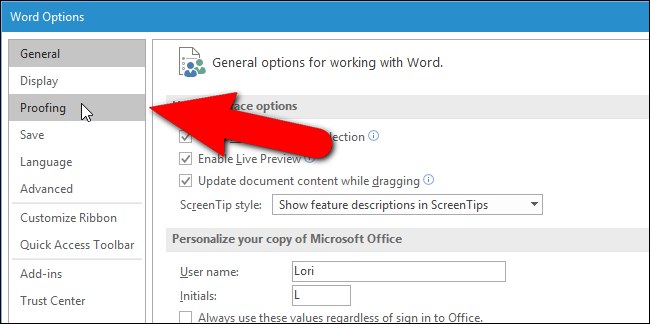
- В диалоговом окне «Word Options» или «PowerPoint Options» откройте раздел «Proofing».
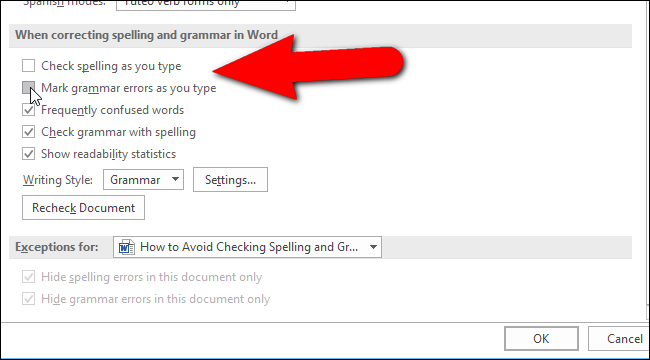
- Снимите флажок «Check spelling as you type», чтобы отключить автоматическую проверку орфографии.
- Снимите флажок «Mark grammar errors as you type» (в Word) или «Hide spelling and grammar errors» (в PowerPoint), чтобы отключить автоматическую проверку грамматики.
- Нажмите «OK» для сохранения.
Шаги для Outlook
- В главном окне Outlook или в окне сообщения нажмите «File».
- Выберите «Options».
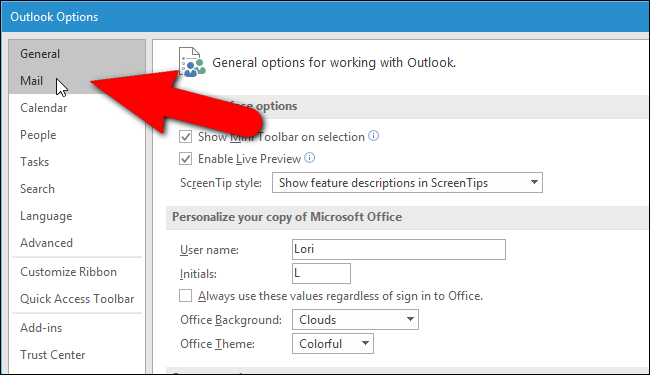
- Если вы открыли диалог из окна сообщения, откроется экран Mail. Если нет — в списке слева нажмите «Mail».
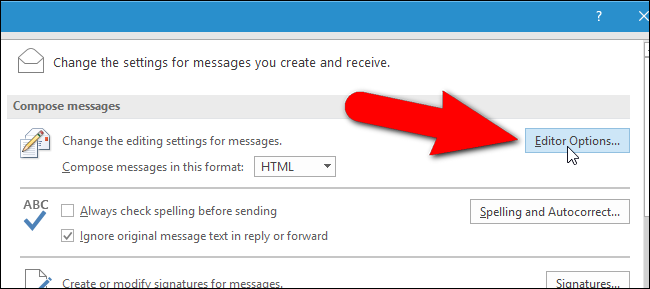
- В секции Compose messages нажмите «Editor Options».
- В диалоговом окне «Editor Options» снимите флажки «Check spelling as you type» и «Mark grammar errors as you type».
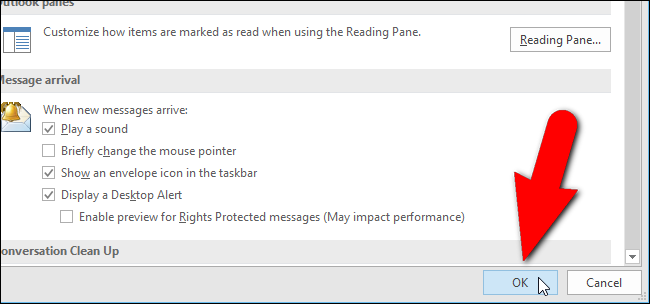
- Нажмите «OK», затем ещё раз «OK», чтобы закрыть все диалоги.
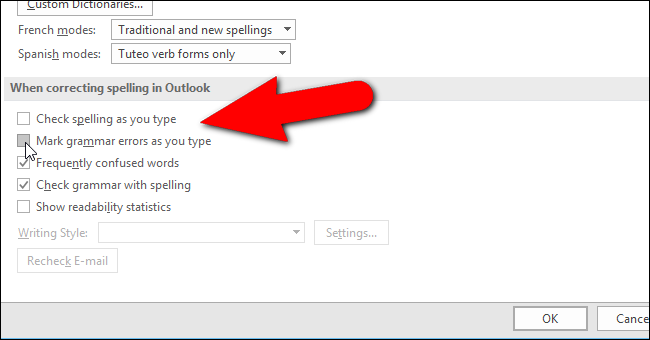
После этого подчёркивания исчезнут, но ошибки останутся невидимыми до ручной проверки клавишей F7.
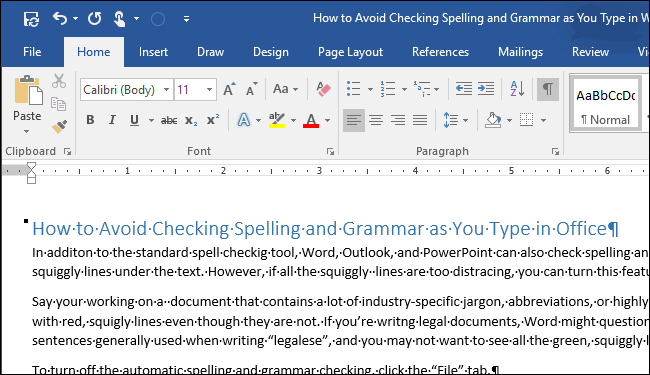
Отключение проверки для отдельных абзацев
Если нужно исключить из проверки только часть текста (например, блок с техническими терминами), выполните следующие действия (подходит для Word, PowerPoint и Outlook):
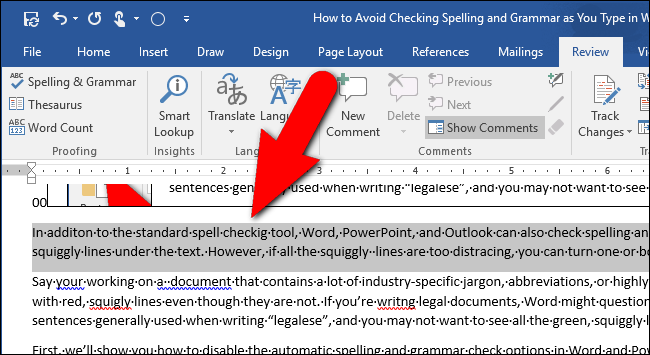
- Выделите текст, который не хотите проверять. Для нескольких несмежных фрагментов используйте Ctrl + выделение.
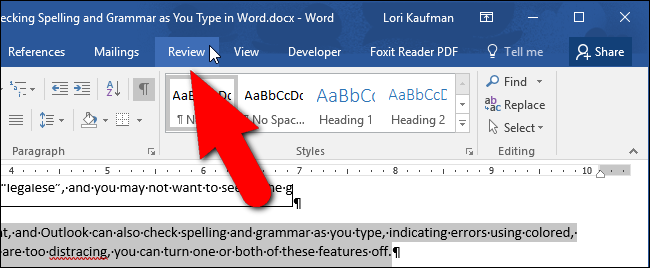
- На вкладке «Review» нажмите «Language» и выберите «Set Proofing Language».
- В диалоговом окне «Language» установите флажок «Do not check spelling or grammar».
- Нажмите «OK».
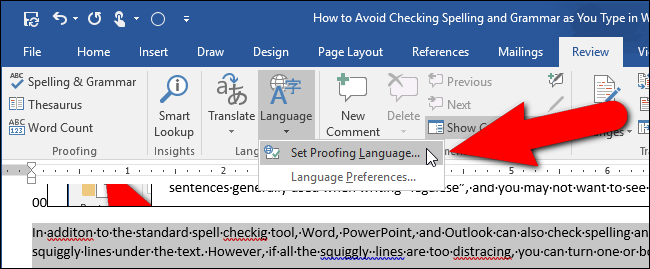
Теперь выбранный абзац не будет подчёркиваться, в то время как остальной текст по-прежнему проверяется автоматически.
Когда стоит отключать автопроверку
- Текст содержит много отраслевых терминов и аббревиатур.
- Вы готовите черновик и не хотите видеть визуальный шум.
- Пишете юридические тексты с длинными сложными предложениями.
Когда не стоит отключать автопроверку
- Вы готовите материал для широкой аудитории и нуждаетесь в автоматическом контроле ошибок.
- Вы — редактор или корректировщик и полагаетесь на подсказки для повышения качества текста.
Практические рекомендации и альтернативы
- Если вы хотите временно скрыть подчёркивания, отключите их в интерфейсе. Для окончательной проверки используйте F7.
- Для команд: рассмотрите централизованные политики (Group Policy) у администратора, чтобы не менять настройки у каждого пользователя вручную.
- Вместо полного отключения можно добавить часто используемые термины в пользовательский словарь, чтобы Word перестал помечать их как ошибку.
Чек-лист по ролям
- Автор: отключает автопроверку при работе с черновиком и включаeт перед финальной правкой.
- Редактор: держит автопроверку включённой, но добавляет в словарь отраслевые термины.
- Системный администратор: внедряет корпоративную политику для унификации настроек у сотрудников.
Быстрая методика (мини-SOP)
- Оцените объём отраслевой лексики.
- Если лексики много — выключите «Check spelling as you type».
- По окончании правки — F7, исправьте найденные ошибки.
- Для повторяющихся терминов — добавьте в пользовательский словарь.
Ментальные модели и решения
- Правило «Шум vs. Сигнал»: если подчёркивания мешают видеть реальную ошибку — уменьшите шум (выключите автопроверку).
- Правило «Локальность»: при возможности отключайте проверку локально для проблемных фрагментов, а не для всего документа.
Критерии приёмки
- Автоподчёркивания больше не отображаются при редактировании.
- Проверка клавишей F7 обнаруживает и показывает ошибки.
- Для выделенных абзацев опция «Do not check spelling or grammar» активна.
Решение в виде потока (Mermaid)
flowchart TD
  A[Нужно ли видеть волнистые подчёркивания?] -->|Да| B[Оставить автопроверку включённой]
  A -->|Нет| C[Нужно отключить для всего документа?]
  C -->|Да| D[Отключить Check spelling as you type в Options]
  C -->|Нет| E[Выделить фрагменты -> Review -> Language -> Do not check]
  D --> F[Использовать F7 для ручной проверки]
  E --> F
Частые ошибки и как их избежать
- Ошибка: думать, что отключение подчёркиваний исправляет ошибки. Исправление не происходит автоматически.
- Решение: всегда выполняйте финальную проверку F7 перед отправкой или публикацией.
FAQ
Как снова включить автоматическую проверку?
Вернитесь в File → Options → Proofing и установите флажки «Check spelling as you type» и «Mark grammar errors as you type». В Outlook — Editor Options → те же флажки.
Сохранится ли настройка для новых документов?
Да. Изменения в Options применяются ко всем новым и открываемым документам в конкретном приложении на этом компьютере.
Можно ли массово настроить это для всей организации?
Да, администратор может использовать Group Policy или централизованные настройки Office для распространения параметров, но это требует прав администратора.
Вывод
Отключение автоматической проверки орфографии и грамматики удобно при работе с техническими или юридическими текстами и при подготовке черновиков. Однако помните: визуальное скрытие подчёркиваний не исправляет ошибки. Всегда выполняйте ручную проверку перед финальной публикацией или отправкой.
Важно: если вы хотите сохранить автоматический контроль, но исключить только некоторые термины, добавьте их в пользовательский словарь или исключите отдельные фрагменты текста из проверки.

Похожие материалы

Несколько аккаунтов Skype: Multi Skype Launcher

Журнал для работы: повысить продуктивность

Персональные звуки уведомлений на Android

Скачивание шоу Hulu для офлайн‑просмотра

Microsoft Start: персонализированная новостная лента
