
Как отключить Smart Reply и Smart Compose в Gmail
Быстрые ссылки
Что такое Smart Reply и Smart Compose?
Как отключить Smart Reply и Smart Compose в Gmail для веб‑версии
Как отключить Smart Reply и Smart Compose в Gmail для iPhone и Android
Gmail выделяется набором интеллектуальных функций для ускорения работы с почтой. Если вам не нравятся автоматические подсказки при наборе или готовые быстрые ответы, их можно выключить. Ниже — подробные шаги с подсказками и чеклистами.
Что такое Smart Reply и Smart Compose?
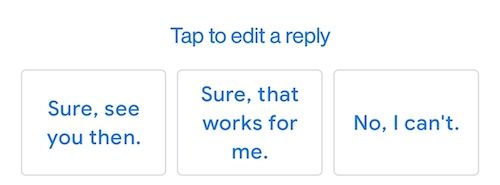
Smart Reply — это функция, которая показывает до трёх коротких вариантов ответа внизу письма. Это экономит время при простых ответах, но может предлагать неактуальные шаблоны.
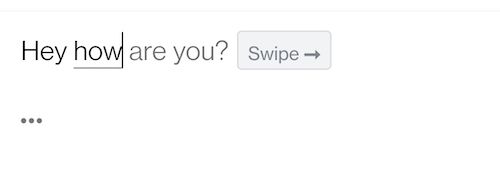
Smart Compose — это автодополнение и предиктивные фразы, которые появляются прямо во время набора письма. Подсказки экономят ввод, но иногда мешают стилю или приватности.
Обе функции настраиваются отдельно для веб‑версии (в настройках аккаунта) и для мобильных приложений — отдельно для каждого аккаунта в приложении Gmail.
Как отключить Smart Reply и Smart Compose в Gmail для веб‑версии
- Откройте сайт Gmail в браузере и войдите в нужный аккаунт.
- Нажмите кнопку «Настройки» (значок шестерёнки) в верхней части экрана и выберите «Просмотреть все настройки».

- Вкладка «Общие»: прокрутите страницу вниз до раздела Smart Compose. Выберите “Отключить подсказки при наборе” (Writing Suggestions Off) или аналогичный переключатель.
- Немного ниже найдите раздел Smart Reply и выберите “Отключить Smart Reply” (Smart Reply Off).
- Прокрутите страницу до конца и нажмите «Сохранить изменения».
После сохранения вы вернётесь в почтовый ящик: при следующем ответе панель быстрых ответов исчезнет, а автодополнение больше не будет предлагать фразы.
Важное
Если у вас несколько аккаунтов Google, повторите процесс в каждом аккаунте — настройки привязаны к аккаунту.
Как отключить Smart Reply и Smart Compose в Gmail для iPhone и Android
Процесс в мобильном приложении Gmail одинаков для iPhone и Android и применяется по аккаунту.
- Откройте приложение Gmail.
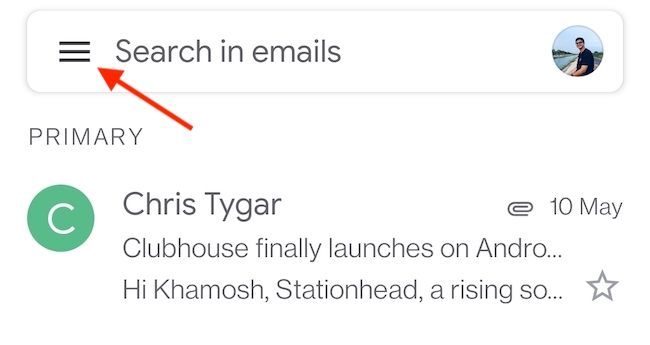
- Нажмите кнопку меню (три горизонтальные линии) в левом верхнем углу экрана.
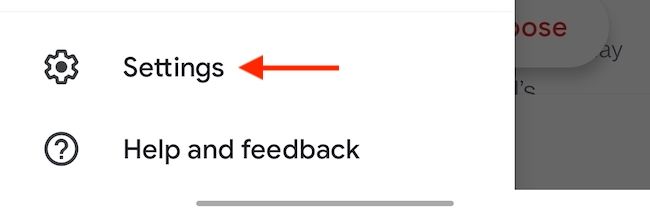
- Прокрутите и выберите «Настройки».
- Выберите аккаунт, в котором хотите отключить Smart Reply и Smart Compose.
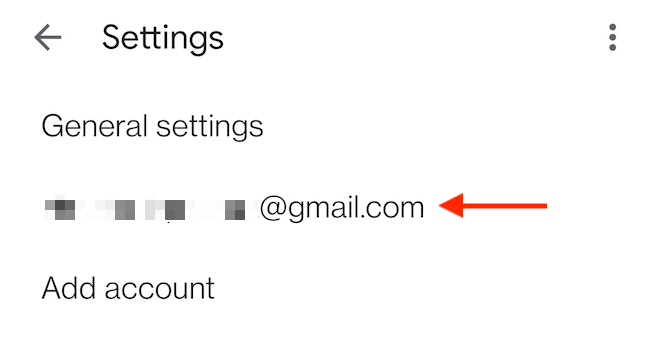
- В настройках аккаунта снимите галочки (или переключите в положение «Выкл.») для опций “Smart Reply” и “Smart Compose”.
- Нажмите назад — изменения применятся сразу.
Если в приложении используется несколько аккаунтов, повторите для каждого.
Когда имеет смысл не отключать эти функции
- Часто отправляете короткие, однотипные ответы — подсказки экономят время.
- Нужна быстрая типографская помощь (корректные фразы, пунктуация).
Противопоказания:
- Если подсказки нарушают стиль коммуникации или подсовывают конфиденциальную информацию.
- Если вы предпочитаете полный контроль над формулировками.
Альтернативные подходы
- Отключайте только одну функцию: можно оставить Smart Compose, но отключить Smart Reply, если вы хотите подсказки при наборе, но не готовые ответы.
- Используйте сниппеты/шаблоны: собственные шаблоны в почтовом клиенте дают больше контроля, чем автоматические подсказки.
- Настройка фильтров и ярлыков: снизит необходимость быстрых ответов, так как вы будете реже отвечать шаблонно.
Чеклист для ролей
Обычный пользователь:
- Проверить, в каком аккаунте вы вошли.
- Отключить Smart Reply / Smart Compose в веб‑версии и в мобильном приложении.
- Протестировать, отправив тестовое письмо себе.
Руководитель/менеджер:
- Сообщить команде о смене настроек, если требуется единообразие.
- Рекомендовать альтернативы — шаблоны или подписи.
IT‑администратор (организация):
- Проверить политику конфиденциальности и требования соответствия.
- Если необходимо, задокументировать инструкции для сотрудников.
Пошаговый метод проверки (мини‑методология)
- Выполните изменения в одном аккаунте.
- Отправьте и ответьте на тестовое письмо: убедитесь, что подсказок нет.
- Проверьте мобильное приложение того же аккаунта.
- При наличии нескольких устройств — проверьте и их.
Критерии приёмки
- При наборе письма автоподсказки не появляются.
- Внизу письма не отображаются три быстрых варианта ответа.
Устранение неполадок
- Подсказки всё ещё видны: убедитесь, что вы отключили оба параметра в нужном аккаунте и сохранили изменения.
- Несколько аккаунтов: проверьте каждый аккаунт по отдельности.
- Корпоративные политики: если настройки не применяются, уточните у администратора Google Workspace.
Риски и откат
Риски: временная потеря скорости при наборе, необходимость вручную составлять однотипные ответы.
Откат: повторите те же шаги и снова включите Smart Reply / Smart Compose в нужных местах.
Краткое резюме
- Smart Reply и Smart Compose отключаются отдельно для веб‑версии и для каждого аккаунта в мобильном приложении.
- В веб‑версии изменения делаются в Настройках → Общее. В приложении — Настройки → Выбор аккаунта → Отключить Smart Reply/Smart Compose.
- Проверьте настройки на всех аккаунтах и устройствах; при необходимости используйте шаблоны как альтернативу.
Важно: сохранение изменений и проверка в тестовом письме поможет убедиться, что поведение Gmail соответствует ожиданиям.
Короткий список действий для начала:
- Откройте Gmail → Настройки → Просмотреть все настройки → Общее.
- Отключите Writing Suggestions и Smart Reply.
- Сохраните изменения.
- Повторите для мобильных аккаунтов в приложении Gmail.
Конец.

Похожие материалы

Несколько аккаунтов Skype: Multi Skype Launcher

Журнал для работы: повысить продуктивность

Персональные звуки уведомлений на Android

Скачивание шоу Hulu для офлайн‑просмотра

Microsoft Start: персонализированная новостная лента
