
Как отключить автоматическое создание смарт-объектов в Photoshop

Быстрые ссылки
Что такое смарт-объекты в Photoshop?
Как перестать, чтобы Photoshop всегда создавал смарт-объекты
Как преобразовать слой в смарт-объект
Что такое смарт-объекты в Photoshop?
Определение в одну строку: смарт-объект — это слой, который сохраняет исходные данные изображения или векторного файла и позволяет редактировать его без потери качества.
Смарт-объекты полезны для недеструктивного редактирования: вы можете изменять размер, применять фильтры и корректирующие слои, не теряя исходного пиксельного или векторного содержания. Это особенно важно при создании композиций и при многократном масштабировании элементов.
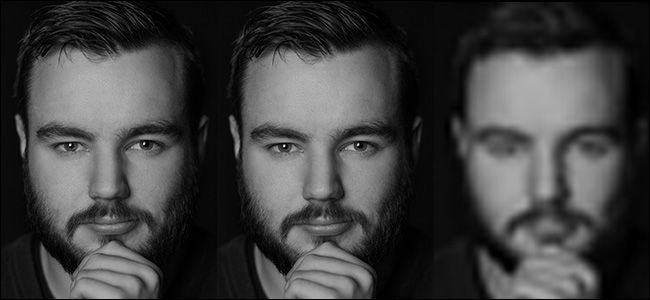
На иллюстрации слева — исходное изображение; в центре — смарт-объект, который уменьшали до 10% и затем снова увеличивали; справа — растеризованный слой, который подвергся тем же преобразованиям. Смарт-объект сохраняет качество, растеризованный слой — теряет детали.
Важно: смарт-объекты сохраняют исходные данные, но увеличивают сложность документа (больше встроенных данных, возможен рост размера PSD).
Почему иногда удобнее отключить автоматическое создание смарт-объектов
Преимущества смарт-объектов:
- Позволяют недеструктивно масштабировать и применять фильтры.
- Удобны при работе с векторными файлами (сохраняют векторные данные).
Недостатки в рабочих сценариях:
- Частые диалоги «Rasterize Smart Object» или необходимость дополнительных щелчков при прямом редактировании пикселей.
- Увеличение размера файлов и сложности слоёв.
- Если вам нужны быстрые правки пикселей (например, ретушь), растеризованный слой удобнее.
Контекст, когда имеет смысл отключить автомат: вы делаете массовый импорт изображений для быстрой ретуши или готовите набор растровых элементов для экспорта и не собираетесь масштабировать их обратно.
Как перестать, чтобы Photoshop всегда создавал смарт-объекты
Шаги для Windows и macOS:
- Откройте меню настроек:
- Windows: Edit > Preferences > General
- macOS: Photoshop > Preferences > General
- В списке настроек найдите опцию «Always Create Smart Objects When Placing». Это английский лейбл интерфейса; на русском может отображаться как «Всегда создавать смарт-объекты при размещении».
- Снимите галочку напротив этой опции.
- Нажмите OK и перезапустите Photoshop при необходимости.
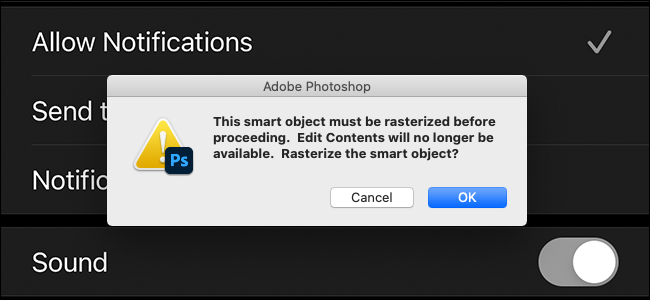
Примечание: это влияет на поведение при размещении (Place) внешних изображений и векторных файлов. Встроенные/уже существующие смарт-объекты в документе не изменятся автоматически.
Как вручную преобразовать слой в смарт-объект
Даже если вы отключили автоматическое создание, вы всегда можете конвертировать слой в смарт-объект вручную:
- Щёлкните правой кнопкой по слою в палитре Layers.
- Выберите Convert to Smart Object (Преобразовать в смарт-объект).
Это удобно, когда нужно временно защитить оригинал изображения от потерь при масштабировании или использовании фильтров.
Быстрая методика: когда оставить смарт-объекты, а когда отключить
Мини-методология для принятия решения (3 шага):
- Оцените цель: собираетесь ли вы масштабировать или применять фильтры неоднократно? Если да — используйте смарт-объекты.
- Оцените рабочий процесс: нужны ли быстрые пиксельные правки и низкая задержка? Тогда отключите автомат и работайте с растровыми слоями.
- Если результат нужен и тем, и другим — импортируйте как растровые, а затем локально преобразуйте отдельные слои в смарт-объекты.
Таблица-признак (умозрительный):
- Если основной приоритет — качество масштабирования: смарт-объекты.
- Если основной приоритет — быстрая ретушь и скорость: растровые слои.
Альтернативные подходы и сценарии
- Используйте связанный (linked) смарт-объект, если хотите обновлять содержимое в нескольких документах одновременно.
- При пакетной обработке изображений лучше заранее растрировать слои в отдельных файлах, чтобы снизить размер итогового PSD.
- Если вам не нравятся диалоги при редактировании, измените рабочие привычки: предварительно решайте, какие слои будут смарт-объектами, и конвертируйте их вручную по мере надобности.
Когда смарт-объекты не помогут (контрпримеры)
- Если исходный файл низкого разрешения: смарт-объект не вернёт деталей, которых изначально не было.
- При тяжёлых фильтрах, которые требуют пиксельного доступа (некоторые плагины), смарт-объект может требовать растрирования перед применением плагина.
- При экспорте в форматы, которые не поддерживают слои (JPEG/PNG), итог всё равно будет растрирован.
Чек-листы по ролям
Чек-лист для фотографа:
- Оцените, потребуется ли масштабирование после редактирования.
- Если да — используйте смарт-объекты для исходных RAW/тиф.
- Если нет — импортируйте как растровый слой и продолжайте ретушь.
Чек-лист для графического дизайнера:
- Для логотипов и векторных вставок используйте смарт-объекты.
- Для «заготовок» и мокапов включайте/отключайте опцию в настройках в зависимости от требований к экспорту.
Чек-лист для веб-разработчика:
- Если нужен точный контроль пикселей под экспорт — импортируйте растровые слои.
- Для модульных макетов держите ассеты как смарт-объекты, если будет их обновление в нескольких макетах.
Критерии приёмки
- При вставке нового изображения оно не становится смарт-объектом автоматически.
- Ручное преобразование слоя в смарт-объект работает и обратное растрирование доступно.
- Размер PSD соответствует ожиданиям: если отключение смарт-объектов не уменьшило размер, проверьте наличие встроенных больших ассетов.
Советы по отладке и совместимости
- Опция влияет на команды Place Embedded и Place Linked.
- В разных локализациях Photoshop текст пункта настроек может отличаться — ищите опции в разделе General/Общие.
- Если поведение не меняется, перезапустите Photoshop или проверьте, нет ли корпоративного профиля настроек.
Факт-бокс с ключевыми наблюдениями:
- Смарт-объекты: сохраняют исходные данные и предотвращают потерю качества при масштабировании.
- Растеризованные слои: быстрее в прямом редактировании и экономнее по числу уровней редактирования.
Важно: не удаляйте исходные файлы, если вы используете linked smart objects — при удалении связанного файла содержимое в документе перестанет обновляться.
Короткое резюме
Смарт-объекты — мощный инструмент для недеструктивного редактирования, но не всегда удобный для быстрых правок. Отключите автоматическое создание смарт-объектов в настройках, если ваш рабочий процесс требует простых растровых слоёв; при необходимости преобразуйте нужные слои вручную.
Экспериментируйте: решите один раз для конкретного проекта и придерживайтесь выбранного подхода, чтобы снизить количество ошибок и лишних действий.

Похожие материалы

Несколько аккаунтов Skype: Multi Skype Launcher

Журнал для работы: повысить продуктивность

Персональные звуки уведомлений на Android

Скачивание шоу Hulu для офлайн‑просмотра

Microsoft Start: персонализированная новостная лента
