
Как отключить «Ответить всем» в Outlook
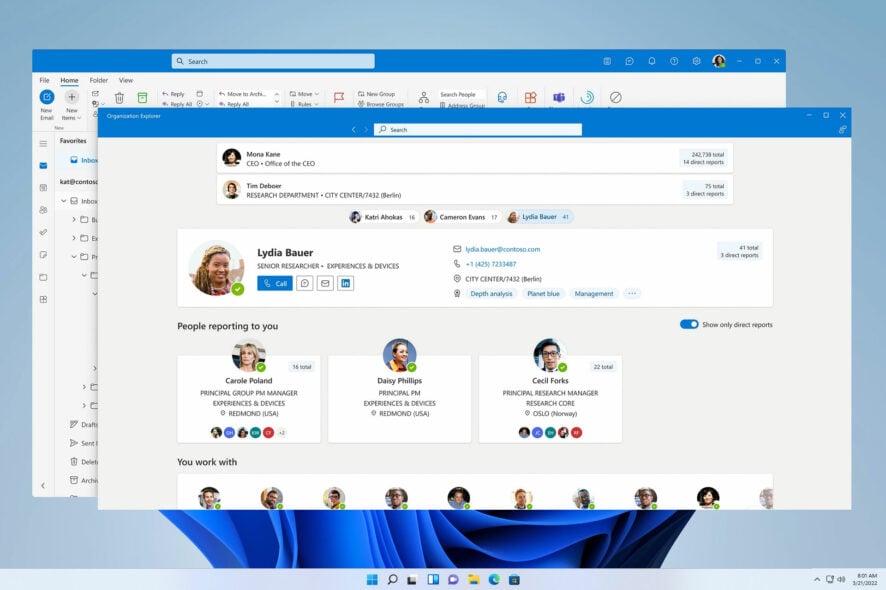
Коротко о сути: в Outlook действие “Ответить всем” обрабатывается клиентом получателя. Если вы не ограничиваете набор доступных действий — например, через форму — получатель сам может выбрать “Ответить всем” и тем самым отправить ответ всем адресатам To и Cc.
Определение термина: Форма Outlook — настроенный шаблон сообщения с набором полей и правил, который можно опубликовать и отправлять вместе с письмом, чтобы ограничить доступные пользователю действия.
Почему Outlook продолжает добавлять мой адрес при “Ответить всем”
Outlook сам по себе не добавляет ваш адрес в ответ на действия получателя — это делает сам получатель, выбрав в клиенте действие “Ответить всем”. Если вы не передаёте ограничение (например, не отправляете определение формы), у получателя остаётся полный набор действий: ответить, ответить всем, переслать и т.д.
Если вам важно, чтобы определённые получатели не имели возможности массово отвечать, нужно явно ограничить доступные действия сообщения. Создание и отправка формы с отключённым действием “Ответить всем” — один из подходов, который реализуется на уровне клиента Outlook.
Основные подходы (кратко)
- Создать и опубликовать форму Outlook с отключённым «Ответить всем» и отправлять сообщения вместе с определением формы.
- Использовать Bcc для скрытия списка получателей — тогда ответ пойдёт только отправителю.
- Настроить серверные правила (Exchange transport rules или Mail Flow rules) для блокировки массовых ответов или для вставки предупреждений.
- Воспользоваться специализированными надстройками для Outlook, контролирующими поведение кнопки “Ответить всем”.
Как отключить “Ответить всем” в Outlook — пошаговая инструкция
Разрешения и подготовка
Важно: вам нужен Outlook на компьютере (Windows) с доступом к вкладке “Разработчик”. Если вкладка скрыта — мы покажем, как её включить.
- Откройте Outlook на ПК и в левом верхнем углу нажмите File (Файл). Выберите Options (Параметры).
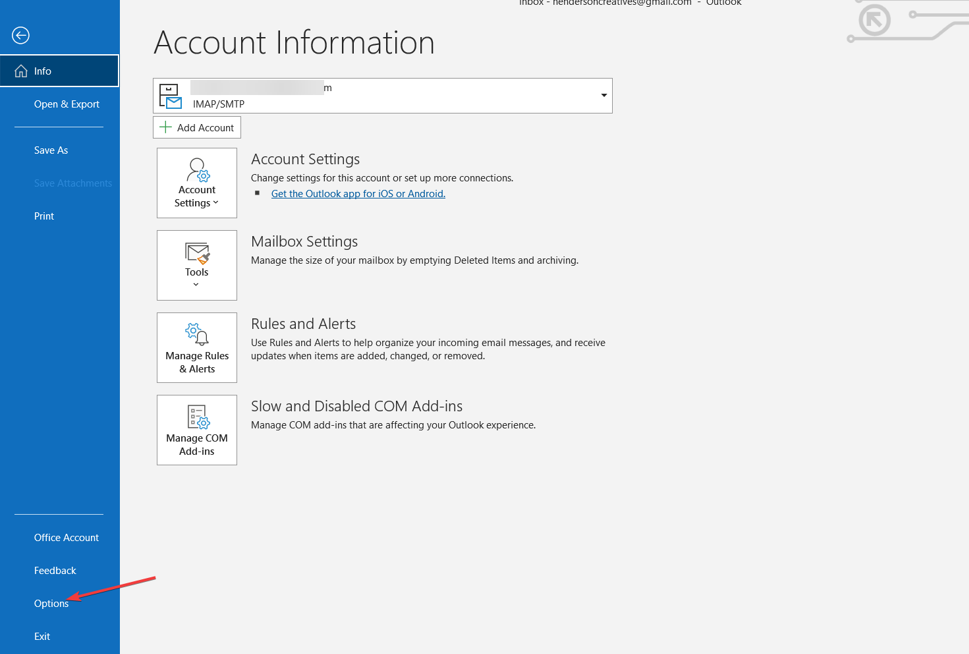
- В окне Параметров перейдите в Customize Ribbon (Настроить ленту). В списке справа отметьте Developer (Разработчик) и нажмите OK.

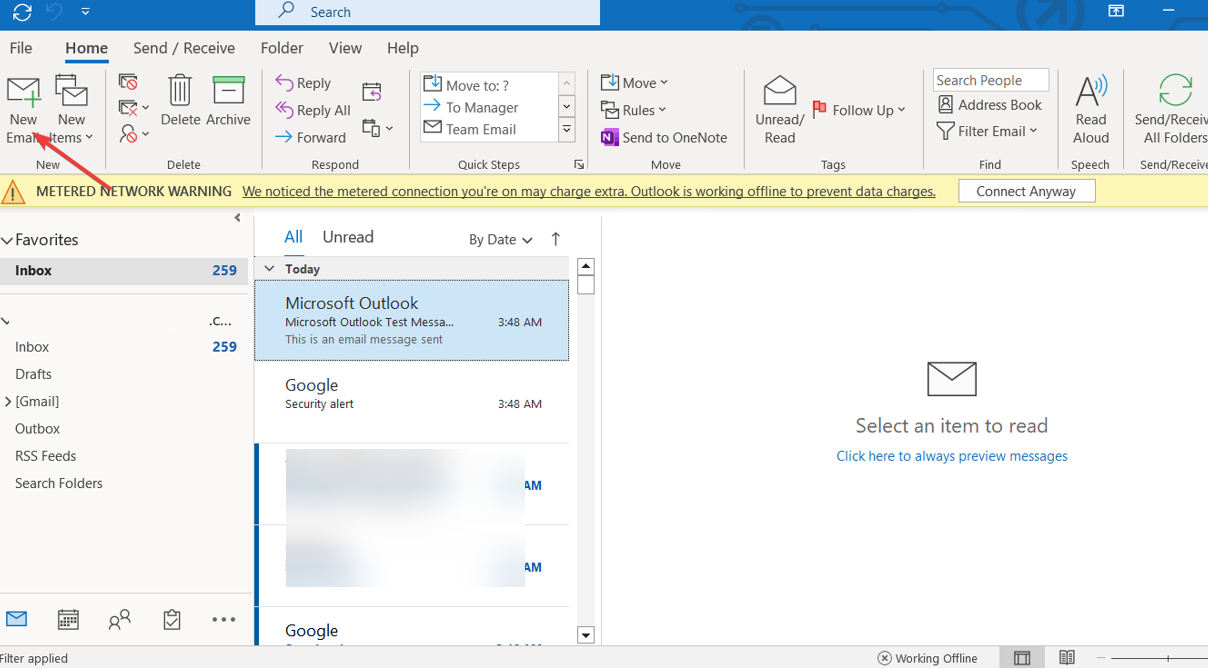
- Создайте новое сообщение: New Email (Новое сообщение).
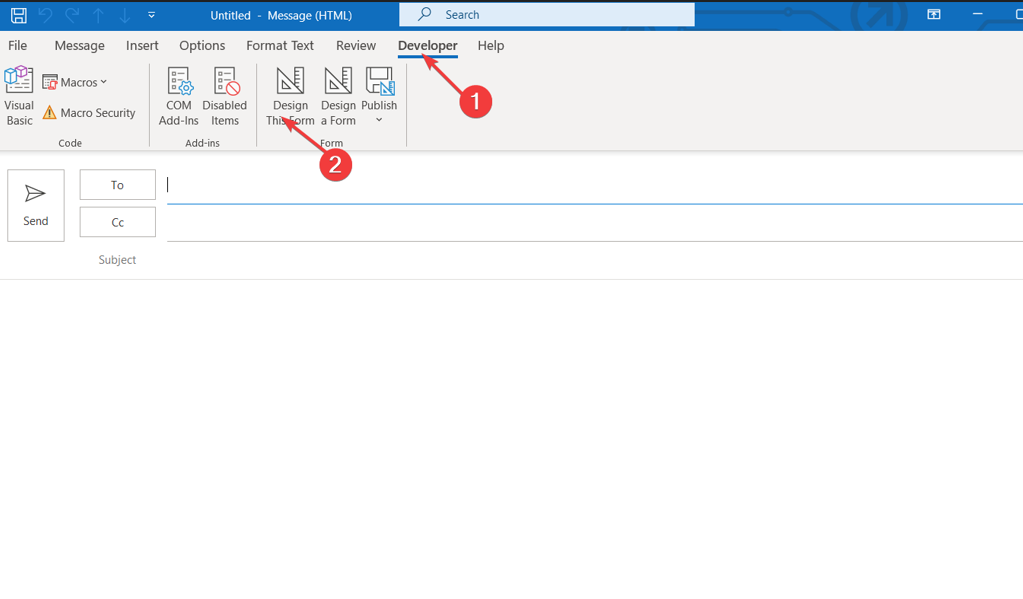
- Откройте вкладку Developer (Разработчик) и выберите Design a Form (Проектирование формы).
В списке форм выберите Message (Сообщение) и нажмите Open (Открыть).
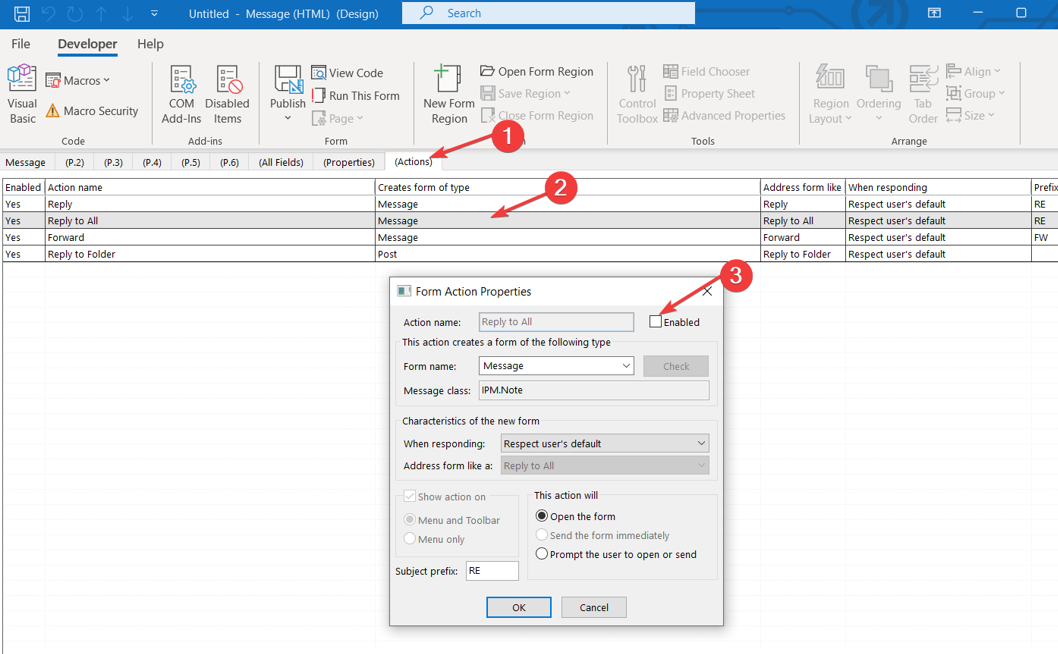
Перейдите на вкладку Actions (Действия). В списке действий найдите Reply to All (Ответить всем) и дважды щёлкните, чтобы открыть свойства.
Снимите галочку Enabled (Включено) и нажмите OK. Это отключит действие в пределах формы.
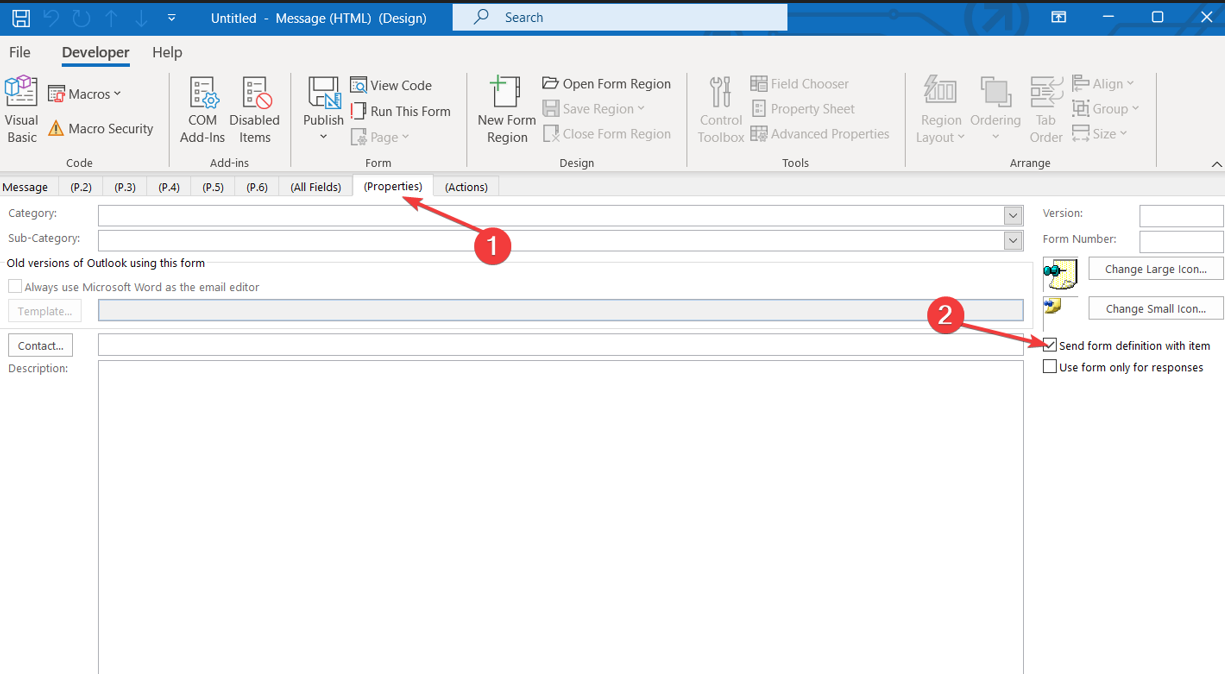
- Перейдите на вкладку (Properties) Свойства формы и включите Send form definition with item (Отправлять определение формы вместе с элементом). Подтвердите ОК.
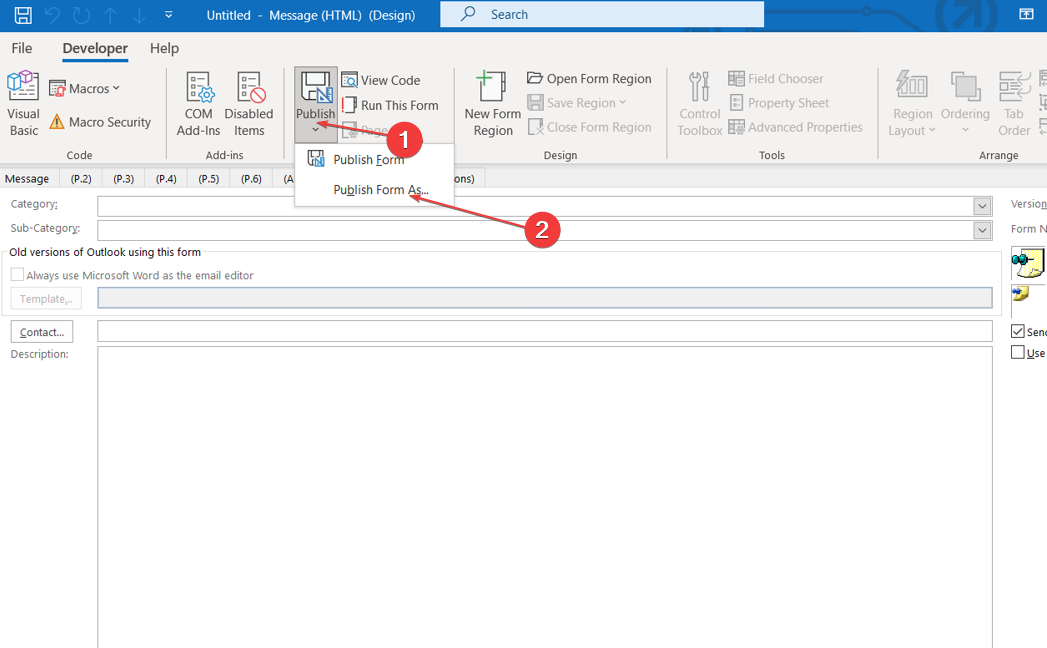
- Нажмите Publish (Опубликовать) → Publish Form As (Опубликовать форму как).
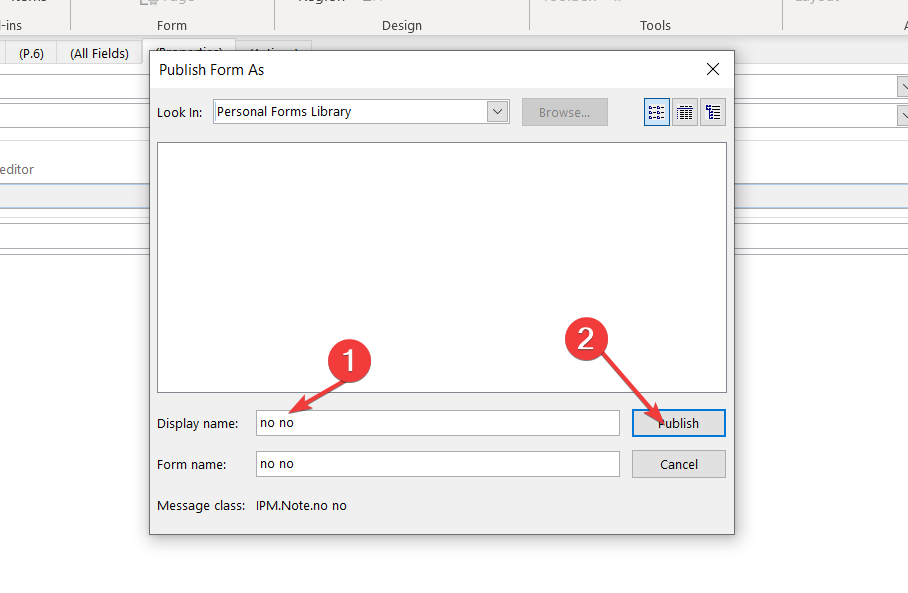
- В поле Look In выберите место публикации (например, Personal Forms Library), задайте имя формы и нажмите Publish.
- Закройте окно разработки. Теперь при создании сообщения на основе этой формы действие “Ответить всем” будет отключено у получателей, если их почтовый клиент поддерживает определение формы.
Важные примечания
Важно: отключение через форму работает только если:
- Получатель использует Outlook или клиент, который поддерживает формы Outlook;
- При отправке вы включили “Отправлять определение формы”;
- Получатель открыл сообщение в режиме, где применяются свойства формы.
Примечание: веб‑интерфейсы и мобильные клиенты часто игнорируют пользовательские формы Outlook. В таких случаях получатель всё ещё может видеть и использовать обычную кнопку “Ответить всем”.
Когда этот метод не подойдёт
- Если большая часть адресатов использует Outlook Web (OWA), мобильные почтовые клиенты или сторонние клиенты, которые не поддерживают формы Outlook.
- Если вам нужен глобальный запрет внутри организации — тогда лучше применять серверные правила на Exchange или политические механизмы (GPO, транспортные правила).
- Если получатели пересылают сообщение в другое почтовое приложение — ограничения формы не сохранится.
Альтернативные подходы и когда их применять
- Bcc вместо To/Cc — быстрый и простой метод, когда список рассылки небольший и вы не хотите раскрывать адреса. Подойдёт для рассылок, где не нужно обсуждение между получателями.
- Exchange transport rules — позволяет применять правила на сервере: блокировать массовые ответы, добавлять предупреждения или конфиденциальные пометки. Требует прав администратора Exchange.
- Надстройки и плагины — существуют коммерческие решения, которые могут визуально предупреждать о “Reply All” или блокировать массовые ответы. Подходит для организаций, где формы и серверные правила неудобны.
Чек‑лист: что проверить после настройки
- Форма опубликована и имеет понятное имя.
- Включена опция “Отправлять определение формы с элементом”.
- Вы отправили тестовое письмо коллегам, использующим Outlook на ПК.
- Тестовые получатели подтвердили, что кнопка “Ответить всем” недоступна.
- Проверили поведение в Outlook Web и мобильных клиентах (ожидаемое ограничение может отсутствовать).
Контроль для администраторов
Если задача — массовое управление политиками по всей организации, рассмотрите эти варианты:
- Настроить транспортные правила на Exchange, которые перехватывают ответы и перенаправляют или блокируют их.
- Внедрить клиентские политики через GPO для корпоративных установок Outlook.
- Оценить надстройки безопасности/контроля почты от проверенных поставщиков.
Критерии приёмки
- Форма опубликована и доступна отправителю.
- При отправке с включённым определением формы действие “Ответить всем” недоступно для тестовых получателей в десктопном Outlook.
- Документировано поведение для веб и мобильных клиентов (что ожидаемо не ограничивается формой).
- Администратор подтвердил, что при необходимости будут настроены серверные правила.
Краткая методология (минимум шагов для повторения)
- Включите вкладку Разработчик в Outlook.
- Создайте форму Message, отключите Reply to All в Actions.
- Включите отправку определения формы с элементом.
- Опубликуйте форму и используйте её при отправке писем.
Быстрые советы и лучшие практики
- Для рассылок используйте Bcc, если не нужно обсуждение между получателями.
- Для корпоративного контроля комбинируйте формы с серверными правилами Exchange.
- Сообщайте получателям о политике: простое предупреждение в тексте письма часто снижает число “Ответить всем”.
Резюме
Отключить “Ответить всем” в Outlook можно через пользовательскую форму — это даёт гибкий клиентский механизм. Однако такой подход не универсален: он зависит от почтового клиента получателя и поддерживаемых функций. Для корпоративного управления предпочтительнее серверные правила Exchange или централизованные политики.
Если остались вопросы или хотите пример шаблона формы/текста письма с предупреждением, напишите в комментариях — я подготовлю пример.

Похожие материалы

Несколько аккаунтов Skype: Multi Skype Launcher

Журнал для работы: повысить продуктивность

Персональные звуки уведомлений на Android

Скачивание шоу Hulu для офлайн‑просмотра

Microsoft Start: персонализированная новостная лента
