
Отключить уведомления о реакциях в Discord
Быстрые ссылки
- Что такое реакции?
- Как отключить уведомления о реакциях
Когда кто‑то реагирует на ваше сообщение в Discord, платформа отправляет уведомление — и это может быстро надоесть. К счастью, эти уведомления можно отключить, сохранив остальные оповещения. Ниже — подробные инструкции и полезные советы.
Что такое реакции?
Реакции — это эмодзи, которые пользователи размещают под сообщениями вместо полноценного текста. Они помогают выразить согласие, благодарность или подтверждение без набора сообщения. Реакции также часто используются ботами для назначения ролей или проведения опросов.
Короткое определение: реакция — это эмодзи‑ответ на сообщение, который может генерировать отдельное уведомление.
Замечание: отличием Discord от некоторых других мессенджеров является то, что здесь реакции по умолчанию могут отправлять отдельные push‑уведомления, а не собираться в единый поток активности.
Как отключить уведомления о реакциях
Ниже — пошаговые инструкции для мобильных устройств и для настольной версии. Перед началом убедитесь, что у вас установлена актуальная версия приложения.
На мобильном (iOS и Android)
- Откройте приложение Discord и проведите пальцем вправо, чтобы открыть боковое меню.
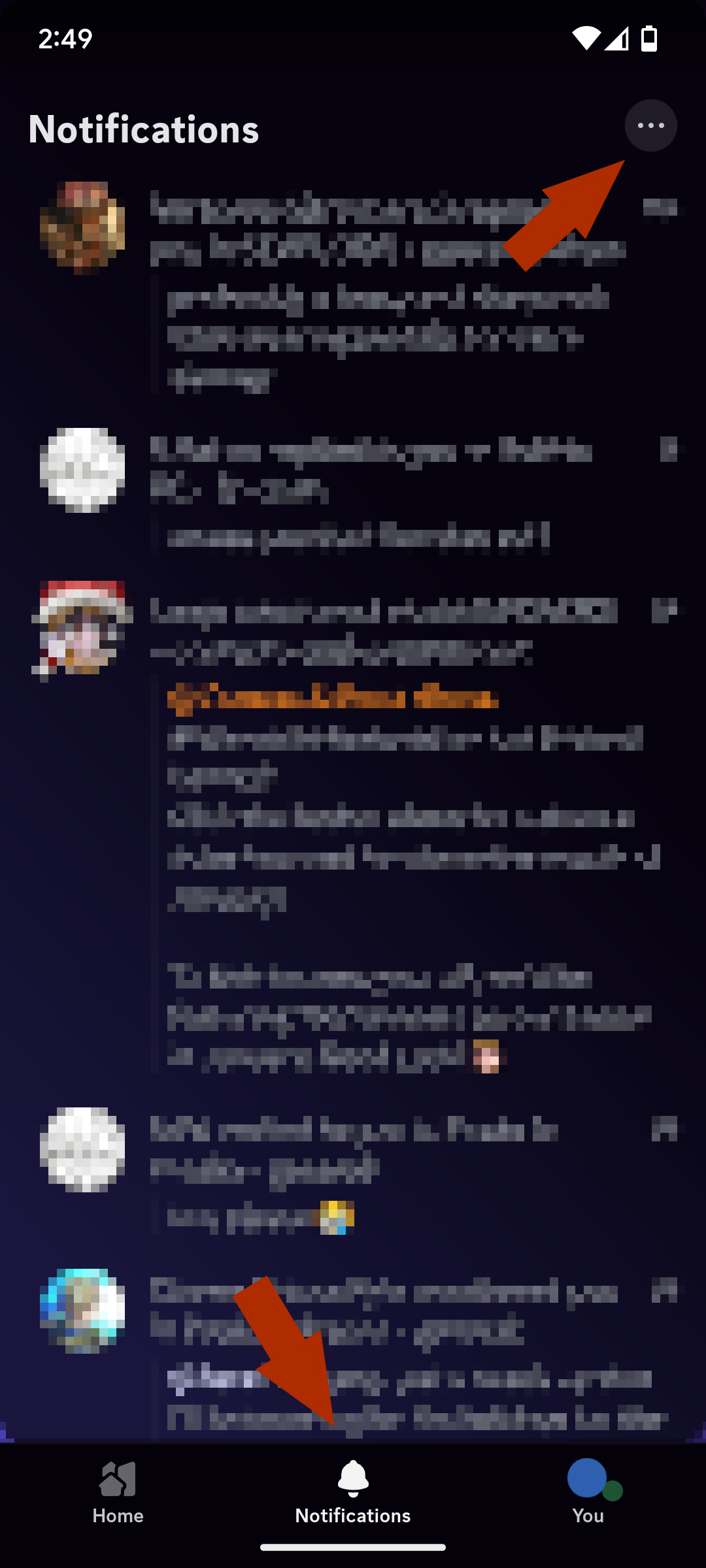
- Нажмите кнопку «Уведомления» в середине меню.
- В правом верхнем углу нажмите на три точки и выберите «Параметры уведомлений».
Закрыть
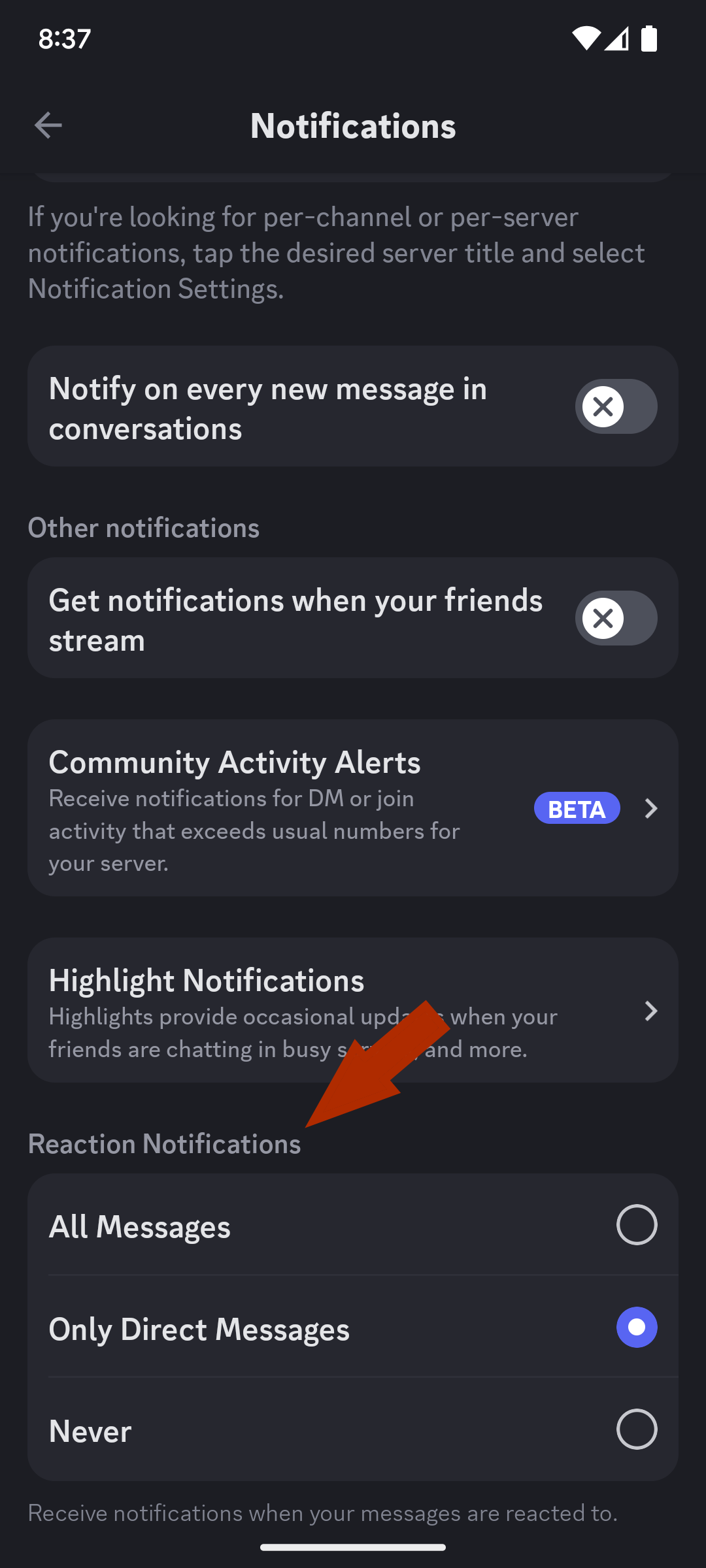
- Прокрутите вниз до блока «Уведомления о реакциях».
- Установите значение «Никогда». После этого push‑уведомления о реакциях перестанут приходить.
Закрыть
На десктопе (Windows, macOS, Linux)
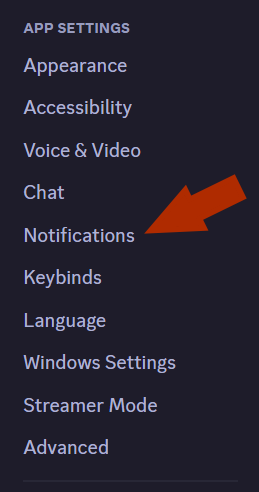
- В приложении Discord на компьютере найдите кнопку «Параметры пользователя» (обычно внизу боковой панели).
- Перейдите в раздел «Уведомления» в меню «Настройки приложения».
Закрыть
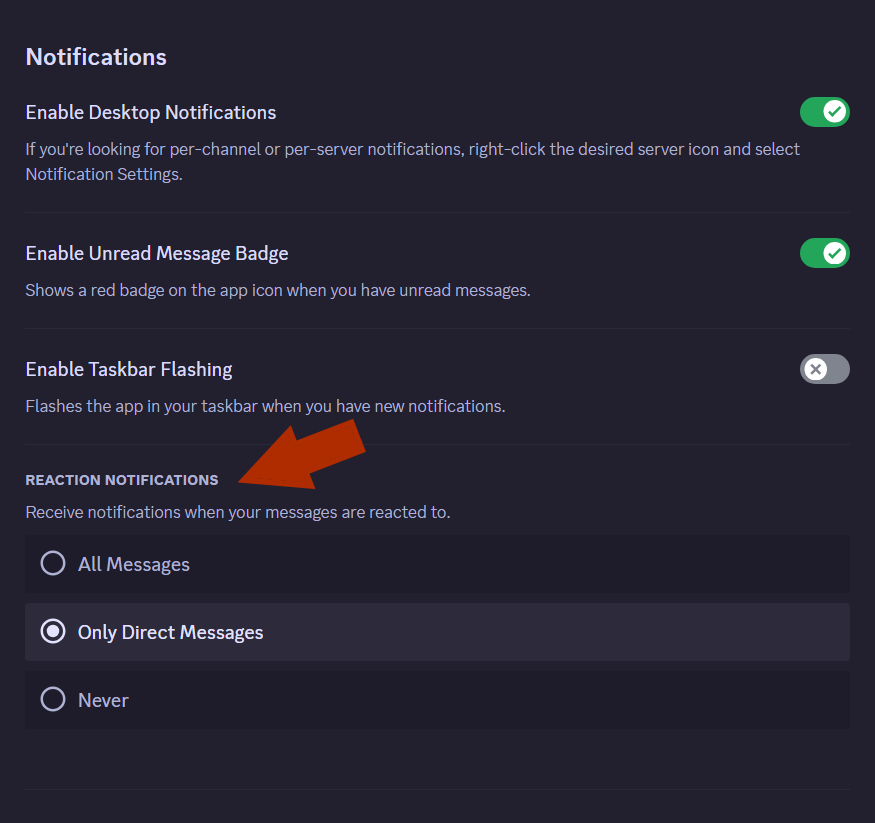
- В разделе уведомлений найдите пункт «Уведомления о реакциях» и выберите «Никогда».
- Изменения применяются сразу — вам больше не будут приходить отдельные оповещения о реакциях.
Альтернативные способы снижения шума
- Отключить уведомления для конкретного канала: если реакций слишком много в одном канале, можно приглушить только его.
- Использовать режим «Не беспокоить»: временно блокирует все push‑уведомления.
- Настроить уведомления на уровне мобильной ОС: отключить push для приложения Discord, оставить только звук или баннеры.
Эти варианты полезны, когда вам нужно уменьшить количество отвлекающих сигналов без полного отключения реакций.
Важно: опция «Никогда» для уведомлений о реакциях применима к вашему аккаунту и устройству. Если вы используете Discord на нескольких устройствах, проверьте настройки на каждом из них.
Когда отключение уведомлений о реакциях может не помочь
- Если вы участвуете в сервере с ботами, которые выполняют действия через реакции (например, назначение ролей), отключение уведомлений не предотвратит сам факт срабатывания бота.
- Если другие участники переписываются и используют реакции вместо ответов, вы всё равно увидите сами реакции только при открытии чата — просто уведомлений не будет.
Проверка: критерии приёмки
- Уведомления о реакциях не приходят в мобильном приложении через 1–2 минуты после изменения настроек.
- На десктопе уведомления о реакциях не появляются сразу после установки «Никогда».
- Остальные важные уведомления (личные сообщения, упоминания) продолжают приходить, если вы их не отключали.
Роль‑ориентированные чек‑листы
Для обычного пользователя:
- Откройте настройки уведомлений и установите «Никогда» для реакций.
- Проверьте на другом устройстве при необходимости.
Для модератора или администратора сервера:
- Сообщите участникам о причинах отключения уведомлений (если это массовая рекомендация).
- Рассмотрите настройку каналов и ролей, чтобы снизить количество уведомлений у активных пользователей.
Для IT‑администратора (компания/сообщество):
- Документируйте рекомендуемые настройки в внутреннем гайде.
- Обучите пользователей, как переключать уведомления на своих устройствах.
Мини‑методология: быстрый чек по шагам (30–60 секунд)
- Откройте Discord → Параметры (User Settings).
- Перейдите в «Уведомления».
- Найдите «Уведомления о реакциях» → выберите «Никогда».
- Подтвердите: попросите кого‑то поставить реакцию и проверьте, не пришло ли уведомление.
Краткий словарь
- Реакция — эмодзи под сообщением.
- Push‑уведомление — сообщение, которое приходит на устройство и отображается как баннер/звук.
- Мут (притупление) — ограничение уведомлений для канала или пользователя.
Приватность и заметки по GDPR
Отключение уведомлений — локальная настройка вашего аккаунта/устройства. Она не влияет на видимость сообщений или реакций для других пользователей и не меняет политику хранения данных платформы.
Заключение
Отключение уведомлений о реакциях — простой и быстрый способ убрать лишний шум в Discord, при этом сохранив важные оповещения. Следуйте приведённым инструкциям для мобильных устройств и компьютеров, используйте альтернативные варианты для гибкого управления шумом, и проверьте результат по критериям приёмки.
Кратко: настройте «Никогда» для уведомлений о реакциях, проверьте на другом устройстве и при необходимости примените дополнительные меры (приглушение каналов или режим «Не беспокоить»).

Похожие материалы

Несколько аккаунтов Skype: Multi Skype Launcher

Журнал для работы: повысить продуктивность

Персональные звуки уведомлений на Android

Скачивание шоу Hulu для офлайн‑просмотра

Microsoft Start: персонализированная новостная лента
