
Отключить Rich Tooltips в Adobe Photoshop

Быстрые ссылки
- Типы подсказок в Photoshop
- Как отключить Rich Tooltips в Photoshop
Что такое Rich Tooltips
Rich Tooltips — это анимированные подсказки в Photoshop, которые показывают, как работает инструмент с короткой анимацией. Обычная подсказка показывает только имя инструмента. Определение: подсказка — краткая всплывающая подсказка с информацией об элементе интерфейса.
К чему важно внимание: анимированные подсказки помогают новичкам, но при интенсивной работе они отвлекают и замедляют рабочий процесс.
Типы подсказок в Photoshop
Photoshop показывает два основных типа подсказок:
- Обычные подсказки — краткая строка с названием инструмента. Пример:
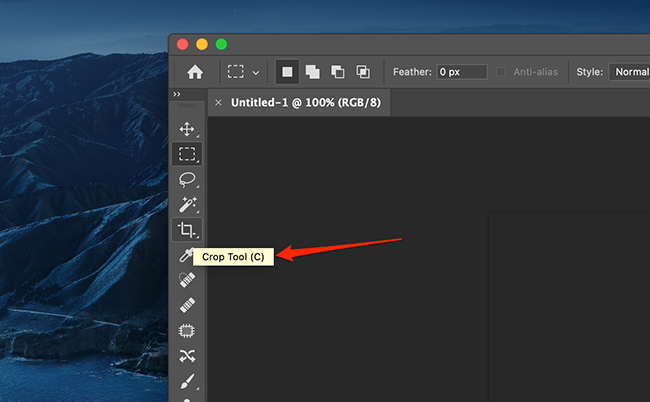
- Rich Tooltips (анимированные) — большая подсказка с иллюстрацией и короткой анимацией, демонстрирующей работу инструмента.
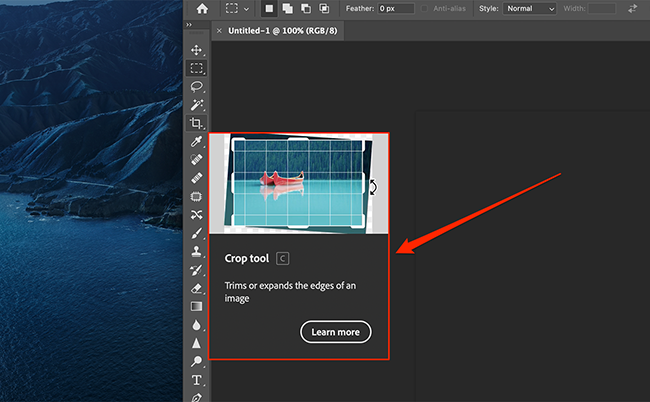
Когда включены Rich Tooltips, обычные подсказки скрыты. Отключение Rich Tooltips восстановит отображение обычных подсказок; при необходимости можно отключить и все подсказки.
Пошагово: как отключить Rich Tooltips
- Запустите Adobe Photoshop на компьютере.
- Откройте главное меню настроек:
- На Windows: меню “Правка” → Preferences → Tools.
- На macOS: меню “Photoshop” → Preferences → Tools.
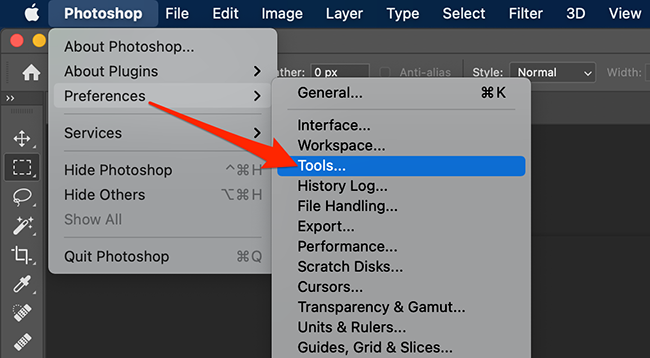
- В окне Preferences найдите опцию “Show Rich Tooltips” и снимите с неё галочку. На некоторых версиях этот параметр может называться “Use Rich Tooltips”.
- Нажмите “OK”, чтобы сохранить изменения.
Если вы хотите полностью отключить все подсказки, снимите галочку с параметра “Show Tooltips”, который находится выше опции для Rich Tooltips.
Чтобы вернуть анимированные подсказки, повторите те же шаги и установите галочку рядом с “Show Rich Tooltips”.
Быстрая инструкция для разных ролей
- Для дизайнера: отключите Rich Tooltips, если они мешают точной работе с инструментами (перейдите в Preferences → Tools).
- Для преподавателя/тренера: оставьте Rich Tooltips включёнными при объяснении инструментов новичкам.
- Для системного администратора: при развёртывании на рабочих станциях вынесите настройку в образ или используйте профиль, если это поддерживается версией Photoshop.
Краткая инструкция (SOP) для команды
- Откройте Photoshop.
- Перейдите в меню Preferences → Tools.
- Снимите галочку с “Show Rich Tooltips”.
- Нажмите “OK”.
- Проверьте: при наведении на инструмент должна показываться обычная подсказка.
Критерии приёмки
- При наведении курсора на панель инструментов видна только краткая текстовая подсказка.
- Анимированных подсказок нет.
Устранение проблем и сценарии, когда это не работает
- Если опция недоступна (затемнена) — возможно, используется корпоративный профиль или ограничение со стороны администраторов. Проверьте групповые политики или профиль приложения.
- Если после снятия галочки подсказки остаются анимированными — перезапустите Photoshop и проверьте настройки языковой локализации (иногда локализованная версия отображает другие названия опций).
- При обновлении Photoshop некоторые параметры могут переместиться. Если не удаётся найти опцию, воспользуйтесь строкой поиска в окне Preferences или справкой Adobe.
Примеры, когда лучше не отключать Rich Tooltips
- Обучение новичков: анимации ускоряют понимание основ работы инструмента.
- Демонстрация возможностей инструмента заказчику.
Альтернативные подходы
- Использовать краткие плагины/скрипты для управления интерфейсом, если цель — убрать только часть подсказок.
- Настроить рабочую среду (Workspace) для минималистичного интерфейса — это уберёт лишние панели помимо подсказок.
Краткая методика тестирования изменений (mini-test)
- Снять галочку с “Show Rich Tooltips”.
- Перезапустить Photoshop.
- Проверить 5 часто используемых инструментов (Кисть, Перемещение, Ластик, Лассо, Перо).
- Зафиксировать результат: подсказки обычные/анимированные.
Decision flowchart
flowchart TD
  A[Начало] --> B{Вы хотите отключить анимацию подсказок?}
  B -- Да --> C[Открыть Preferences → Tools]
  C --> D{Есть опция 'Show Rich Tooltips'?}
  D -- Да --> E[Снять галочку и OK]
  D -- Нет --> F[Проверить версию/локализацию или перезапустить]
  E --> G[Перезапустить Photoshop при необходимости]
  G --> H[Готово]
  F --> H
  B -- Нет --> I[Оставить настройки как есть]
  I --> H
Чек-лист при развёртывании для администратора
- Проверить версию Photoshop на рабочих станциях.
- Определить, нужно ли отключение для всех пользователей.
- Если да, создать инструкцию по изменению Preferences или подготовить образ.
- Тестировать на 1–2 машинах перед массовым развёртыванием.
Краткий глоссарий
- Tooltip — всплывающая подсказка с информацией о кнопке/инструменте.
- Rich Tooltips — расширенные анимированные подсказки, показывающие работу инструмента.
Итог и рекомендации
Важно: отключайте Rich Tooltips, если они мешают производительности или отвлекают. Для обучения и демонстраций оставляйте их включёнными. Если вы управляете парком рабочих станций, включите этот шаг в процедуру подготовки образа.
Краткое резюме:
- Отключение производится в Preferences → Tools.
- Опция называется “Show Rich Tooltips” или “Use Rich Tooltips” на некоторых версиях.
- Можно отключить все подсказки через “Show Tooltips”.
Если нужно, добавьте этот SOP в документацию команды и используйте чек-лист для контроля качества после изменения настроек.

Похожие материалы

Несколько аккаунтов Skype: Multi Skype Launcher

Журнал для работы: повысить продуктивность

Персональные звуки уведомлений на Android

Скачивание шоу Hulu для офлайн‑просмотра

Microsoft Start: персонализированная новостная лента
